

- 목차 -
0. 설정하러 가기
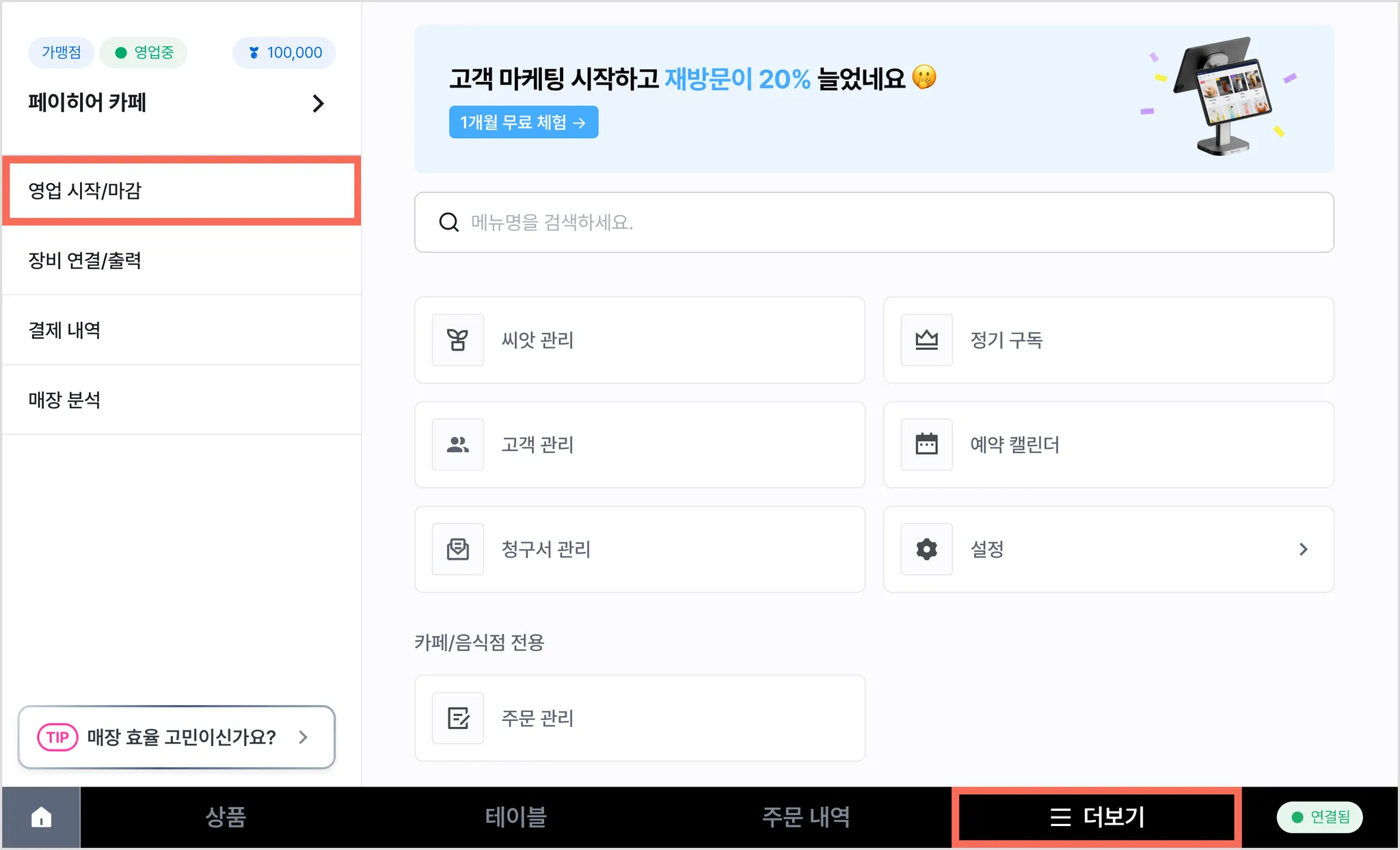
[더보기] 탭에서 [영업 시작/마감]을 눌러주세요.
1. 영업 시작/마감

날짜별 매출 관리를 위해 영업 시작/마감 기능을 이용해 보세요.
1-1. 영업 시작
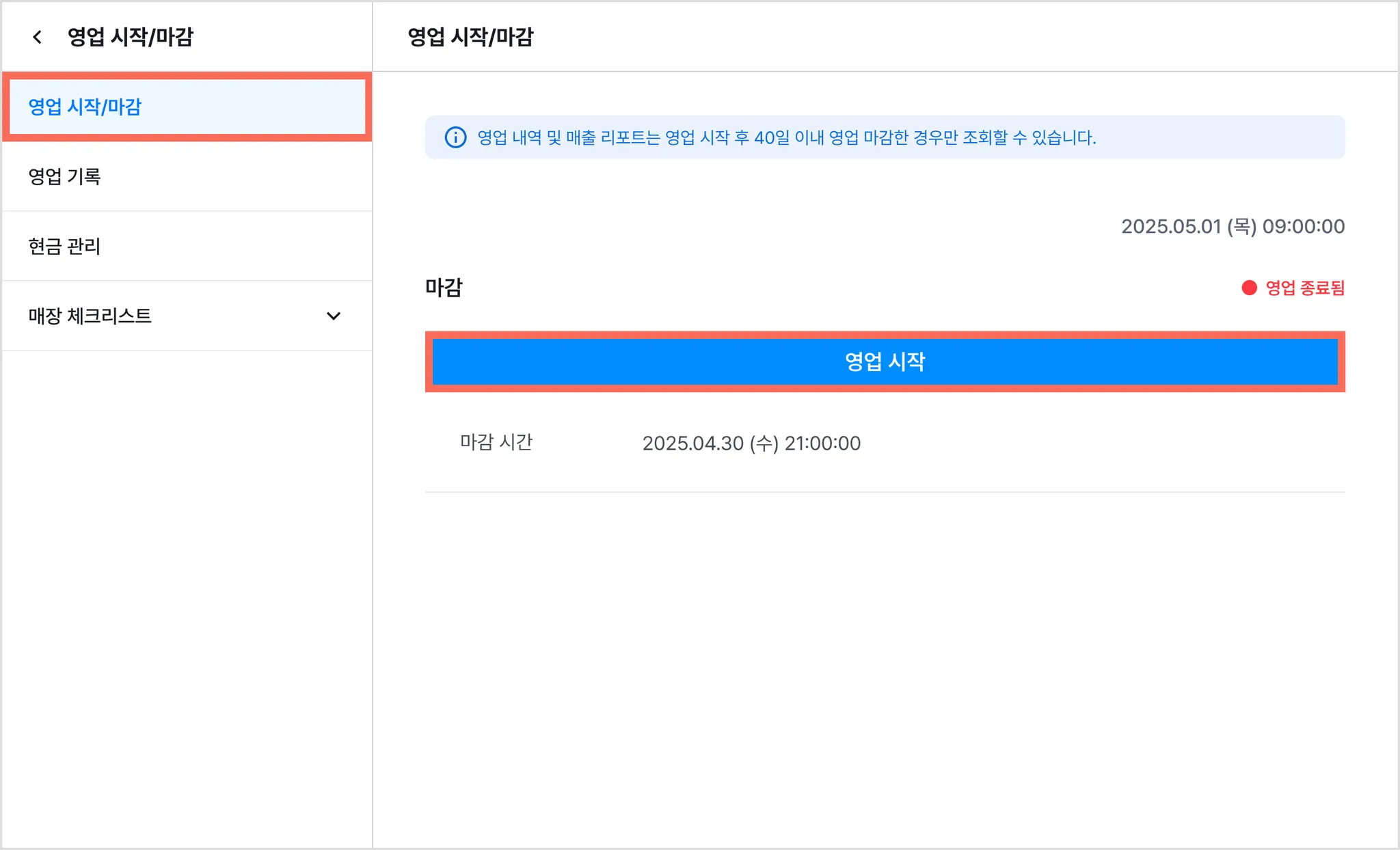
1) [영업 시작/마감] → [영업 시작]을 눌러주세요.
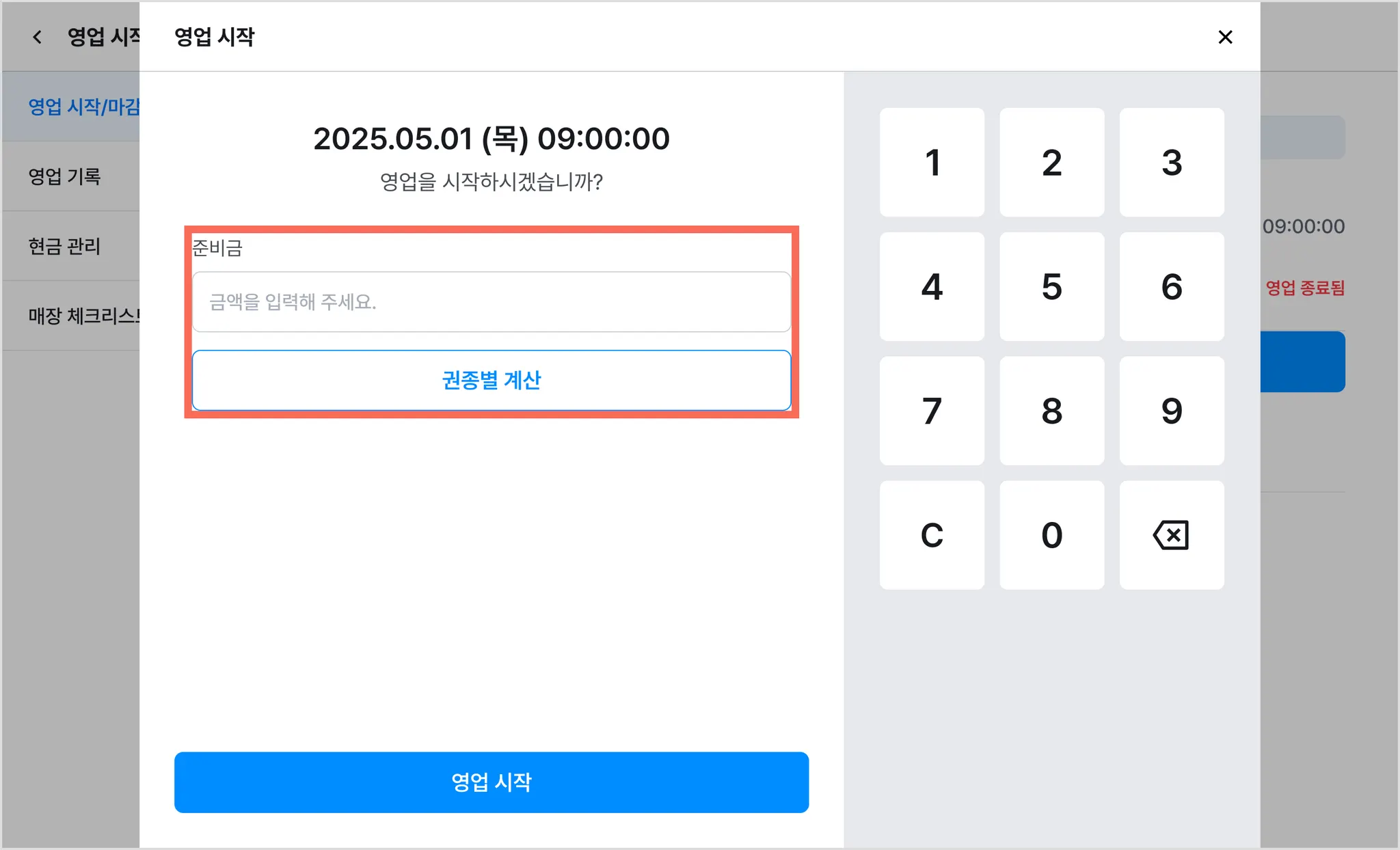
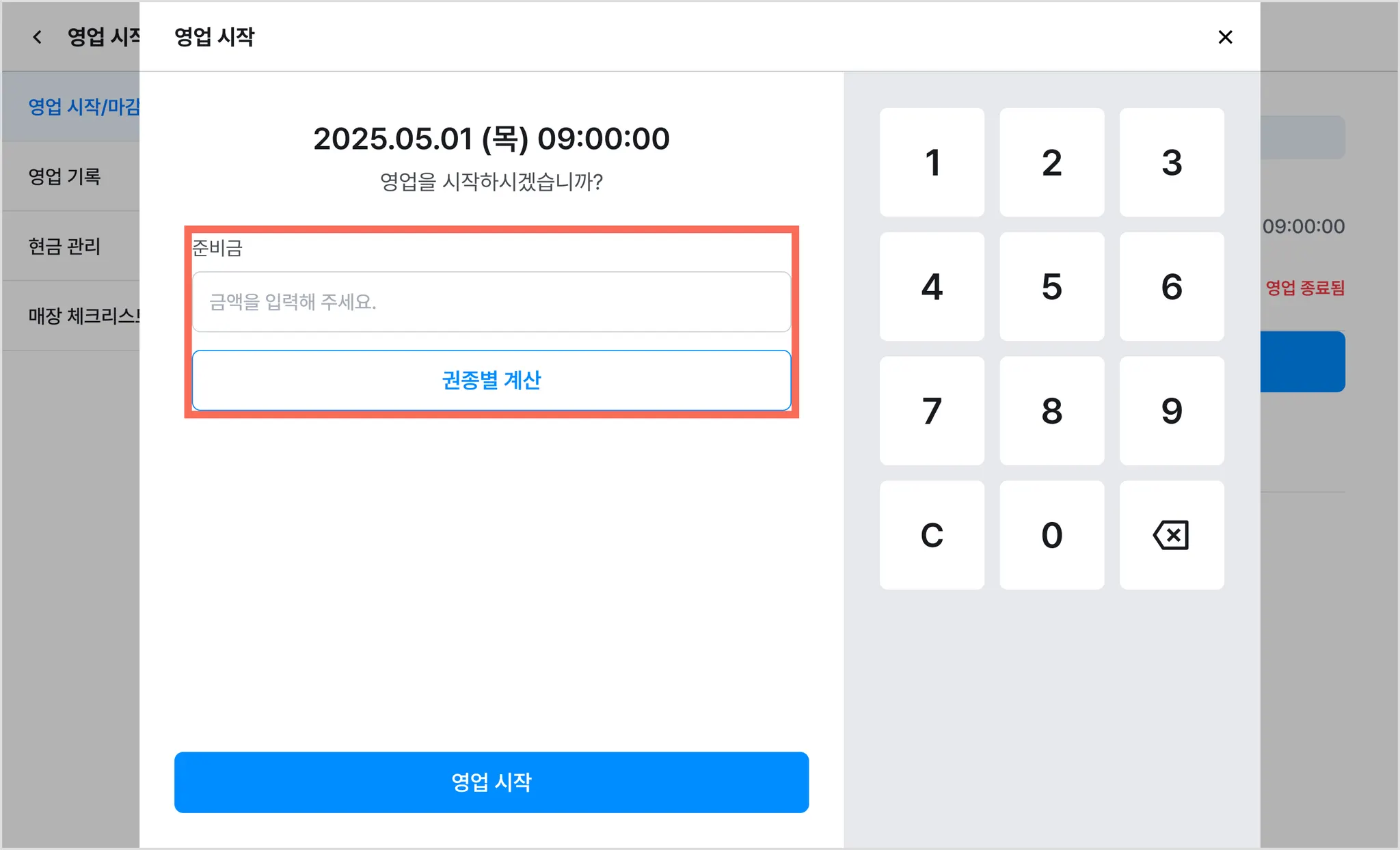
2) 준비금을 입력하고 [영업 시작]을 눌러주세요.
•
현금을 사용하지 않는 매장은 생략해도 괜찮아요.
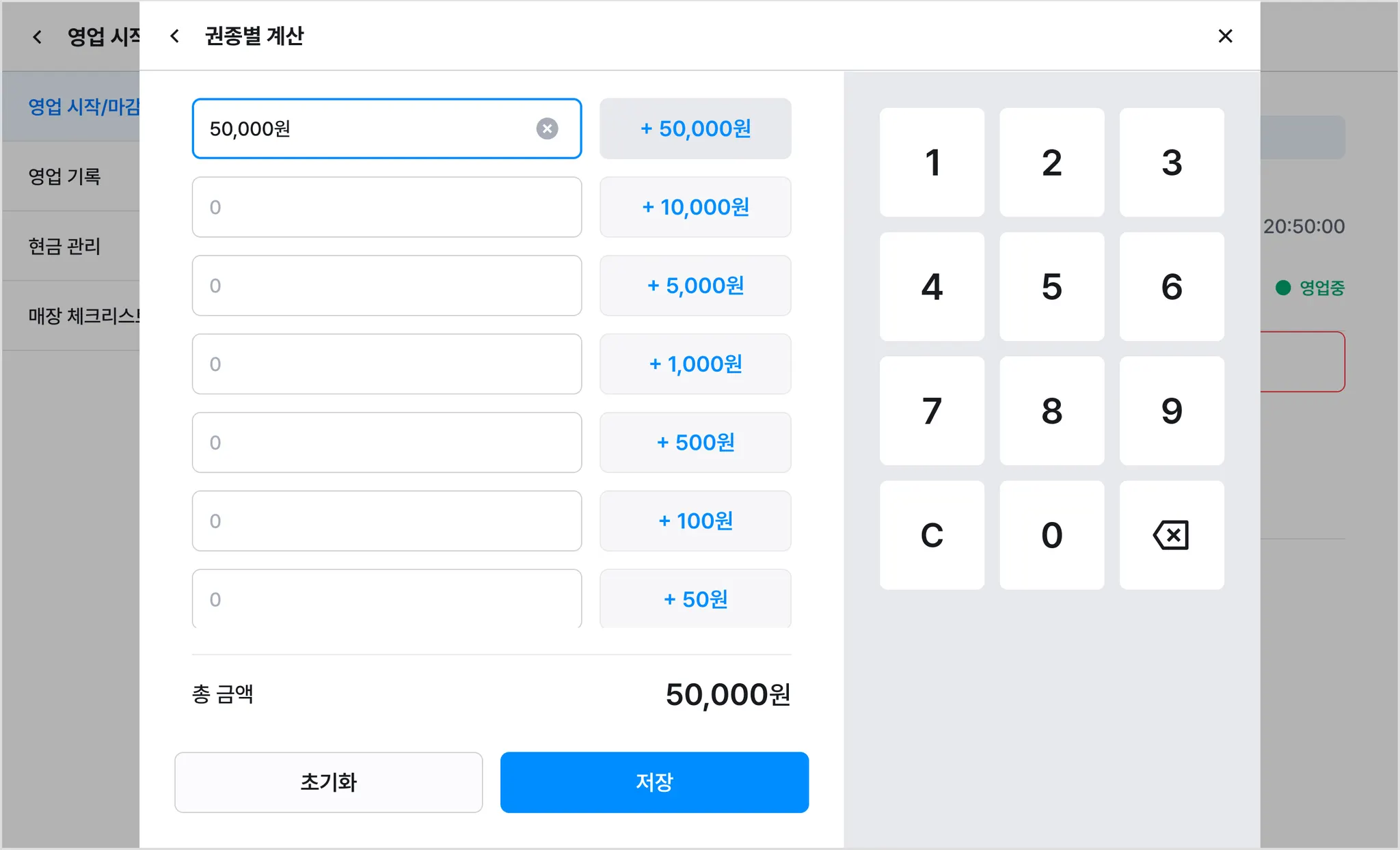

참고해 주세요.
•
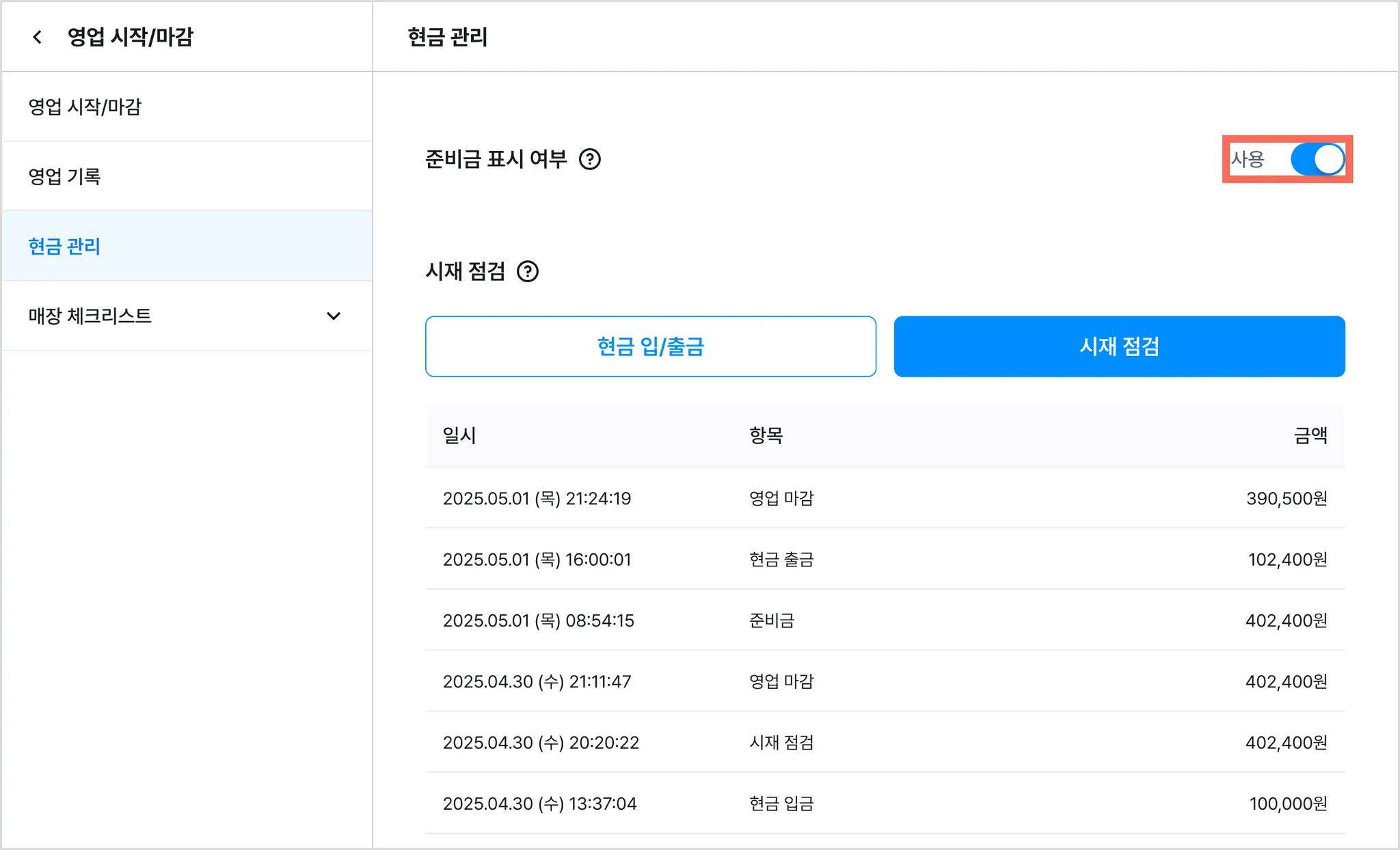
준비금 입력 칸이 없다면, [영업 시작/마감] → [현금 관리]에서 준비금 표시 여부를 사용으로 변경해 주세요.
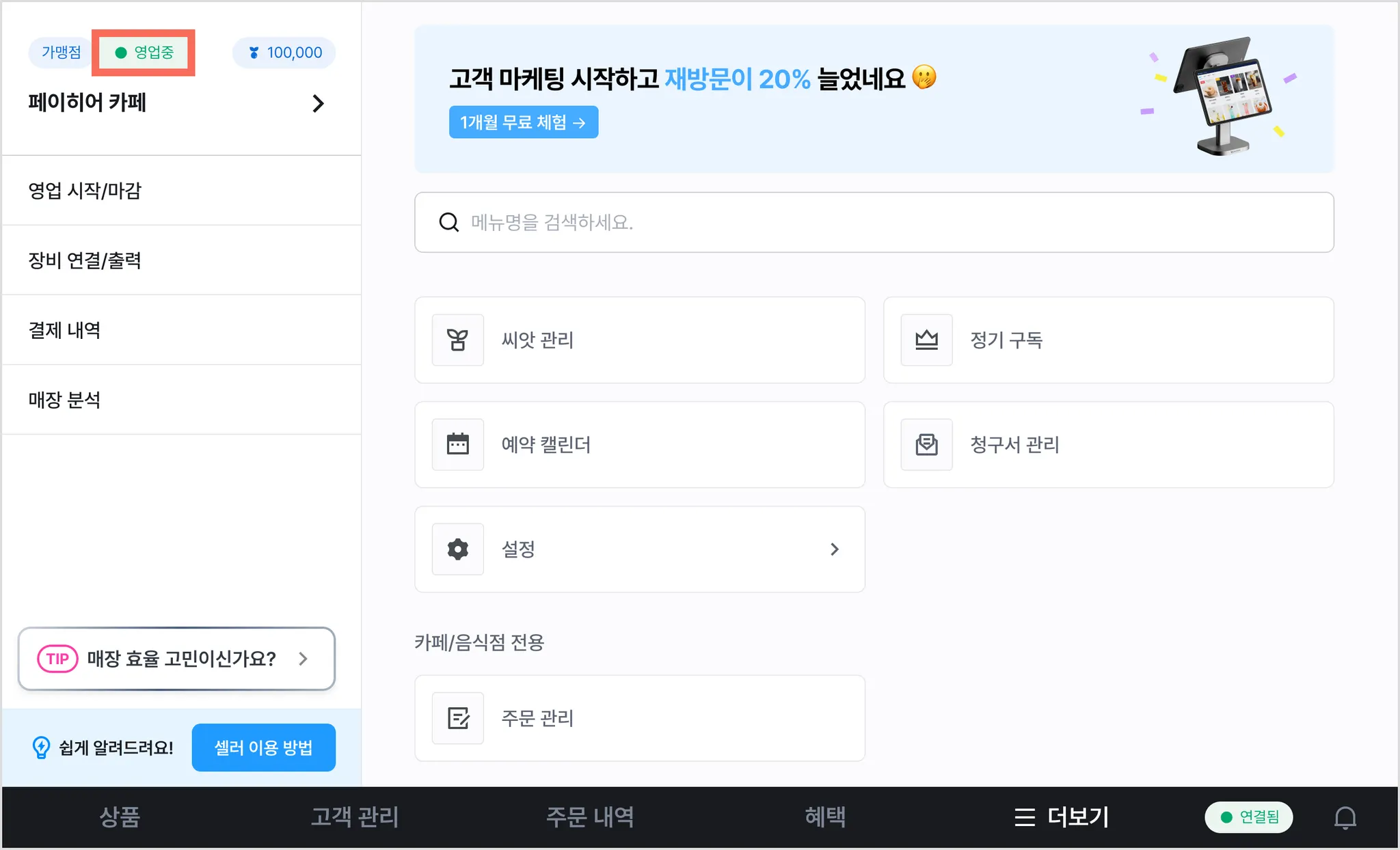
3) 셀러 내 매장의 상태가 영업 중으로 변경된 것을 확인할 수 있어요.
•
[더보기] 탭 왼쪽 상단에서도 확인이 가능해요.

1-2. 영업 마감

참고해 주세요.
•
영업 마감 시, [주문 내역] 탭이 모두 초기화돼요.
1) [영업 시작/마감] → [영업 마감]을 눌러주세요.

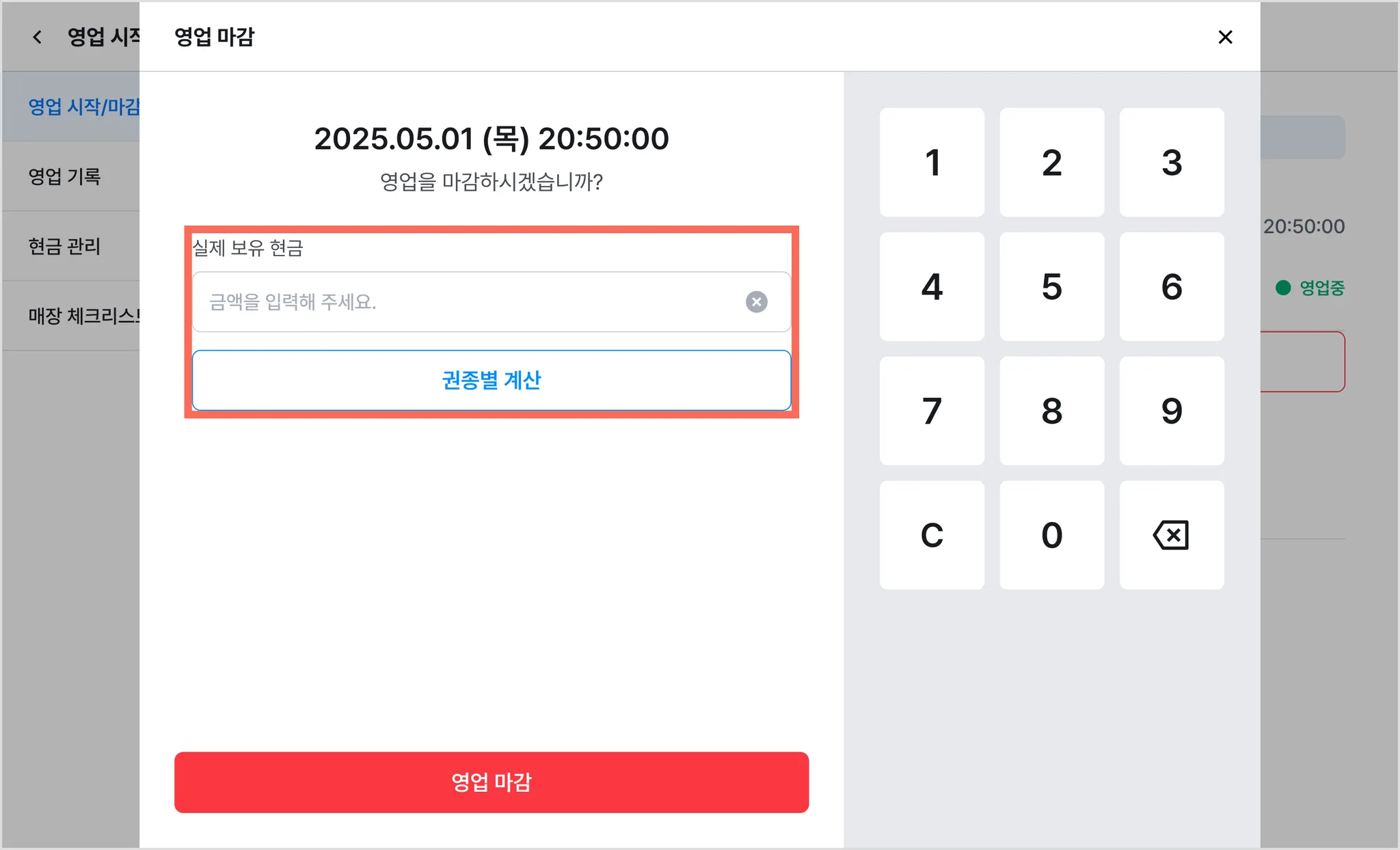
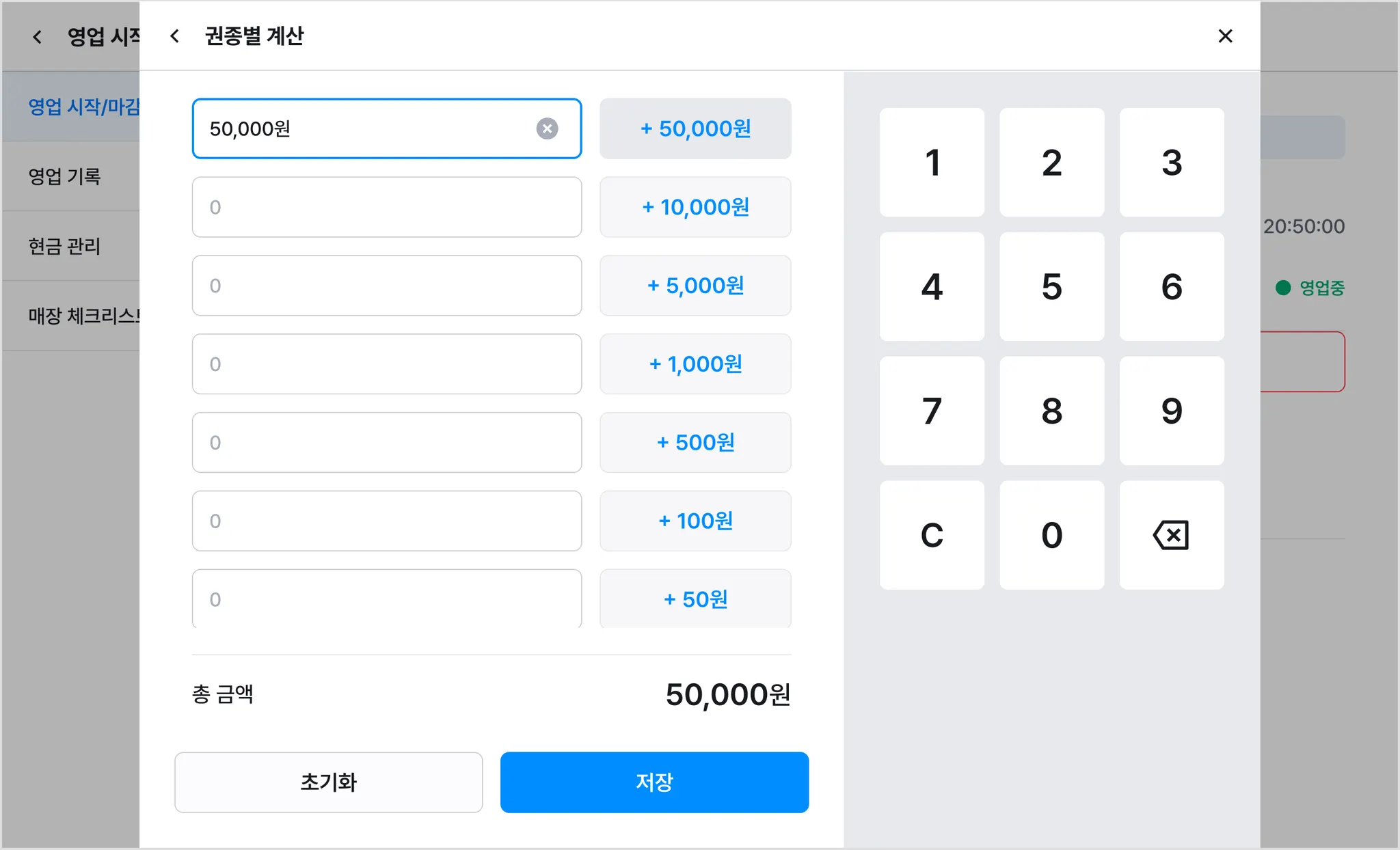
2) 남은 현금을 입력하고 [영업 마감]을 눌러주세요.
•
현금을 사용하지 않는 매장은 생략해도 괜찮아요.
3) 내역을 확인한 다음, [영업 마감]을 눌러주세요.
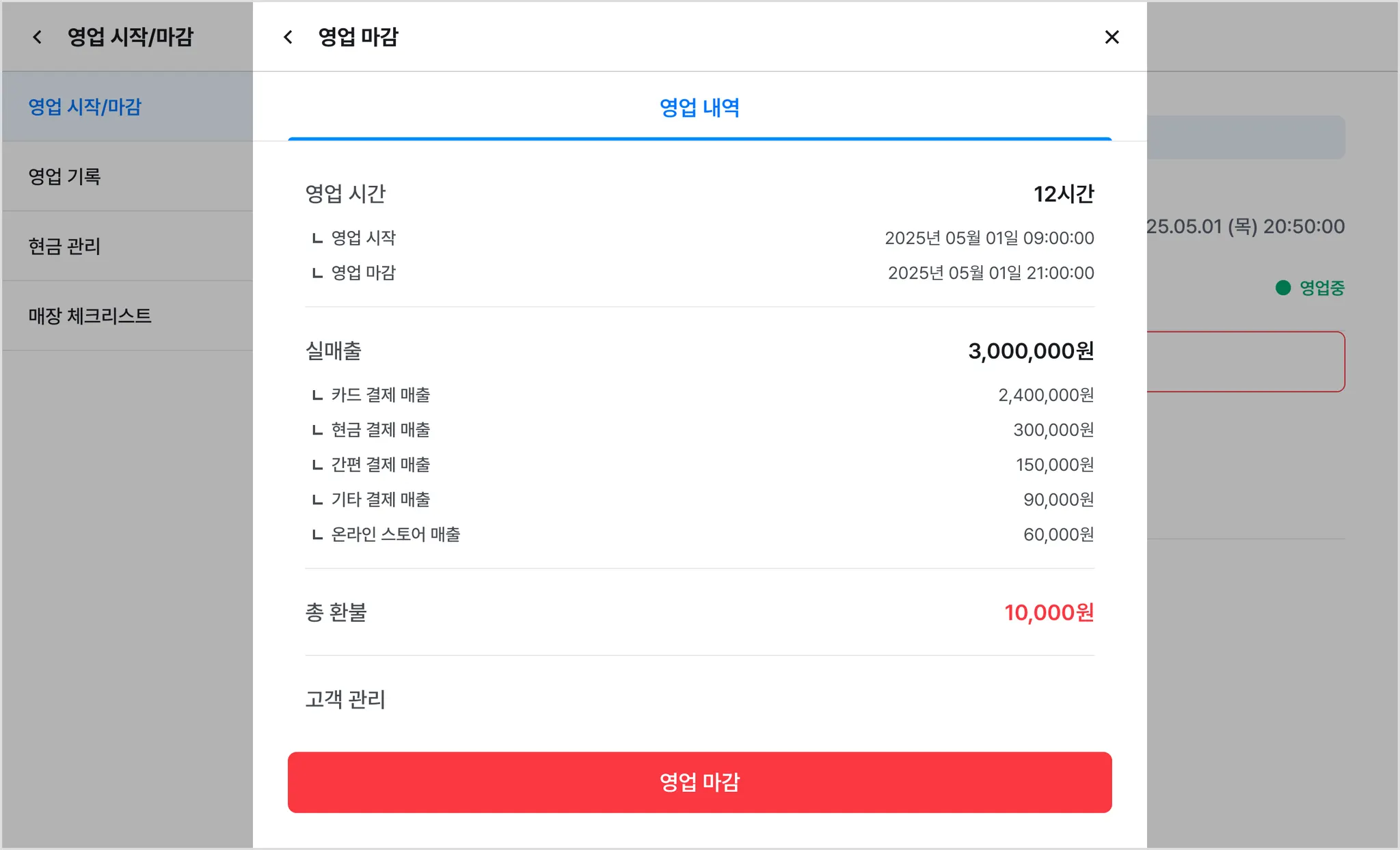
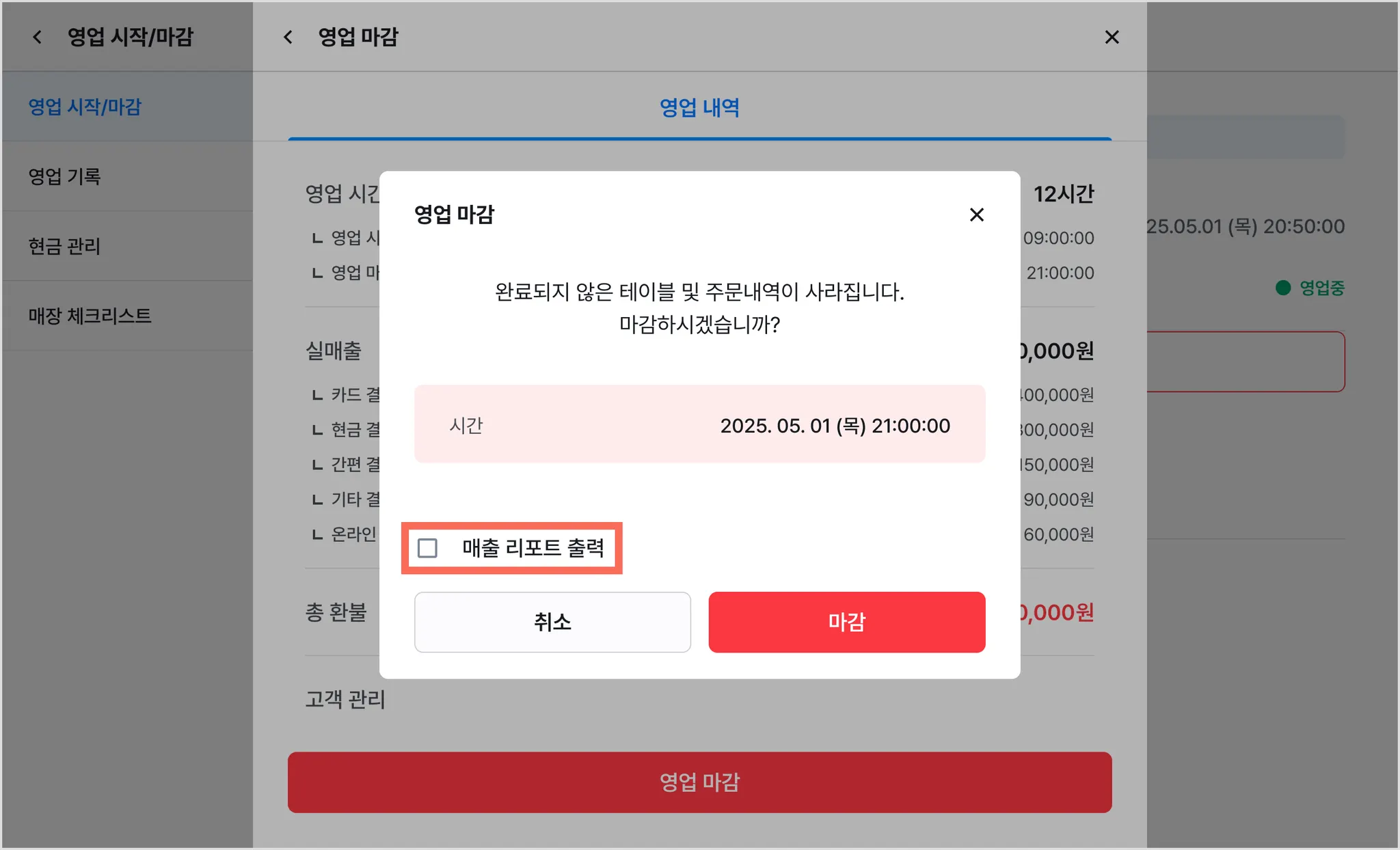
4) 매출 리포트 출력 여부를 확인한 후, [마감]을 눌러주세요.
•
리포트 전송이나 출력이 필요 없다면 체크를 해제해 주세요.
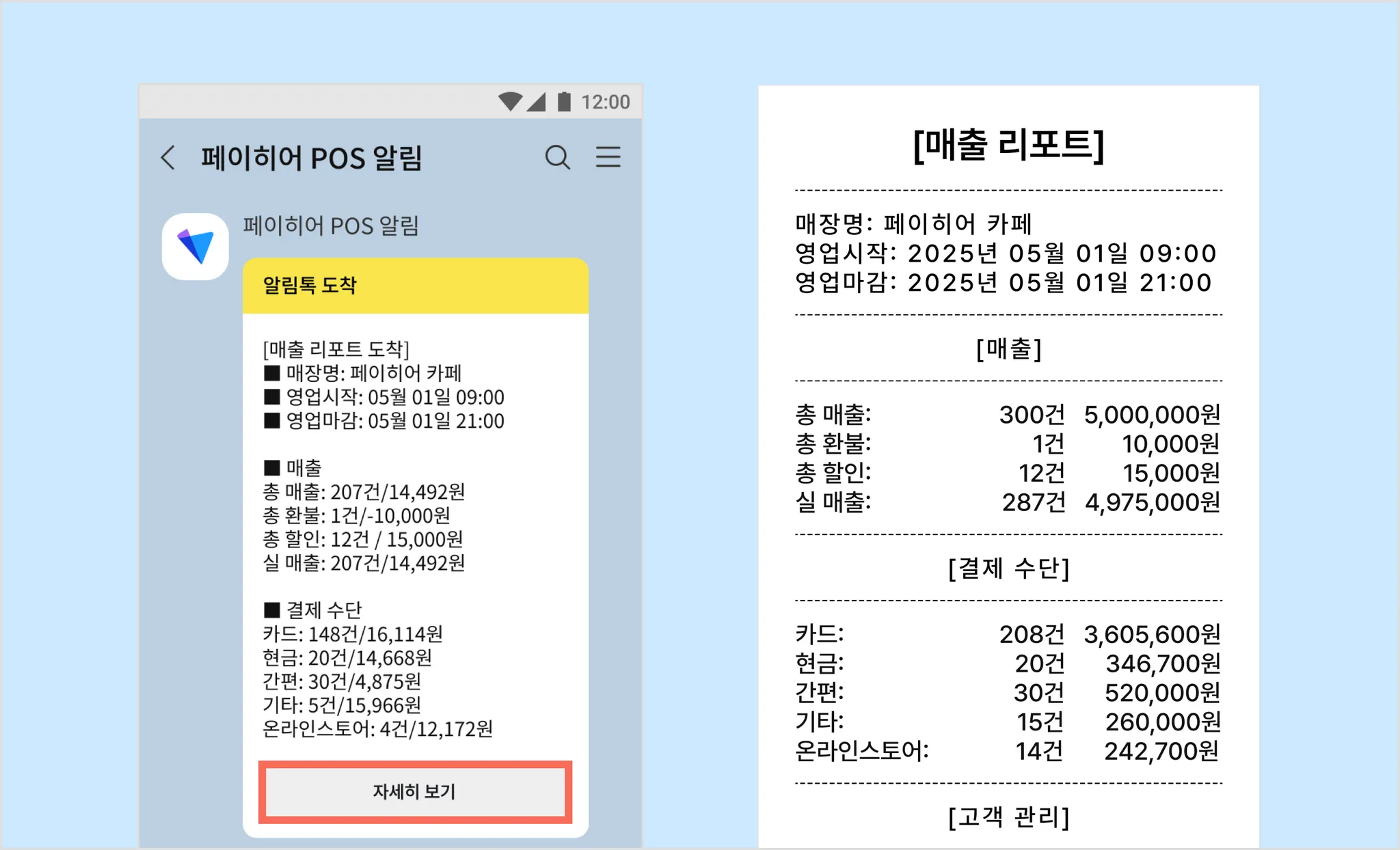
5) 이후 로그인 연락처로 매출 리포트가 전송되며, 연결된 기기에서도 출력됩니다.
•
알림톡 내 [자세히 보기]를 눌러 페이히어 앱에서 더 자세한 내역을 확인할 수 있어요.

참고해 주세요.
•
매출 리포트(알림톡) : 영업 중 상태가 최소 1시간 이상, 최대 40일 이하인 건만 전송돼요.
•
매출 리포트(전표) : 영업 중 상태가 최대 40일 이하인 건만출력돼요.
2. 영업 기록
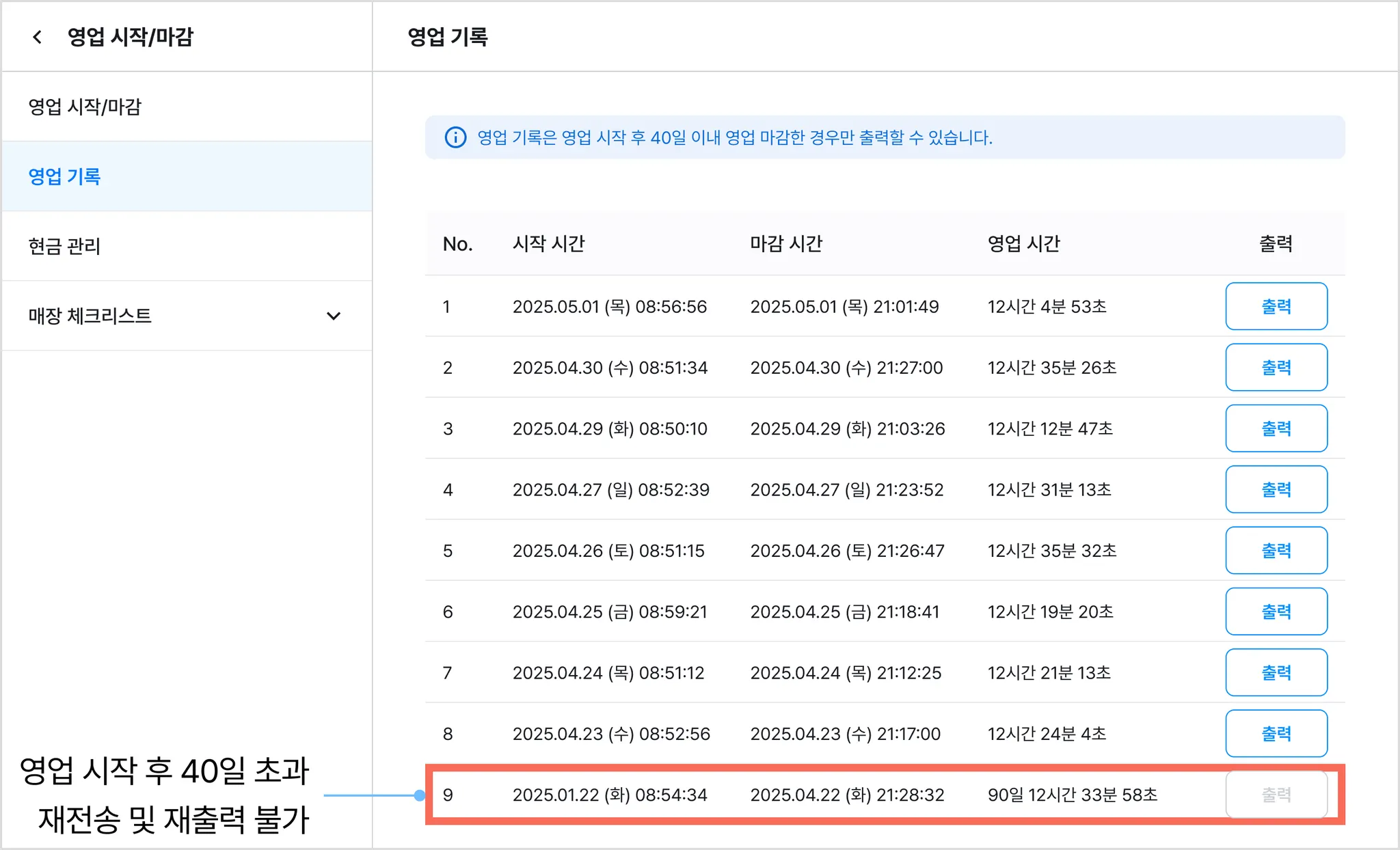
[영업 기록]을 누르면 지난 영업 기록을 확인할 수 있어요.

참고해 주세요.
•
영업 기록은 최대 30건까지 나타나요.
•
새 기록이 추가되면 가장 오래된 기록은 삭제돼요.
•
영업 중 상태가 최대 40일 이하인 건만 전표 재출력이 가능해요.
3. 현금 관리
3-1. 준비금 표시 설정
[현금 관리]를 누르면 준비금 표시 여부를 설정할 수 있어요.
3-2. 현금 입/출금
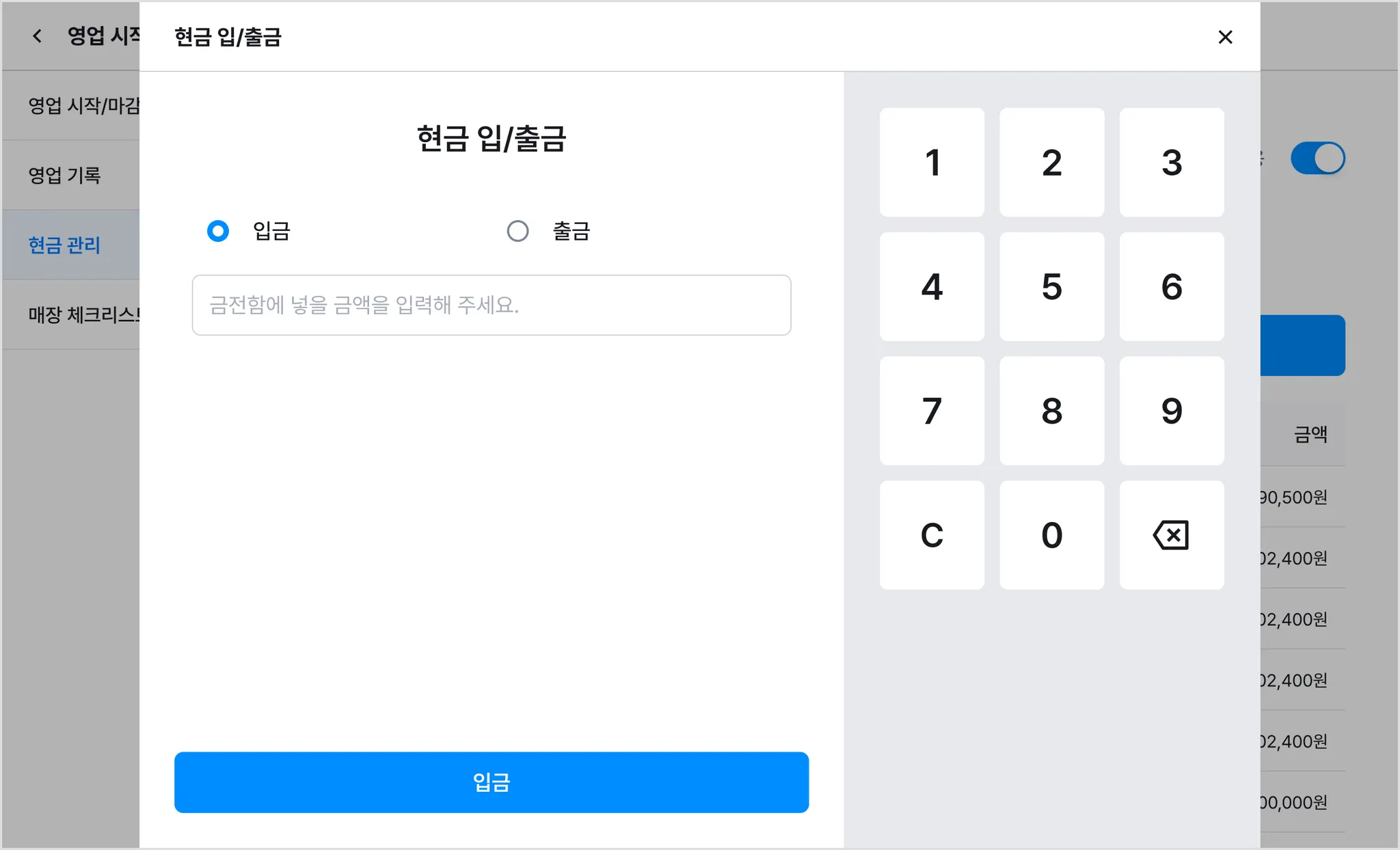
[현금 입/출금]을 눌러 운영 중 현금 내역을 기록할 수 있어요.
•
금액은 최소 1원부터 최대 90,000,000원까지 입력할 수 있어요.


참고해 주세요.
•
매장이 ‘영업 중’ 상태일 때 [현금 입/출금]과 [시재 점검]을 사용할 수 있어요.
3-3. 시재 점검
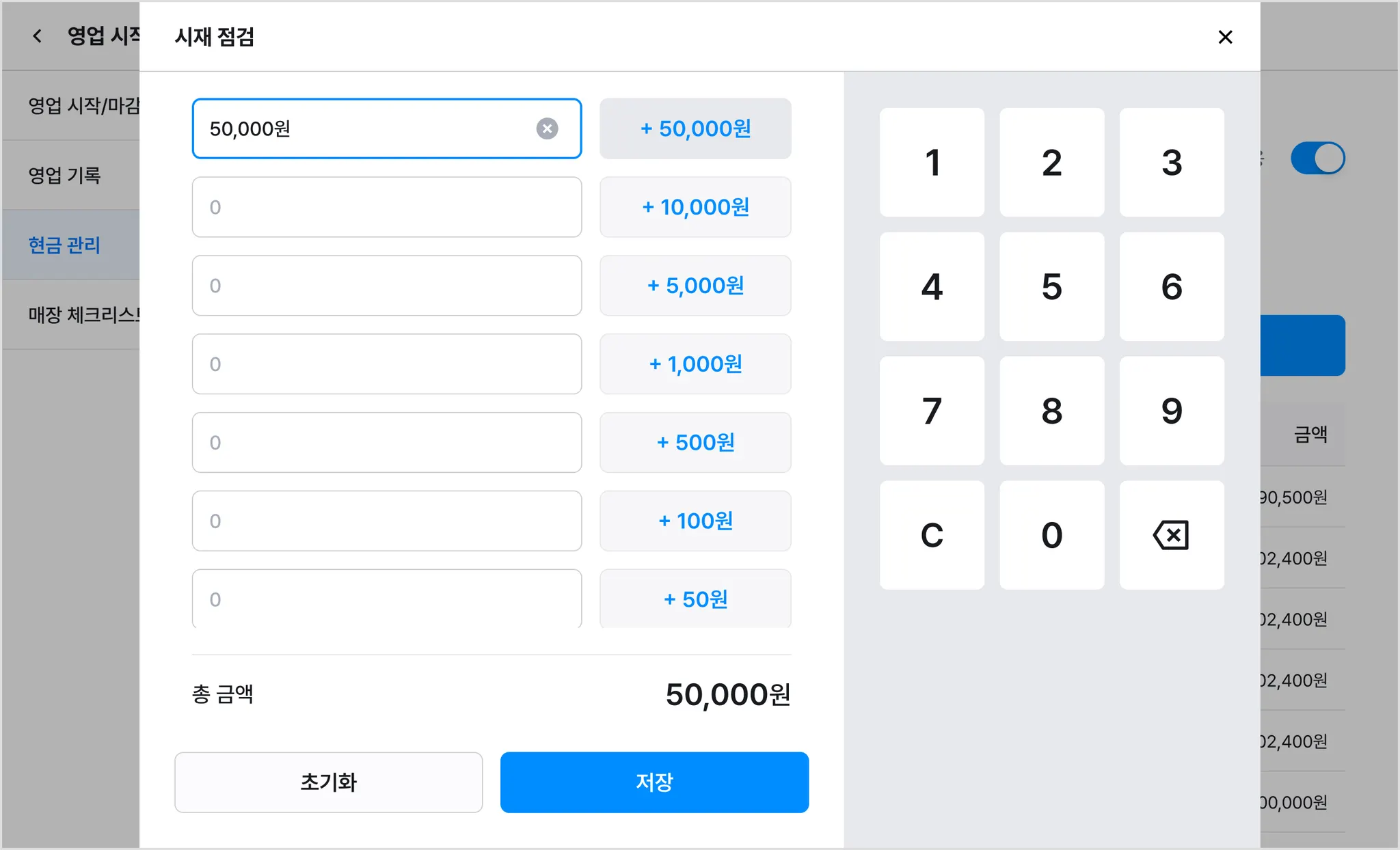
[시재 점검]을 눌러 시재금이 일치하는지 확인 · 기록해 보세요.
•
[권종별 계산]을 눌러 보다 쉽게 금액을 입력할 수 있어요.


참고해 주세요.
•
시재 점검 내역은 최근 7일간의 기록만 확인할 수 있어요.
4. 매장 체크리스트
우리 매장만의 오픈 · 마감 체크리스트를 만들어 체계적으로 관리해 보세요.
4-1. 체크리스트 템플릿
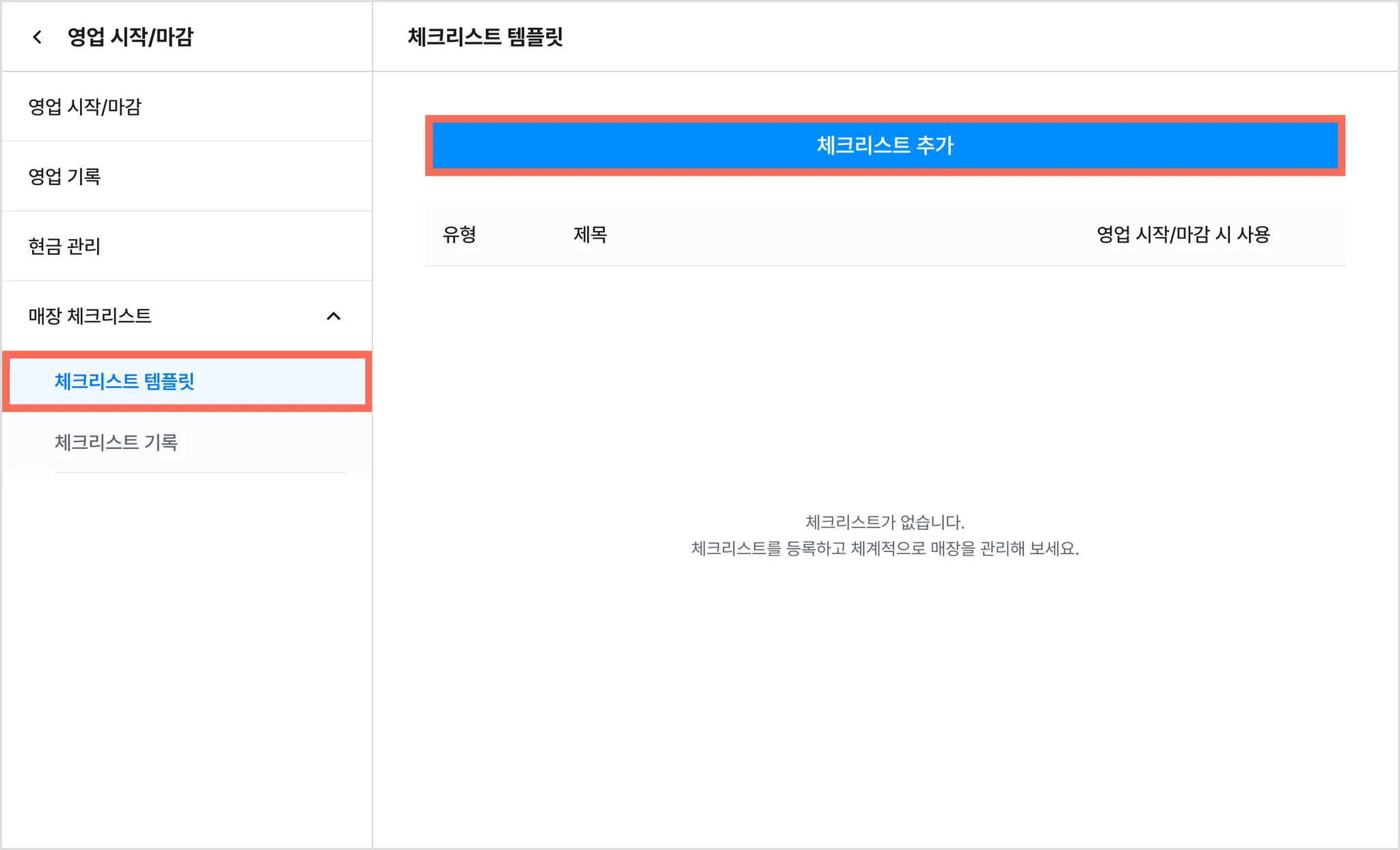
1) [매장 체크리스트]에서 [체크리스트 템플릿] → [체크리스트 추가]를 눌러주세요.
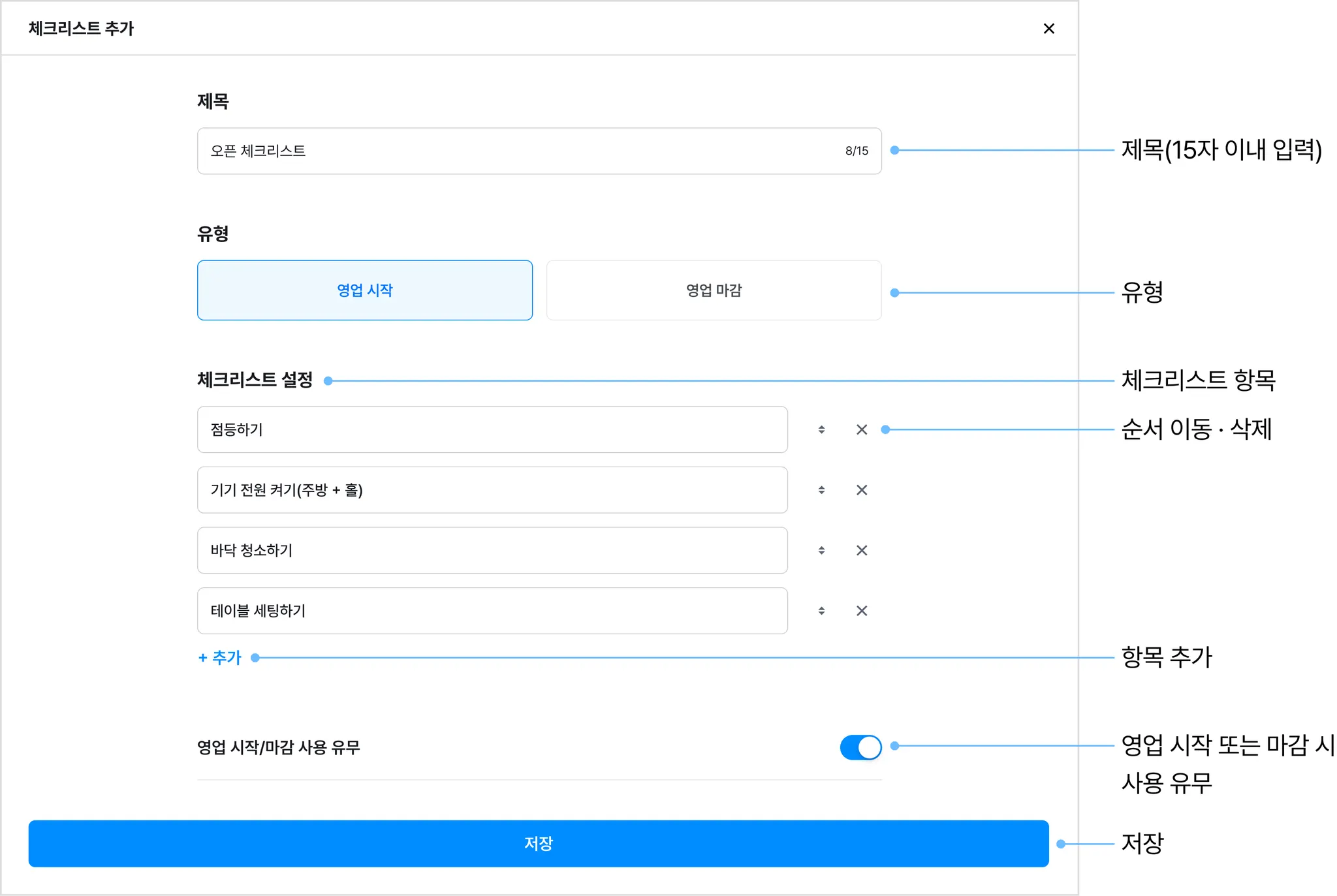
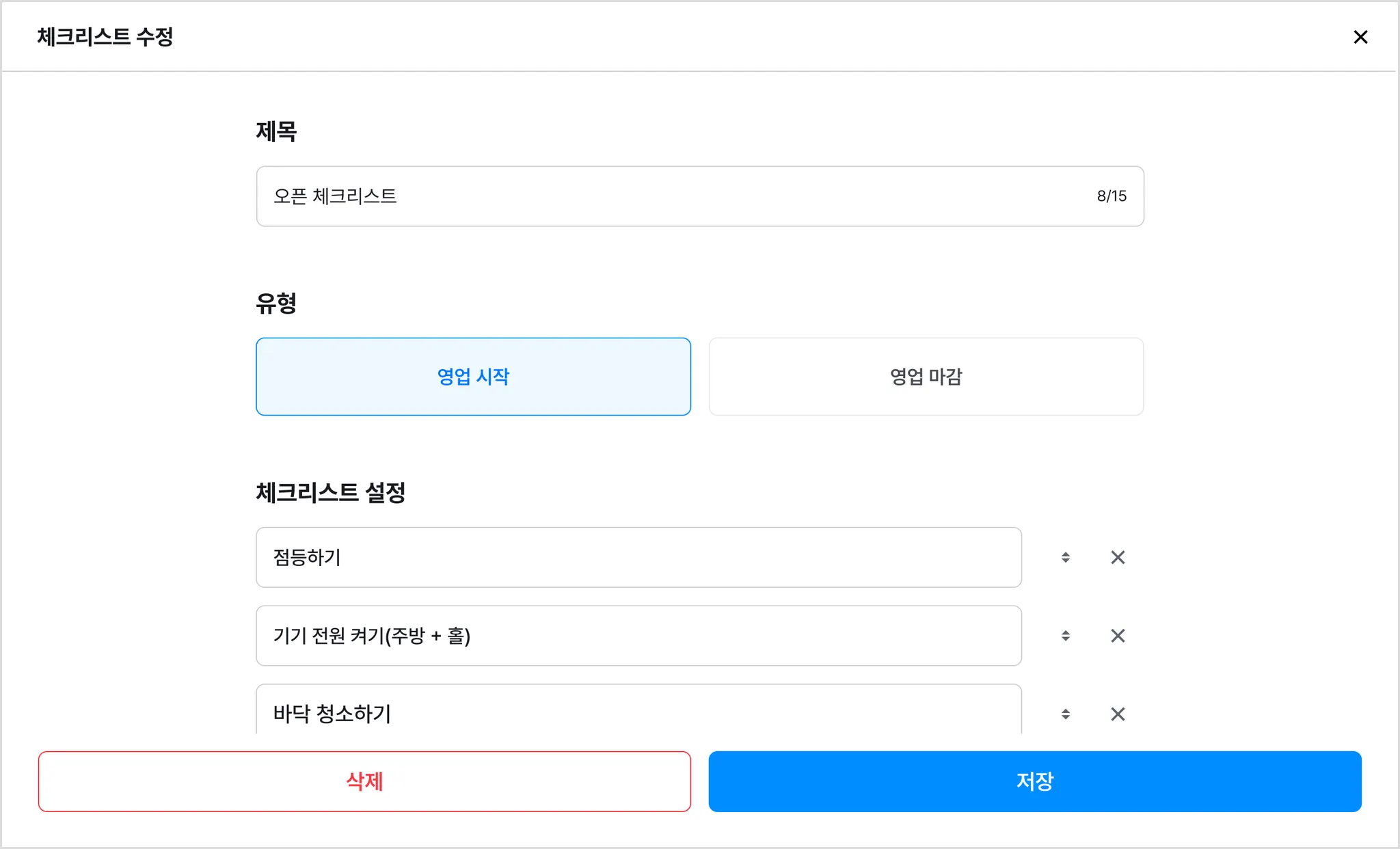
2) 각 항목을 입력 · 설정한 후 [저장]해 주세요.
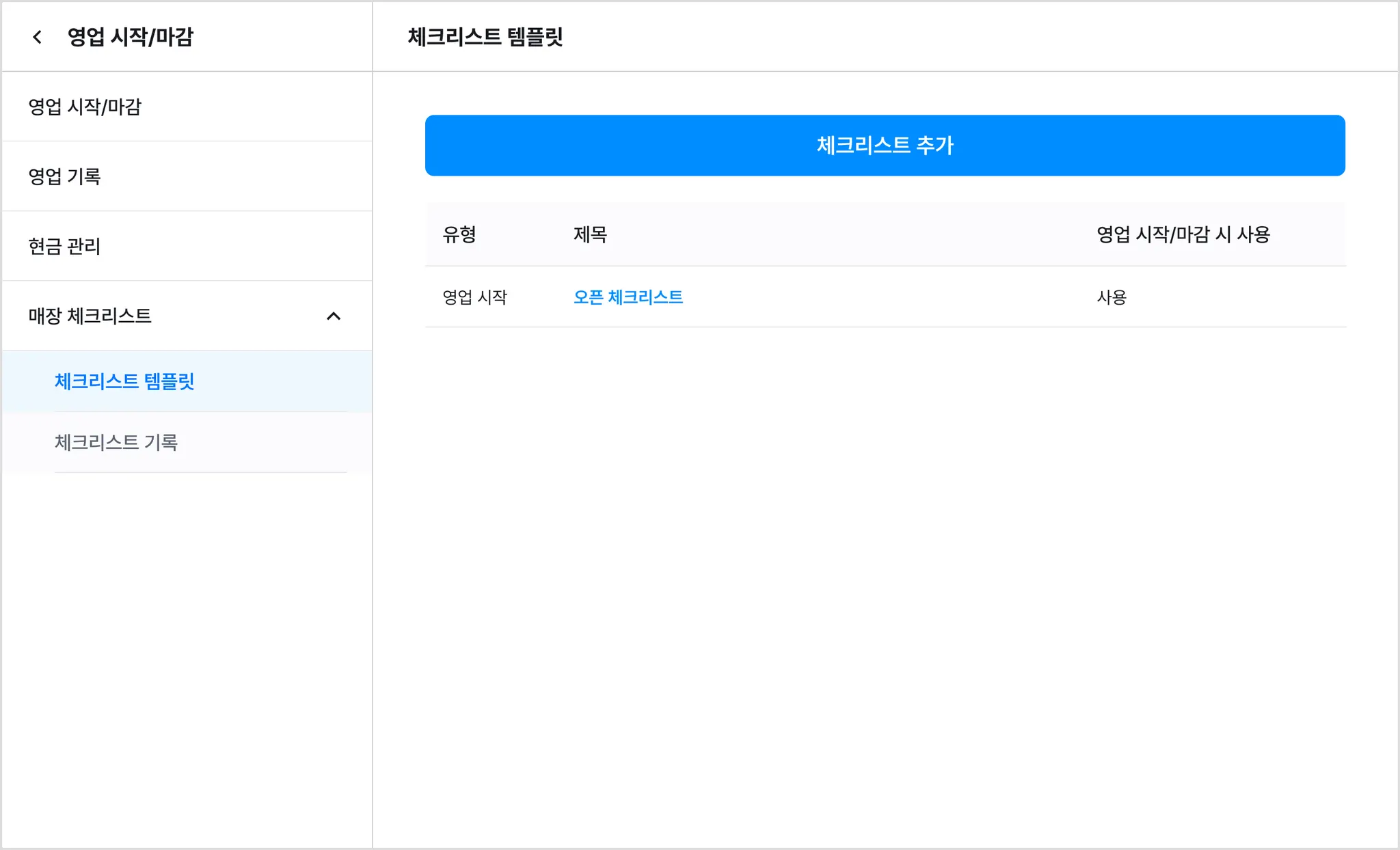
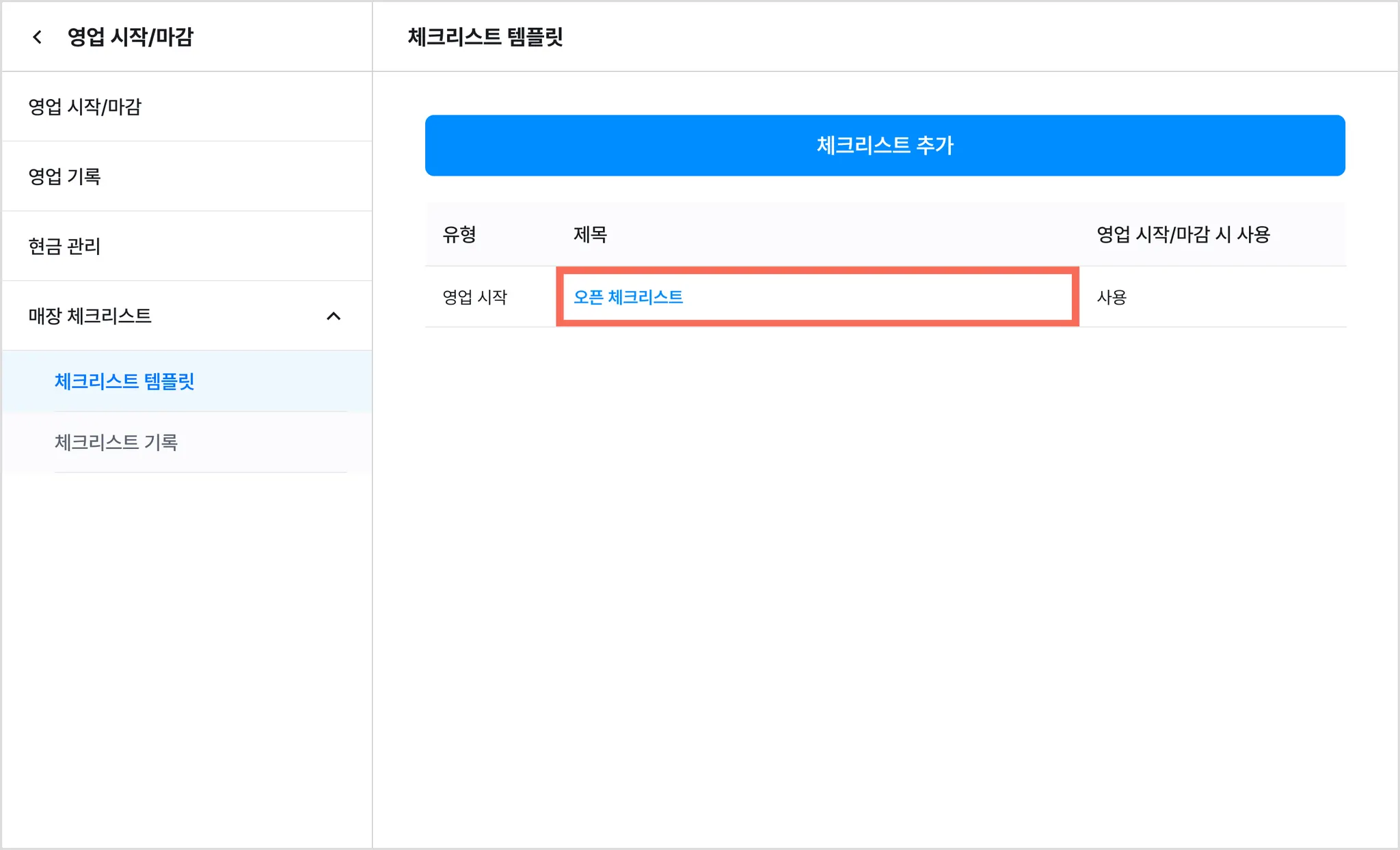
3) 추가한 체크리스트를 확인할 수 있어요.
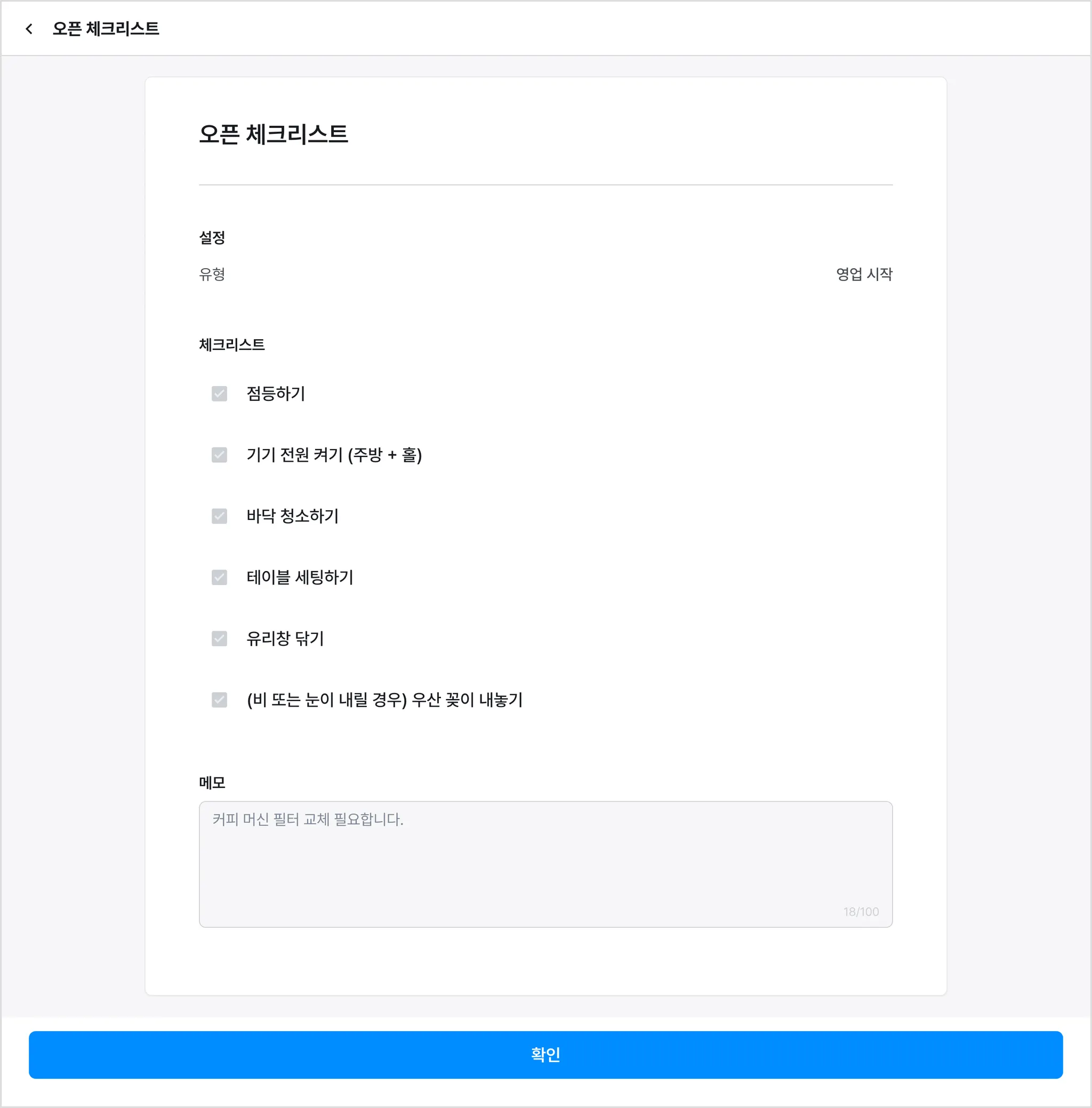
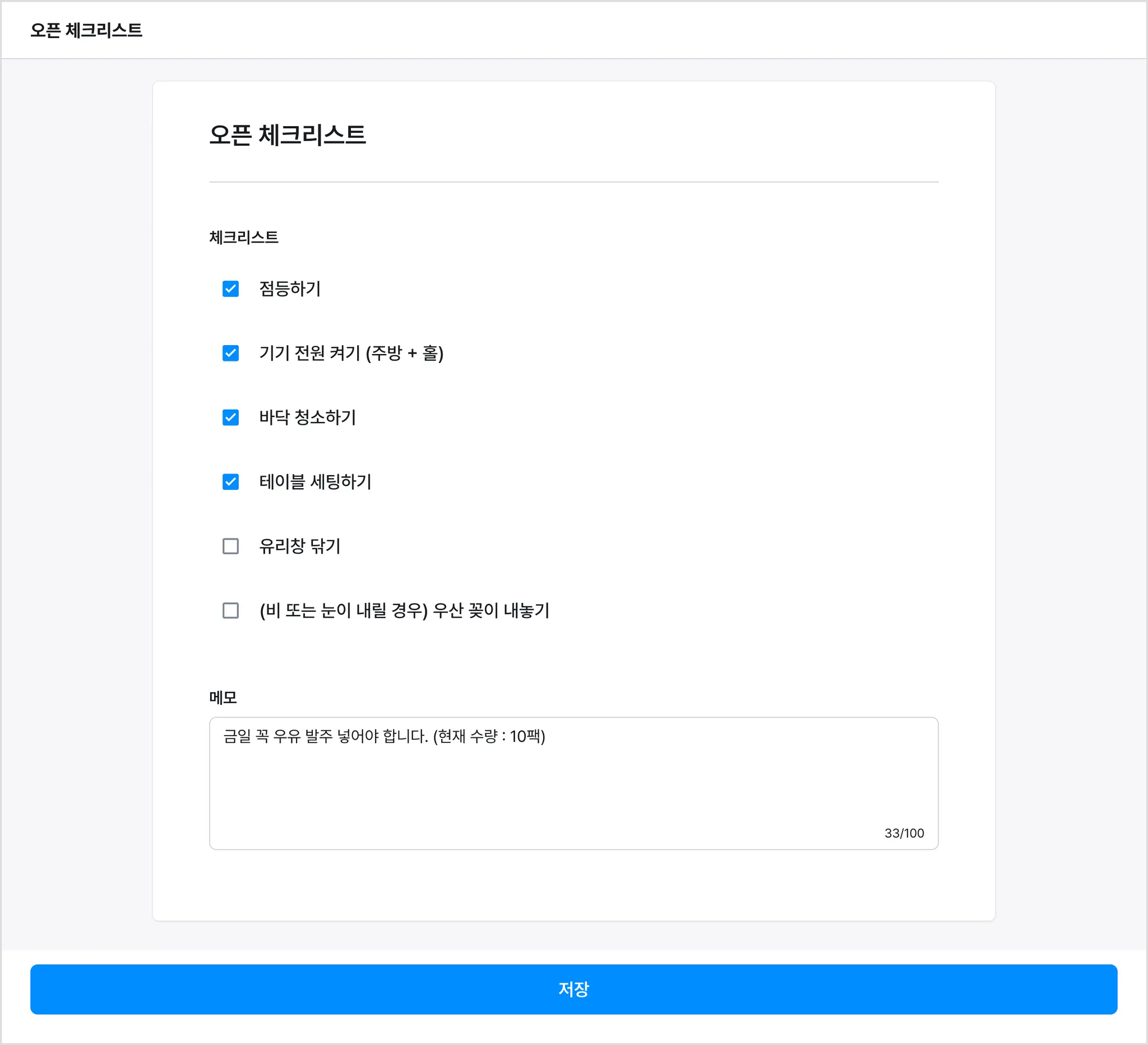
4) [영업 시작] 또는 [영업 마감] 시, 체크리스트가 나타나요.
•
100자 이내로 메모를 남길 수 있어요.

참고해 주세요.
•
체크리스트 수정 또는 삭제가 필요한 경우, [제목] → [ : 수정]을 눌러 처리할 수 있어요.
: 수정]을 눌러 처리할 수 있어요.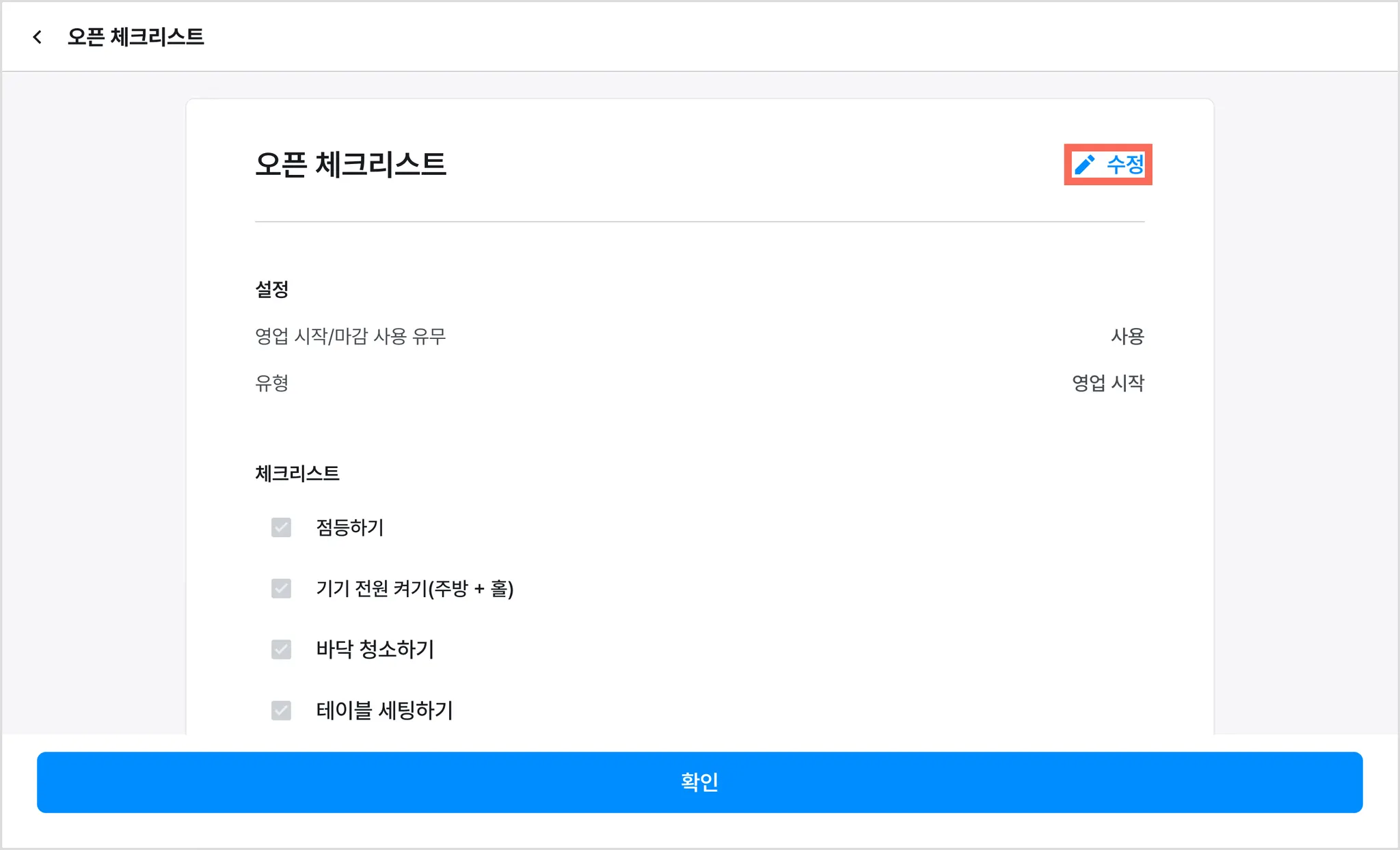
4-2. 체크리스트 기록
1) [매장 체크리스트]에서 [체크리스트 기록]을 누르면 내역이 나타나요.
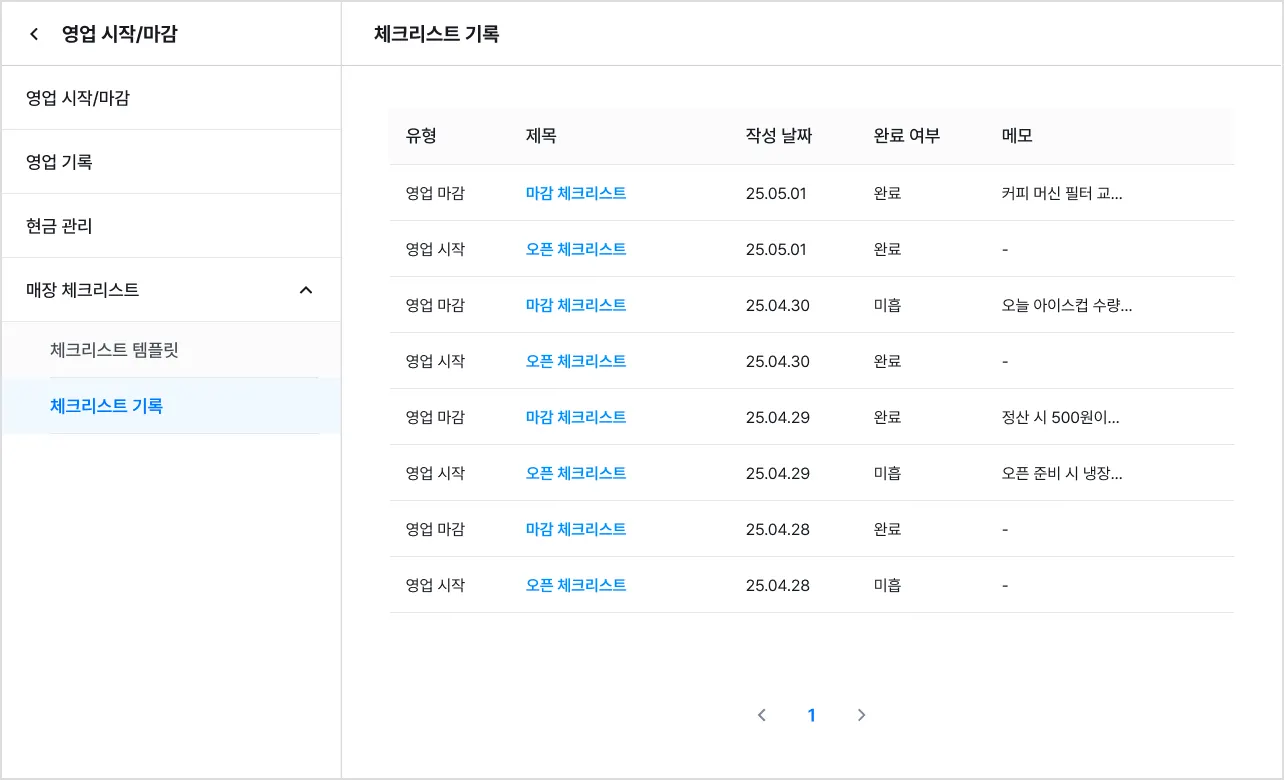
2) 각 [제목]을 누르면 자세한 내용을 확인할 수 있어요.