


- 목차 -
1. 매장 초대
1-1. 초대 발송
1) [조직] → [오프라인 매장] → [매장 초대]을 눌러주세요.
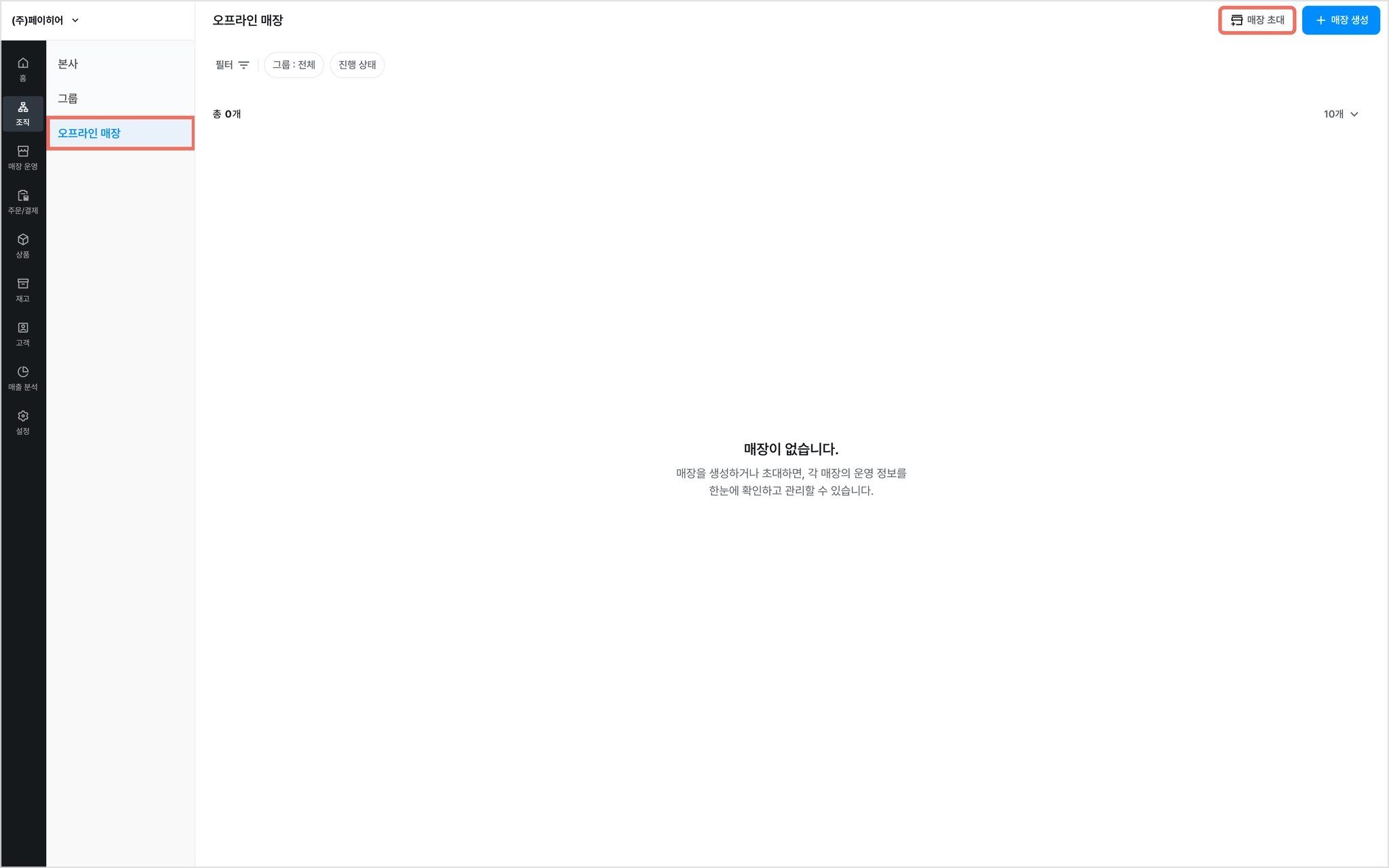
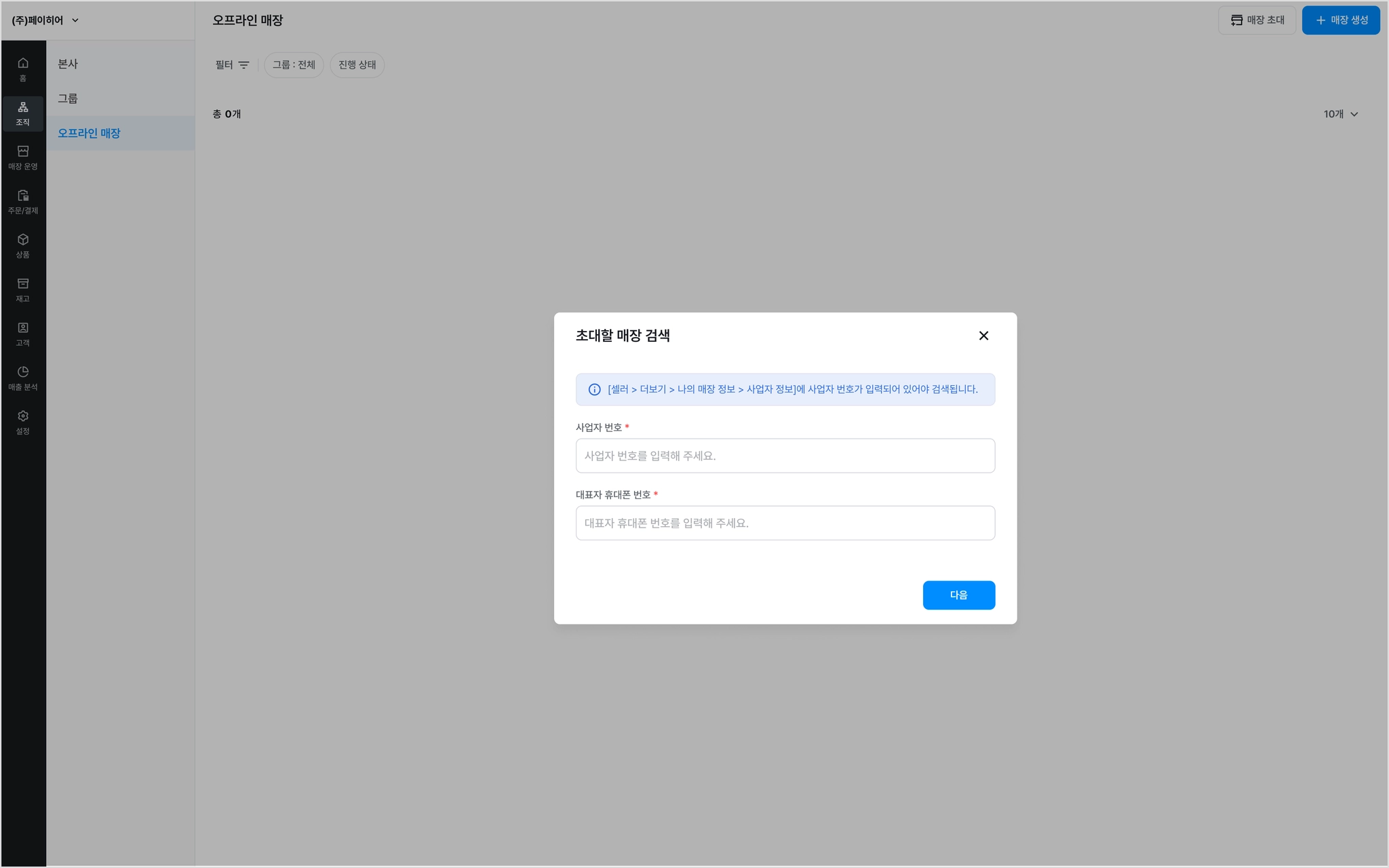
2) 초대할 매장의 사업자 번호와 휴대폰 번호(=셀러 로그인 연락처)를 입력한 후, [다음]을 눌러주세요.
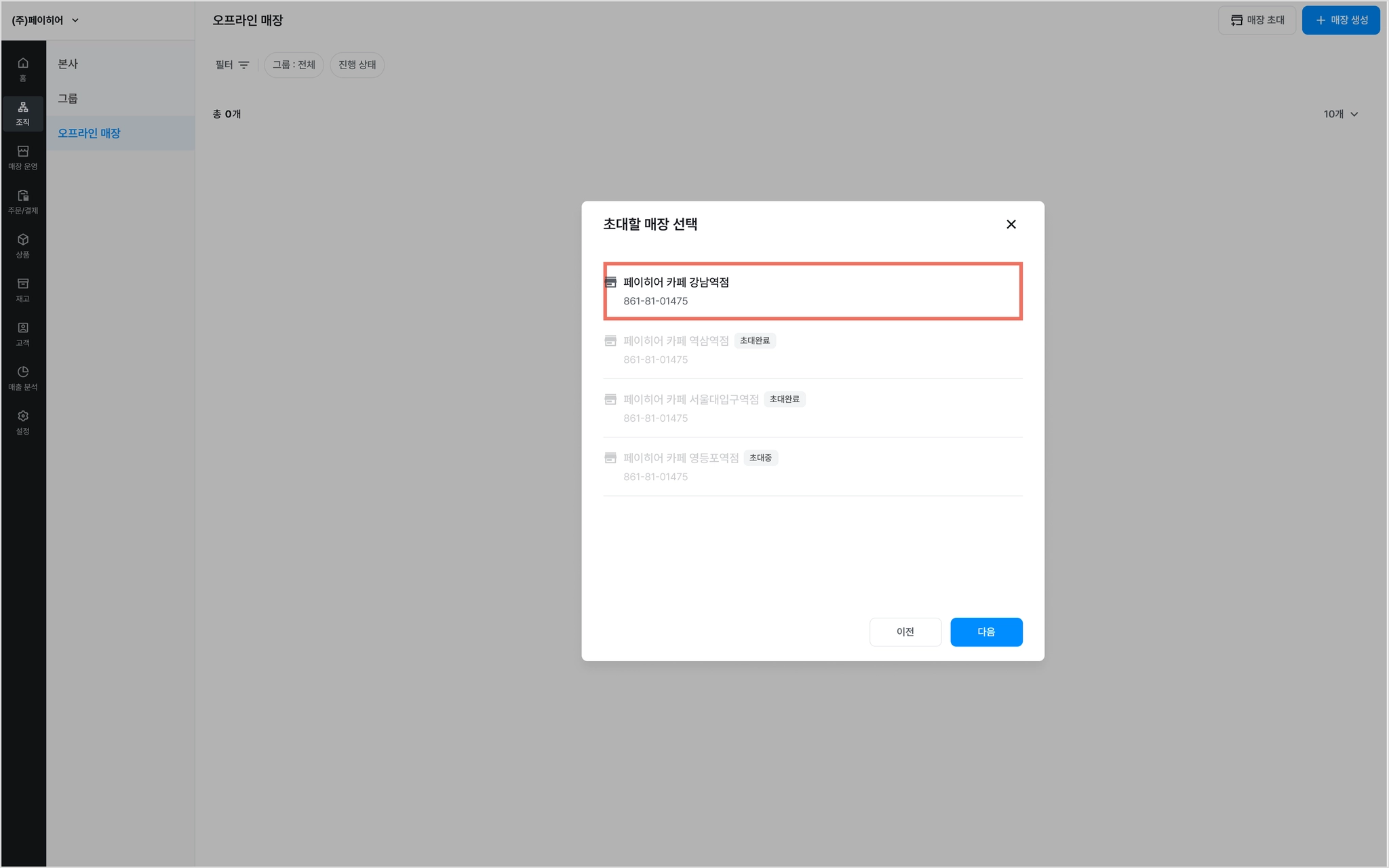
3) 초대할 매장을 선택한 후, [다음]을 눌러주세요.
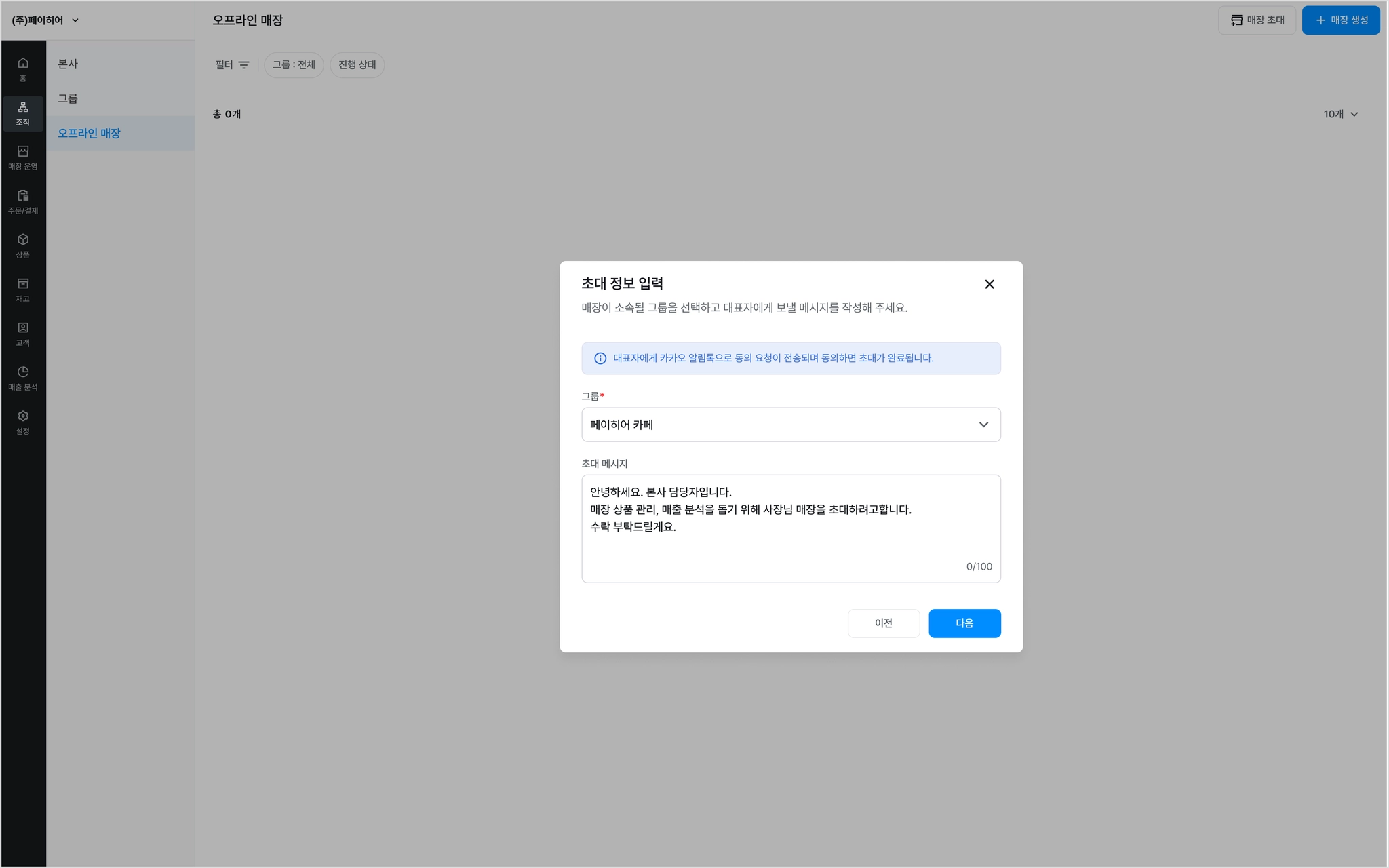
4) 100자 이내로 초대 메시지를 작성한 후, [다음]을 눌러주세요.
5) 정보를 확인한 후, [알림톡 전송]을 눌러주세요.
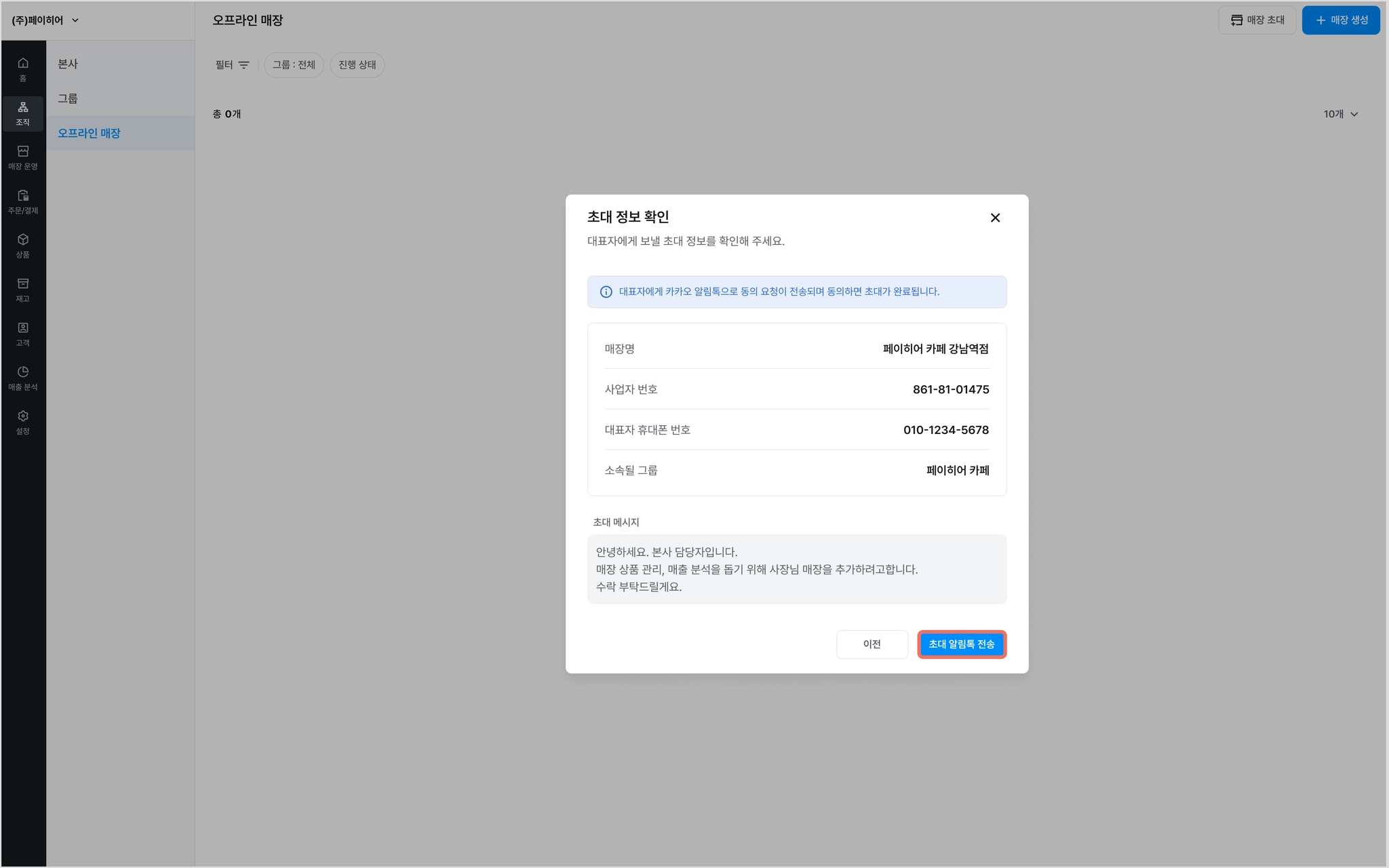
6) 입력한 휴대폰 번호로 알림톡이 발송돼요.

참고해 주세요.
•
매장 초대 알림톡 [재전송] 또는 [초대 취소]가 가능합니다.
◦
[조직] → [오프라인 매장] → 재전송 또는 초대 취소

1-2. 초대 수락

확인해 주세요.
•
초대 수락을 위해 [페이히어 앱] 설치는 필수입니다.
•
앱에서 처음 초대를 수락하시는 경우, 본인 인증을 거쳐야 수락이 완료됩니다.
1) 알림톡에서 [초대 확인하기] → [초대 수락]을 눌러주세요.
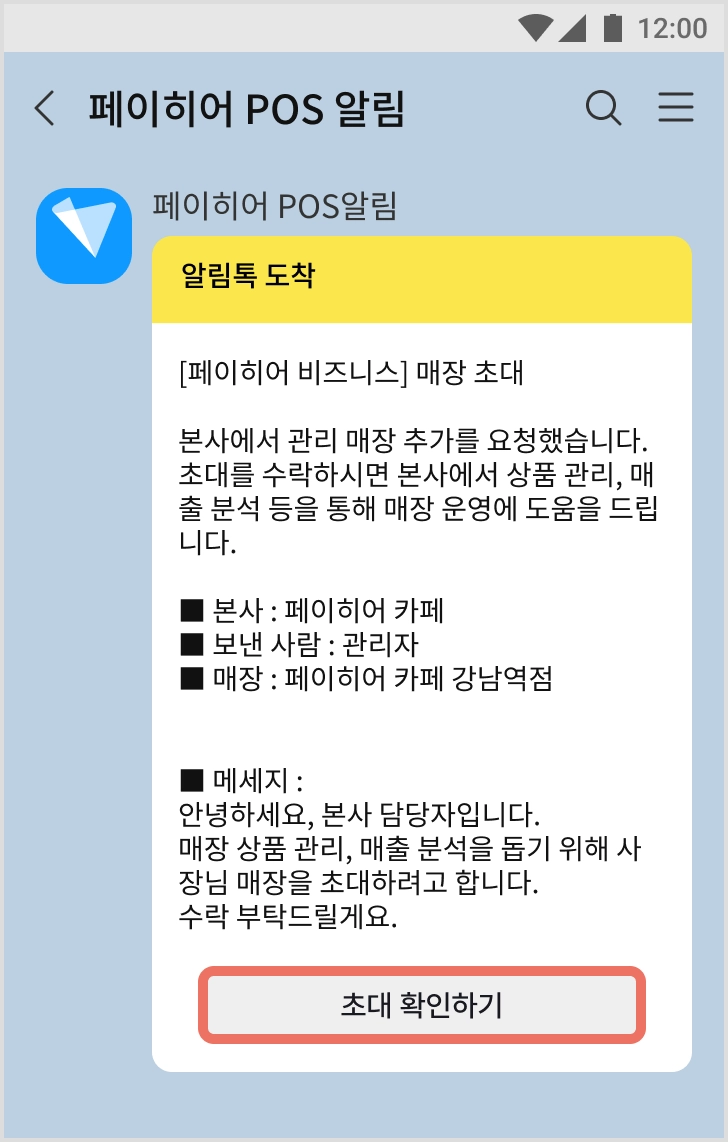
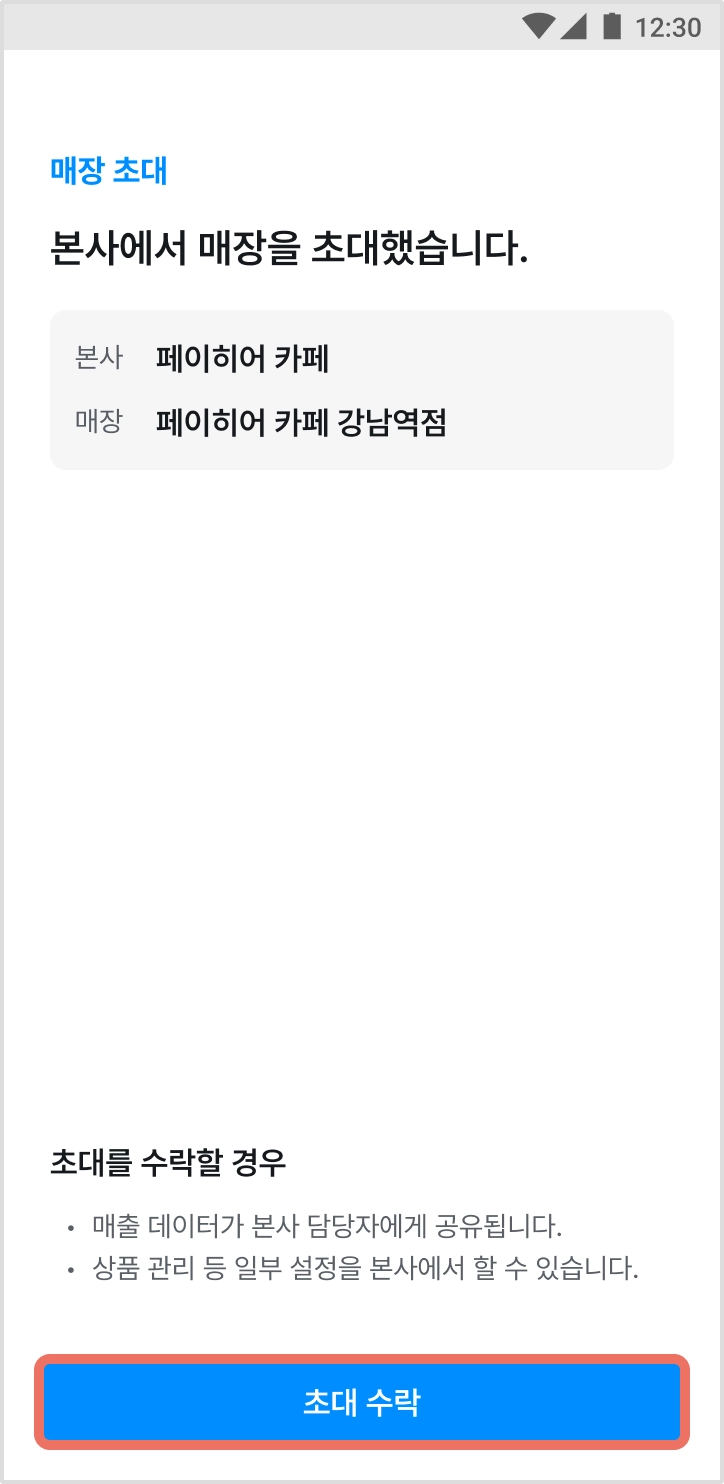
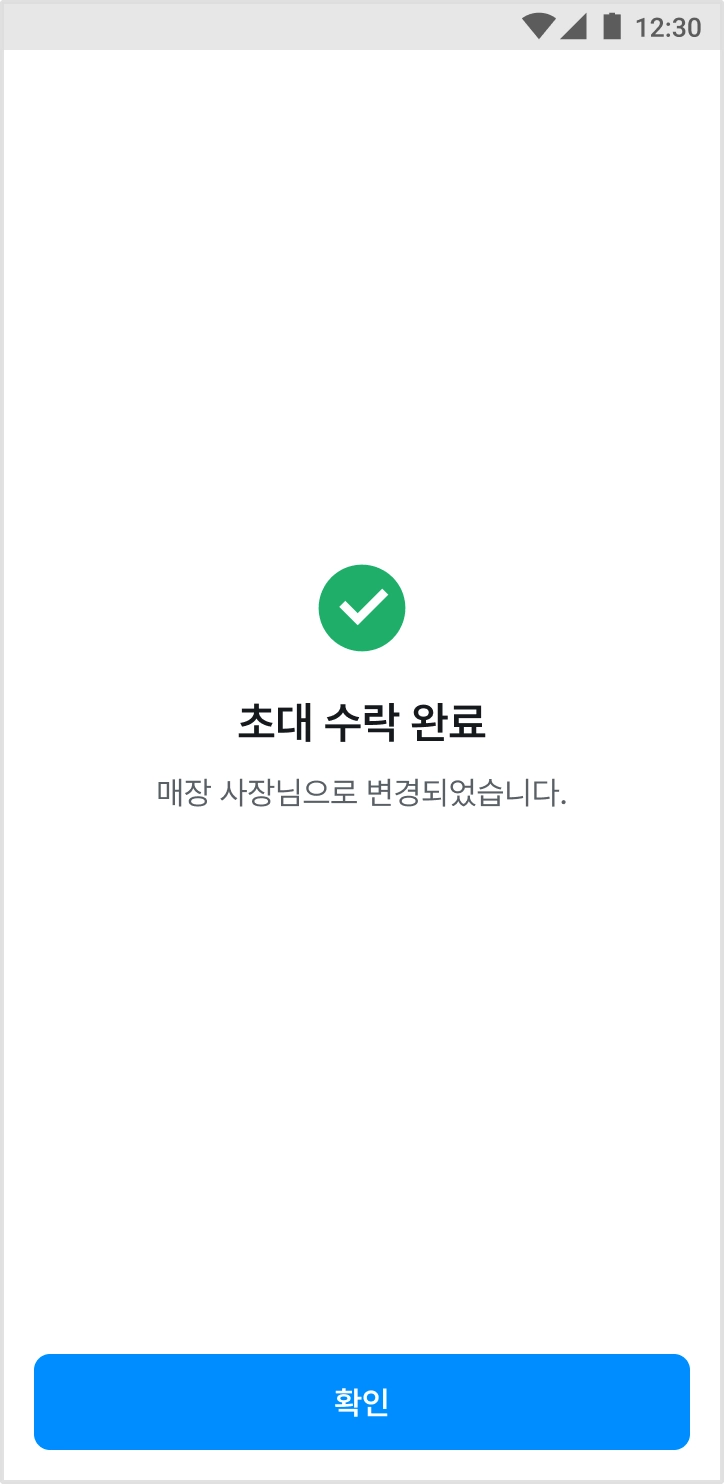
2) [페이히어 앱]으로 연동되어 [초대 수락]을 누르면 초대가 완료돼요.
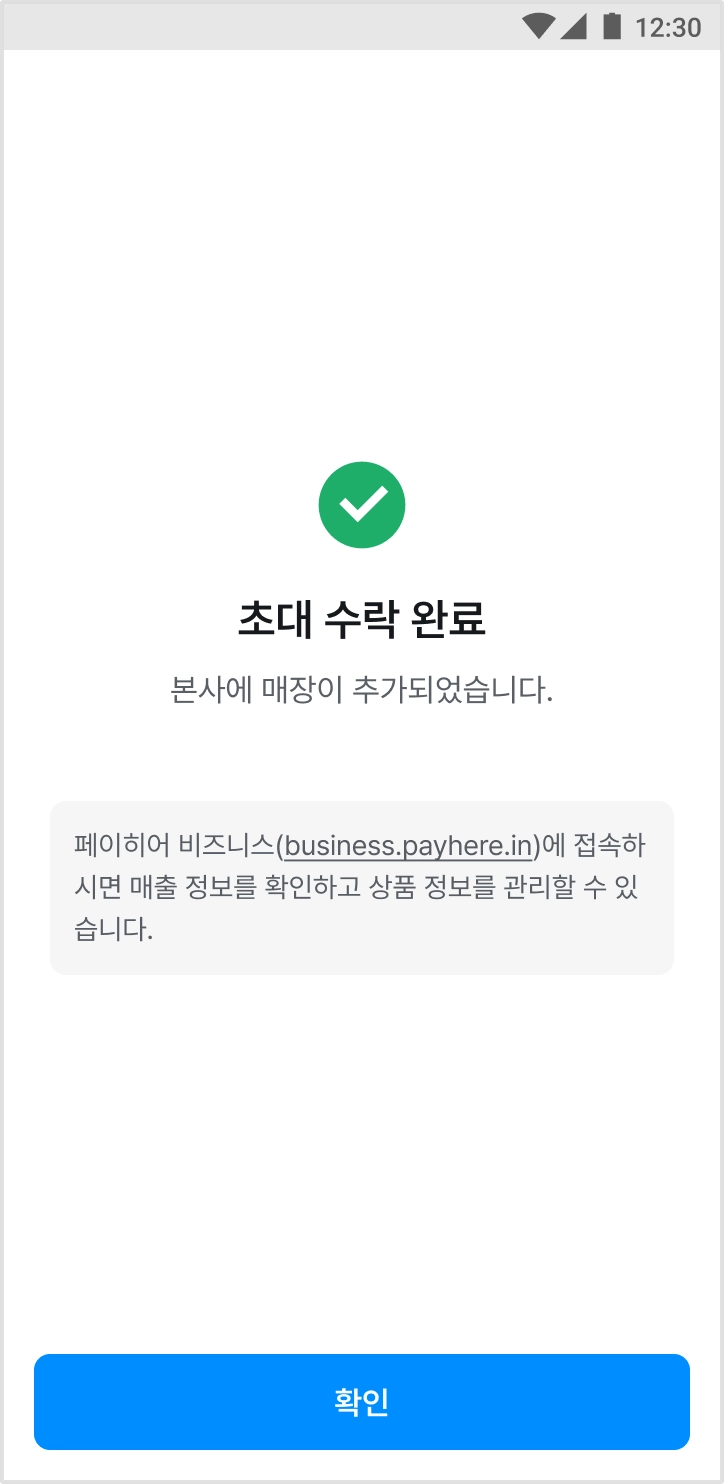
3) 초대된 매장은 [조직] → [오프라인 매장]에서 확인할 수 있어요.
•
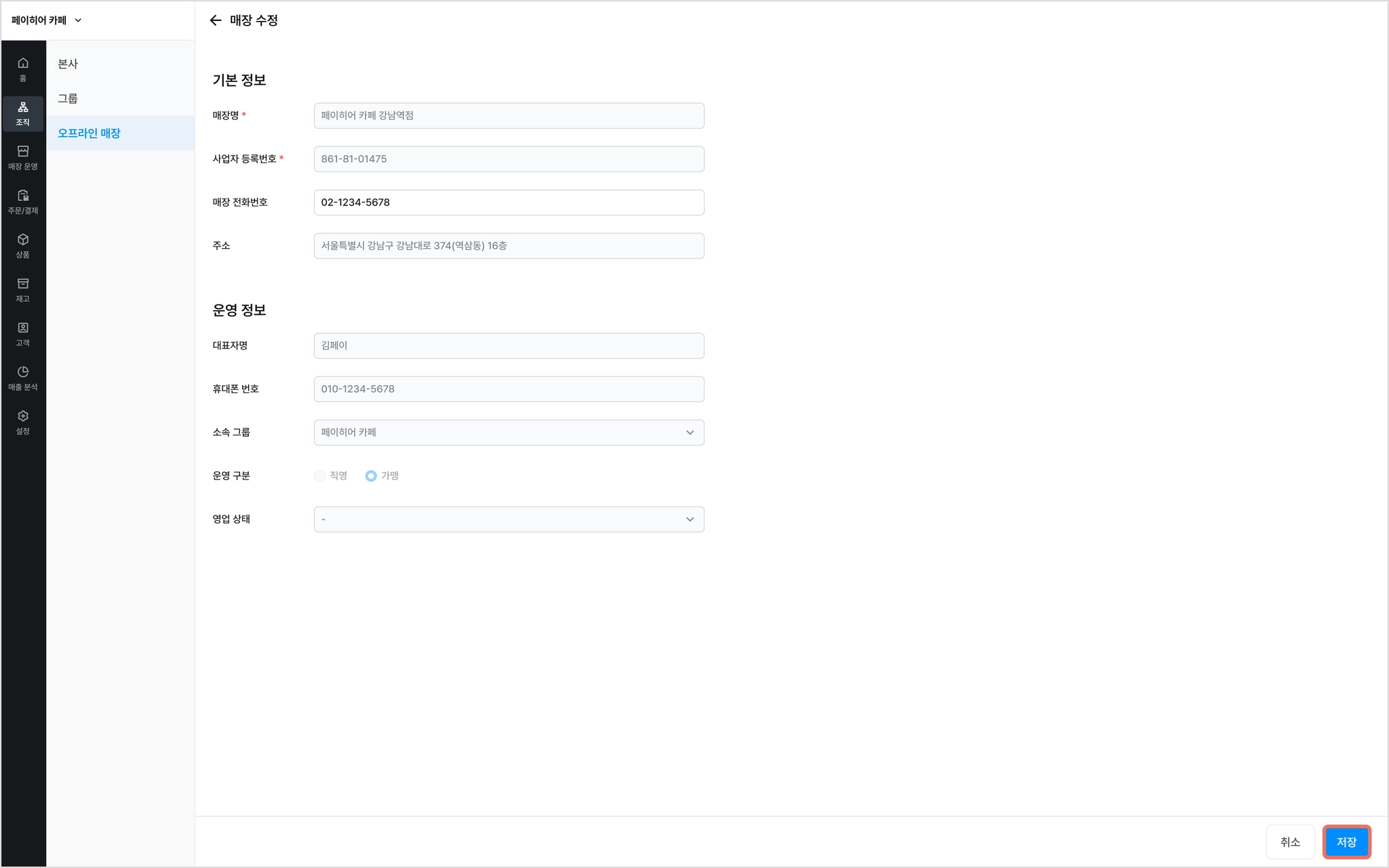
그룹 관리자 연락처가 아닌 각 매장 로그인 연락처로 접속하면, 해당 매장의 정보만 나타납니다.
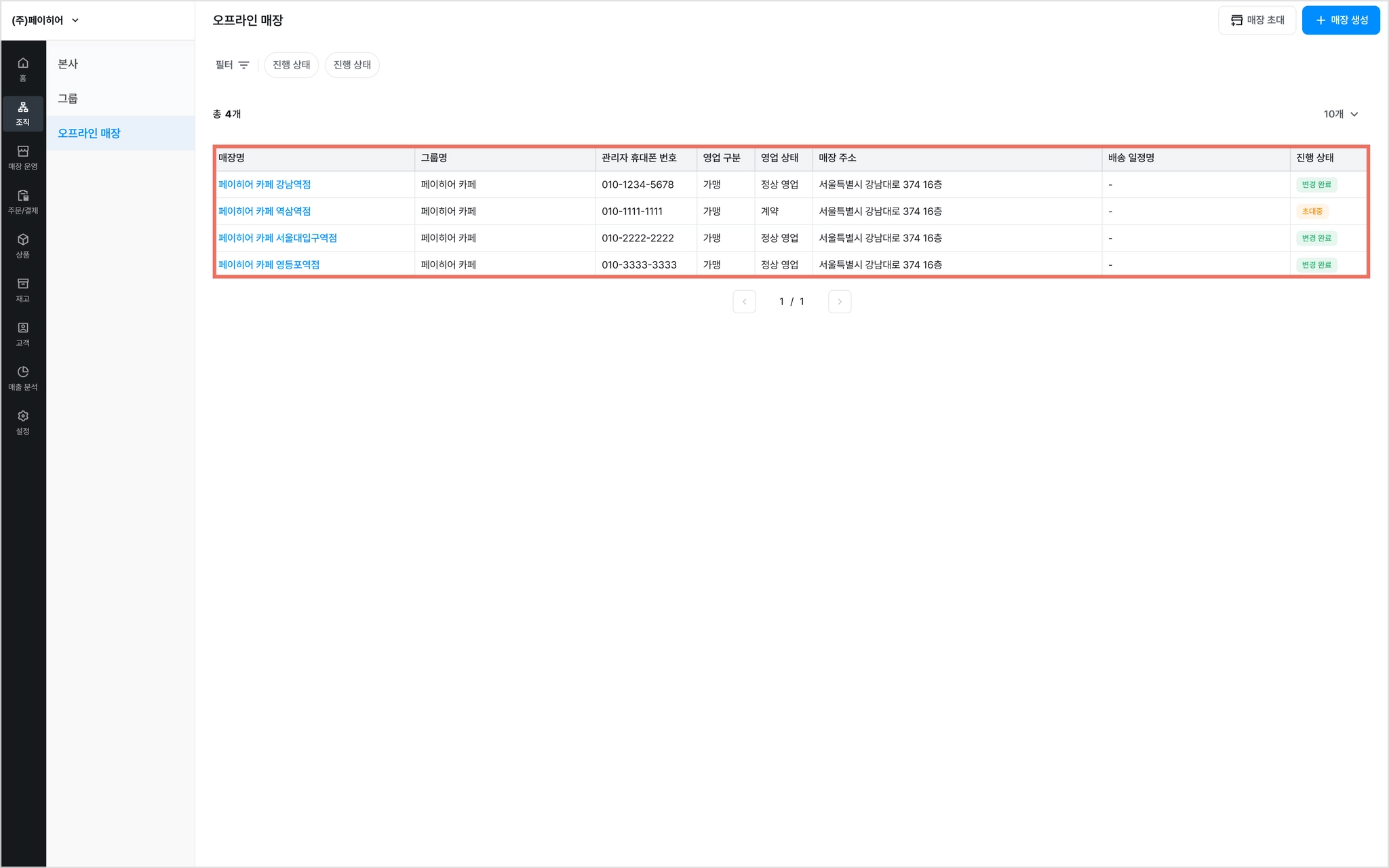
관리자 연락처 접속 시
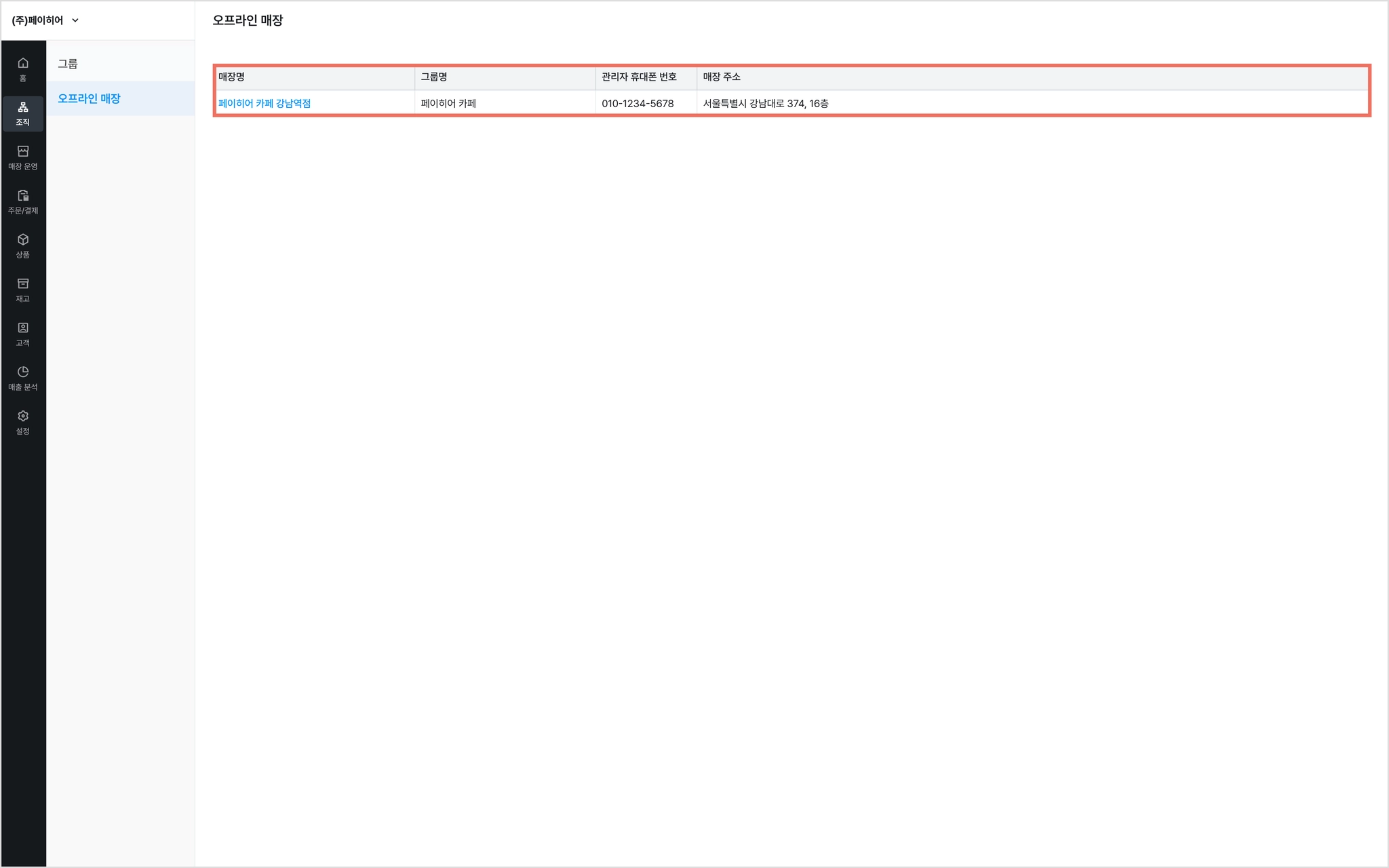
각 매장 로그인 연락처 접속 시
1-3. 수정 및 제외(삭제)
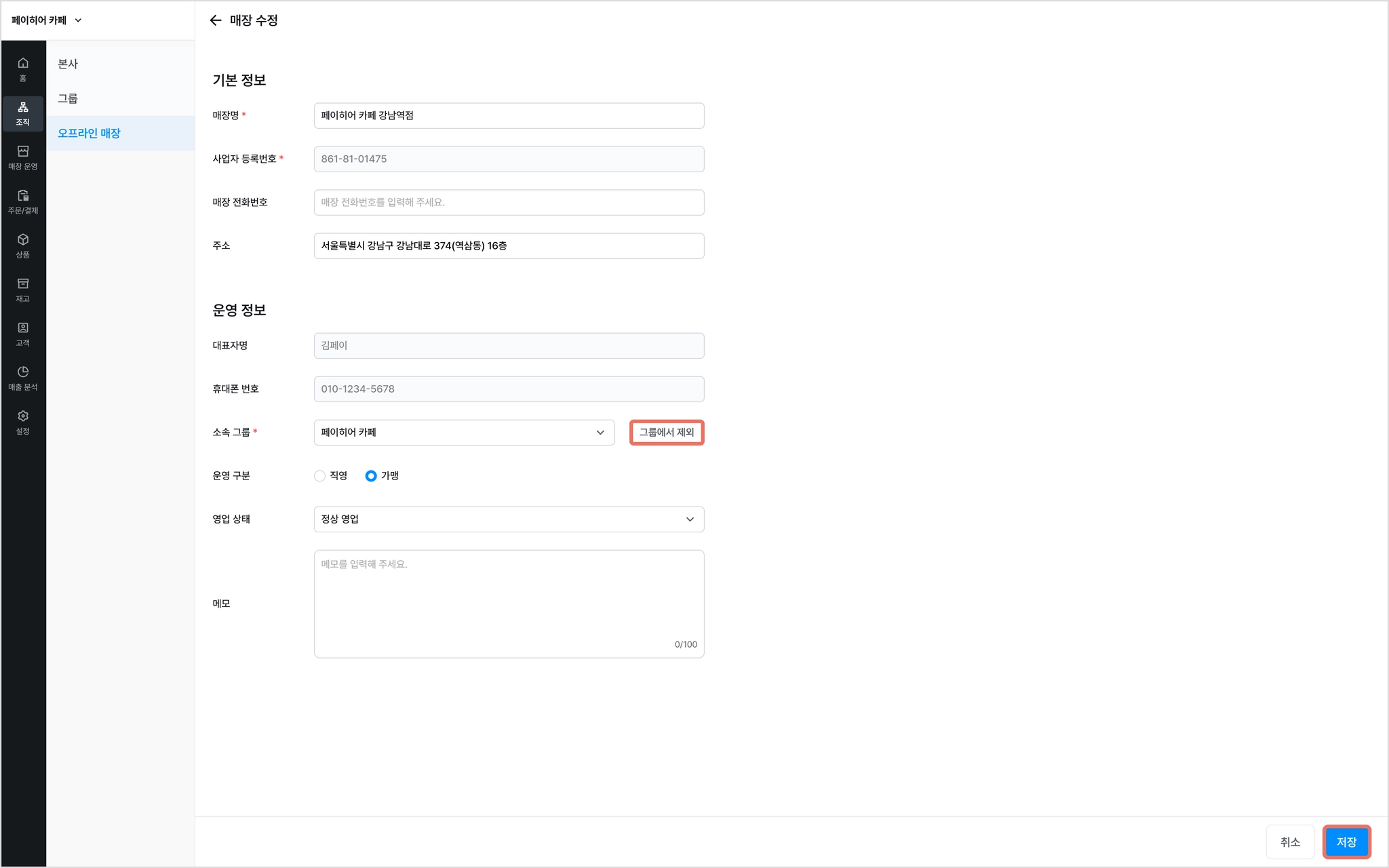
1) [조직] → [오프라인 매장]에서 매장명을 선택해 주세요.
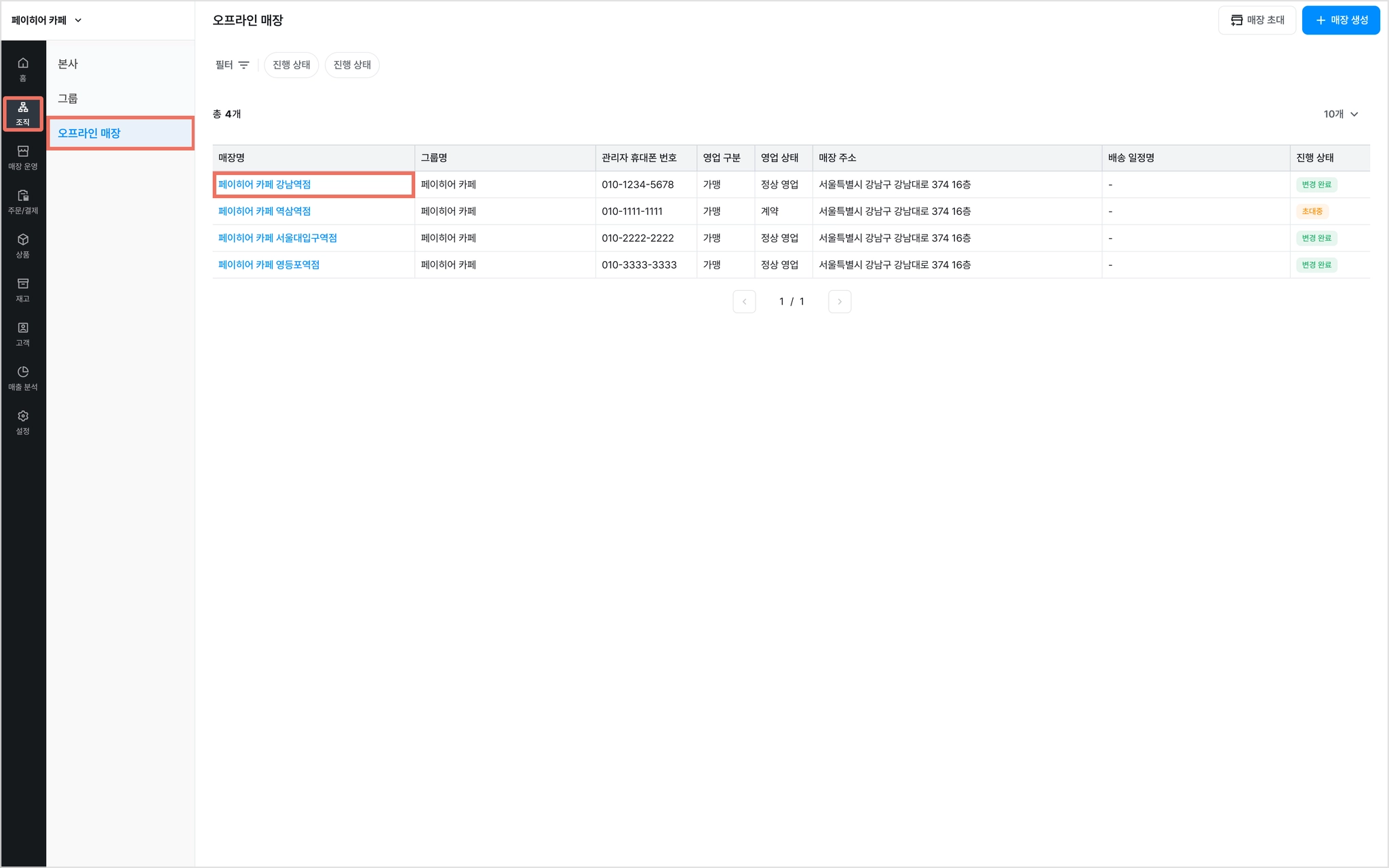
2) 오른쪽 하단의 [수정]을 눌러주세요.
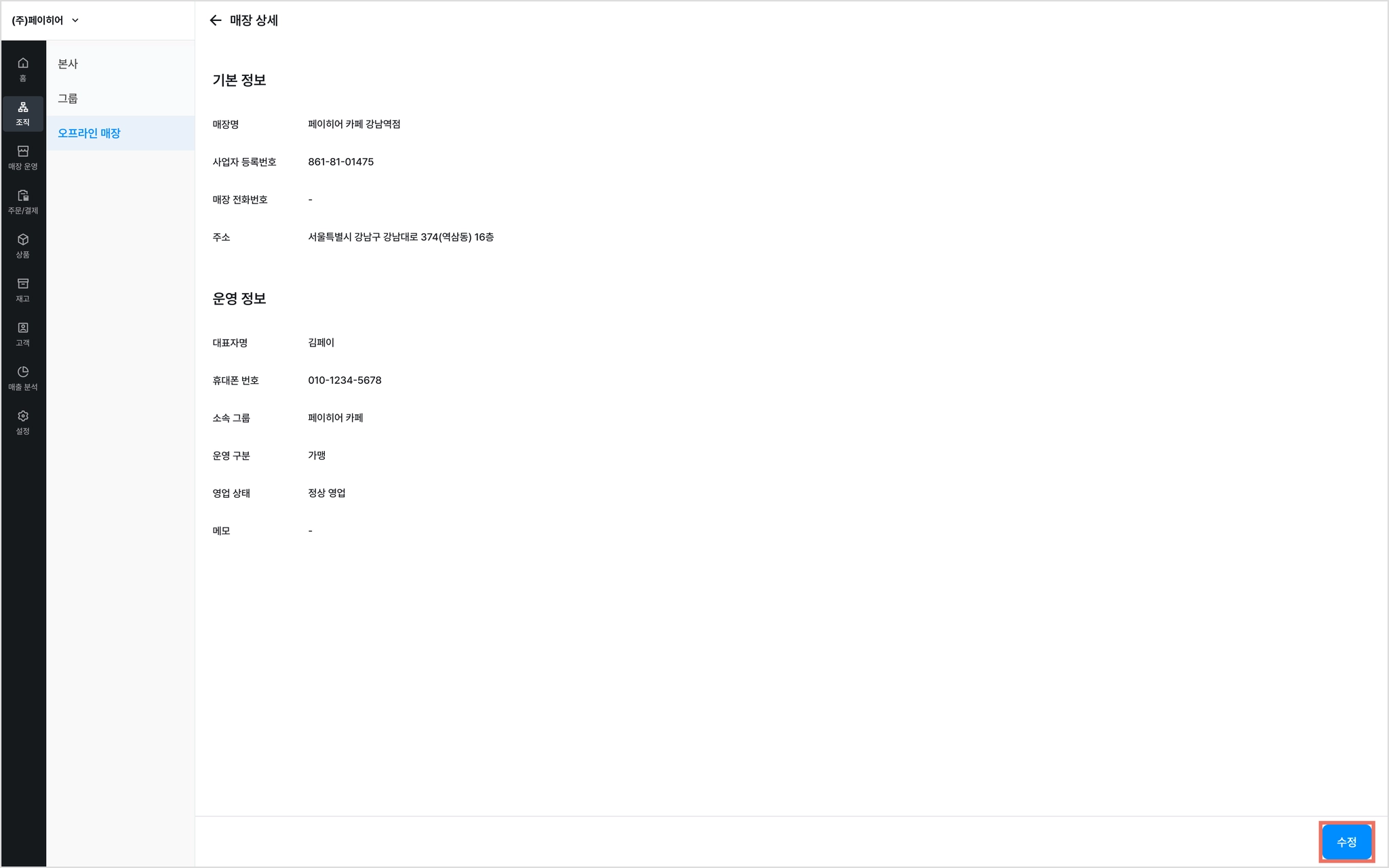
3) 정보를 수정하고 [저장]할 수 있어요.
•
[그룹에서 제외]를 누르면 선택한 매장이 그룹에서 삭제돼요.

2. 매장 생성

확인해 주세요.
•
본사 및 그룹 관리자는 해당 그룹 내에 매장을 직접 생성할 수 있습니다.
•
비즈니스에서 매장(지점) 생성 시 ‘카페/음식점 선불형’ 설정 가능합니다.
•
매장(지점) 생성 후 가맹 절차를 모두 완료해야 페이히어 가맹점으로 등록됩니다.
•
대표자 권한으로 보유 가능한 매장은 최대 10개로 제한됩니다.
◦
예시 : 한 관리자당 최대 10개까지 매장 생성 가능
•
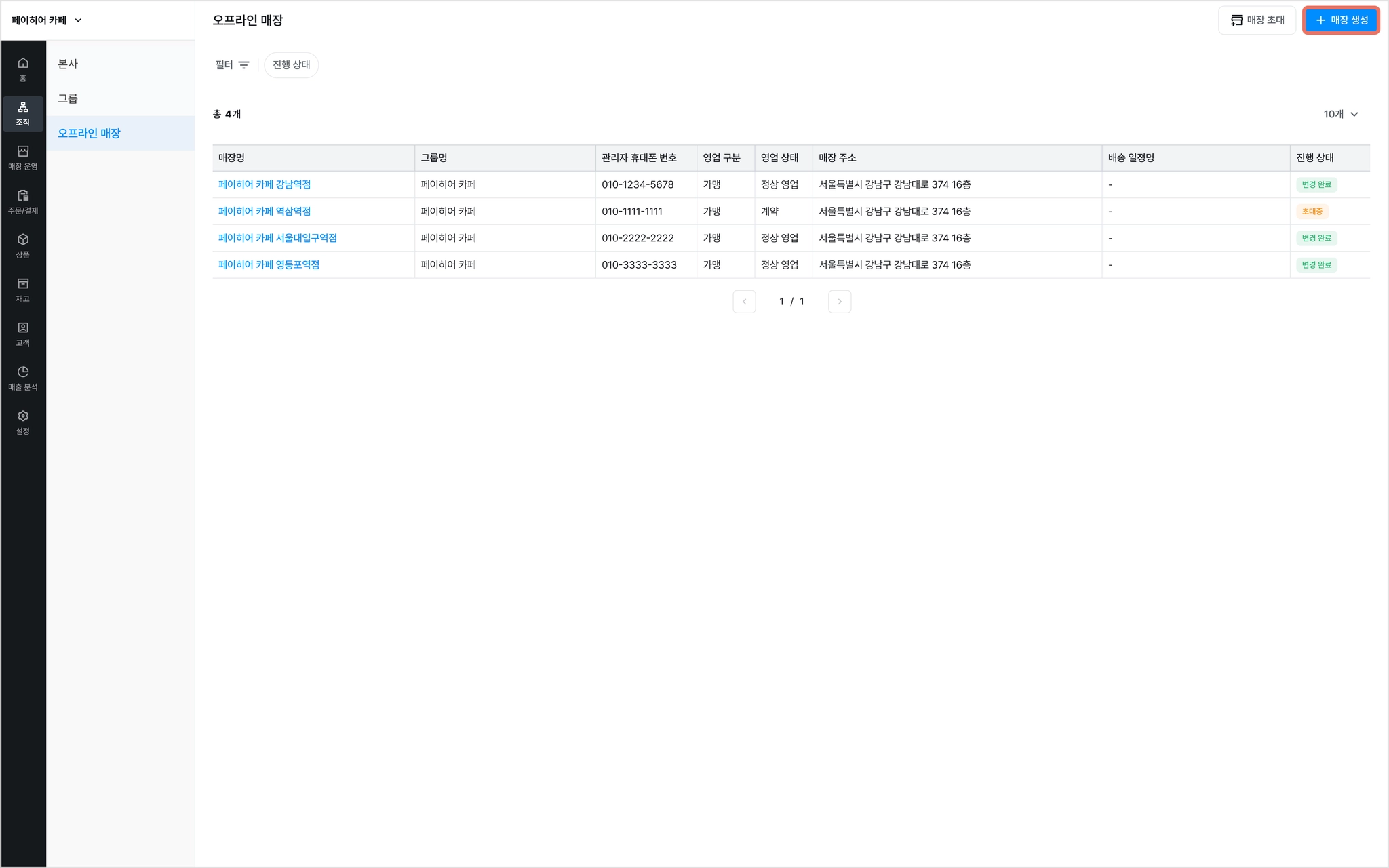
1) [조직] → [오프라인 매장]에서 [+ 매장 생성]을 선택해 주세요.
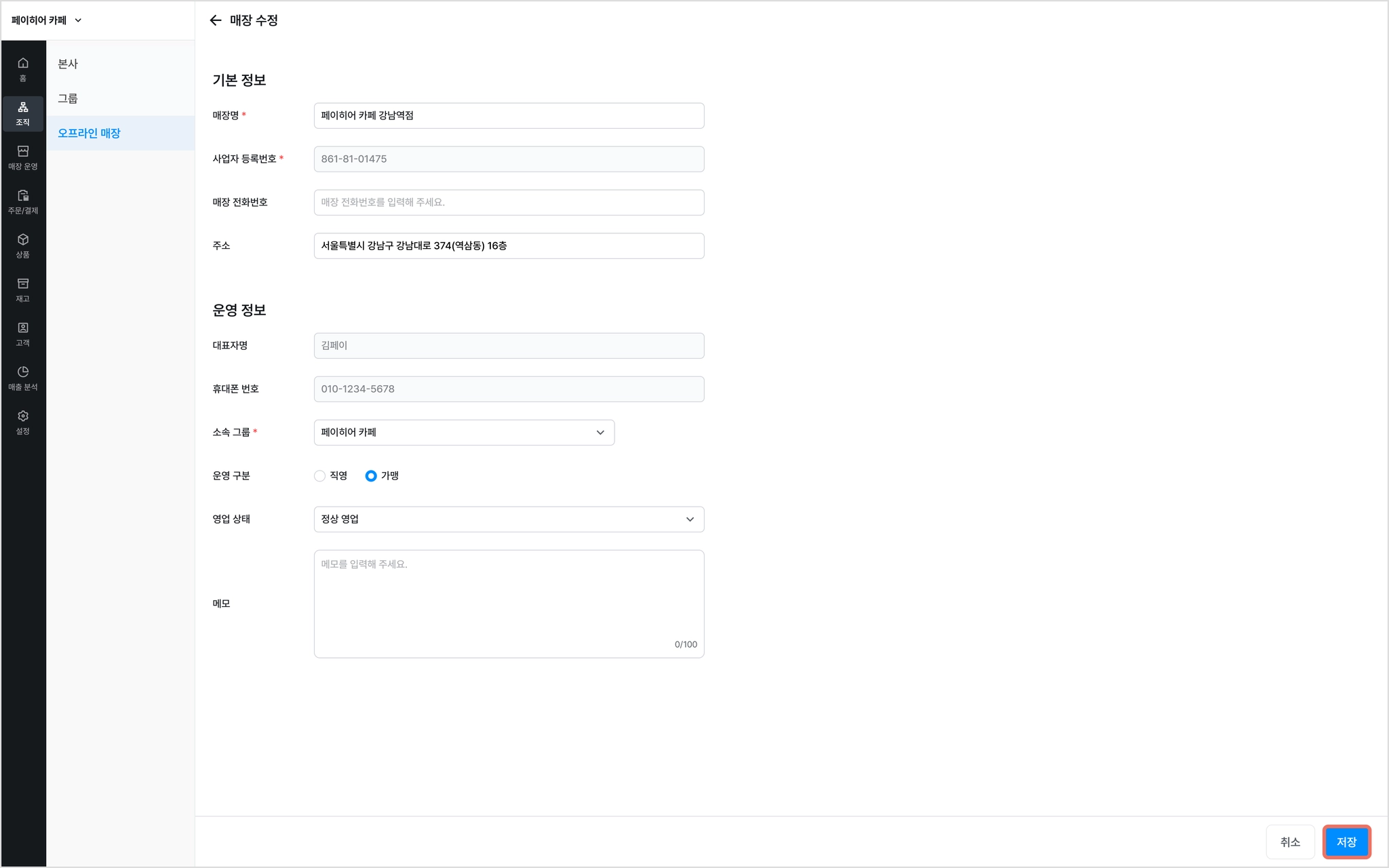
2) 정보 입력 후 [저장]을 눌러주세요.
3) 생성이 완료된 매장을 확인할 수 있어요.
•
등록하신 매장의 휴대폰 번호로 [페이히어 셀러]에 로그인할 수 있습니다.
3. 대표자 변경

참고해 주세요.
•
본사 또는 그룹 관리자 권한을 가진 경우에만 해당 기능이 지원됩니다.
•
동일한 관리자가 직접 생성한 매장에 한해 기능이 지원됩니다.

확인해 주세요.
•
초대 수락을 위해 [페이히어 앱] 설치는 필수입니다.
•
앱에서 처음 초대를 수락하시는 경우, 본인 인증을 거쳐야 수락이 완료됩니다.
•
대표자 변경 시 셀러 로그인 번호도 변경됩니다.
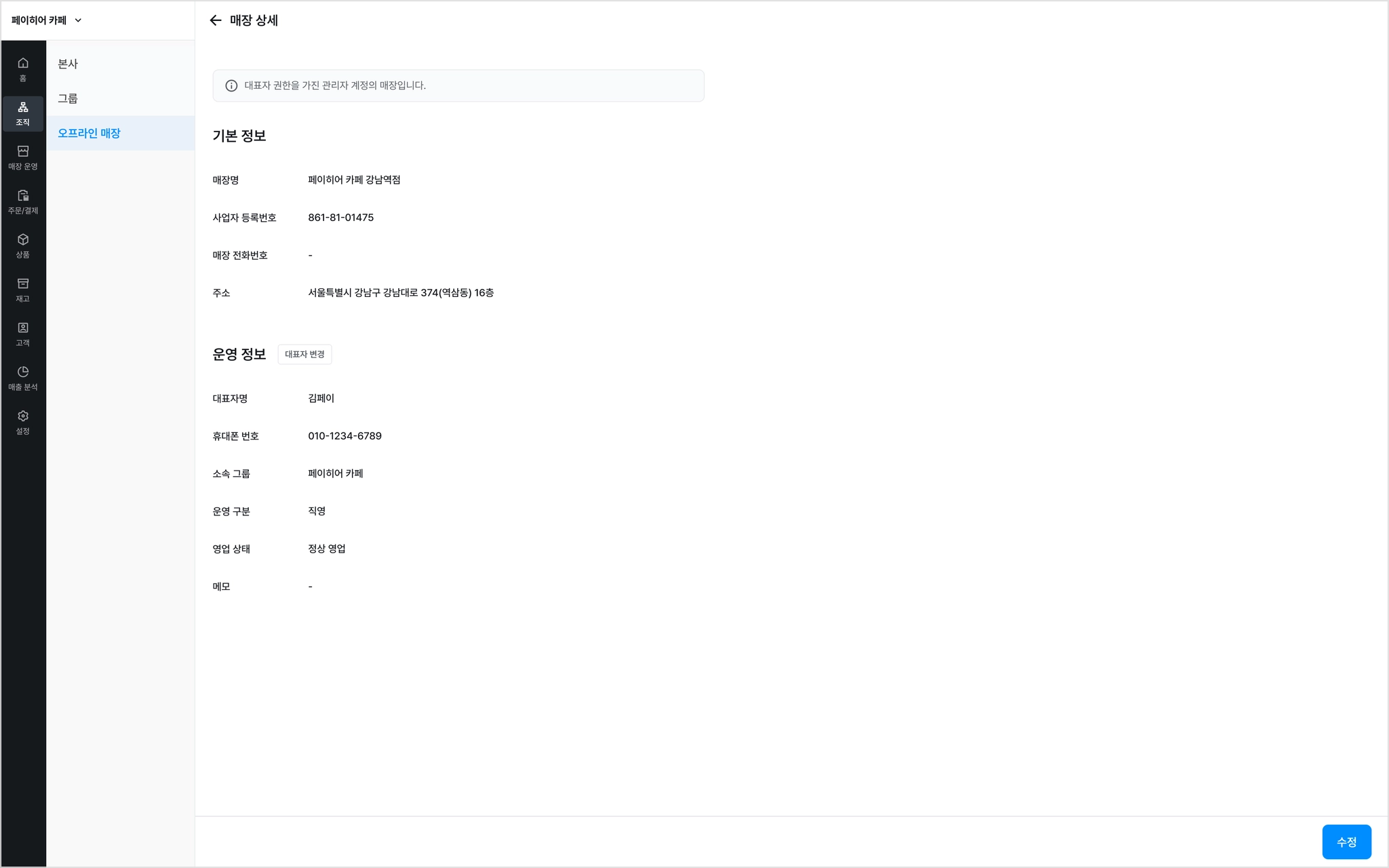
1) [오프라인 매장]에서 매장명 선택 후 [대표자 변경]을 선택해 주세요.
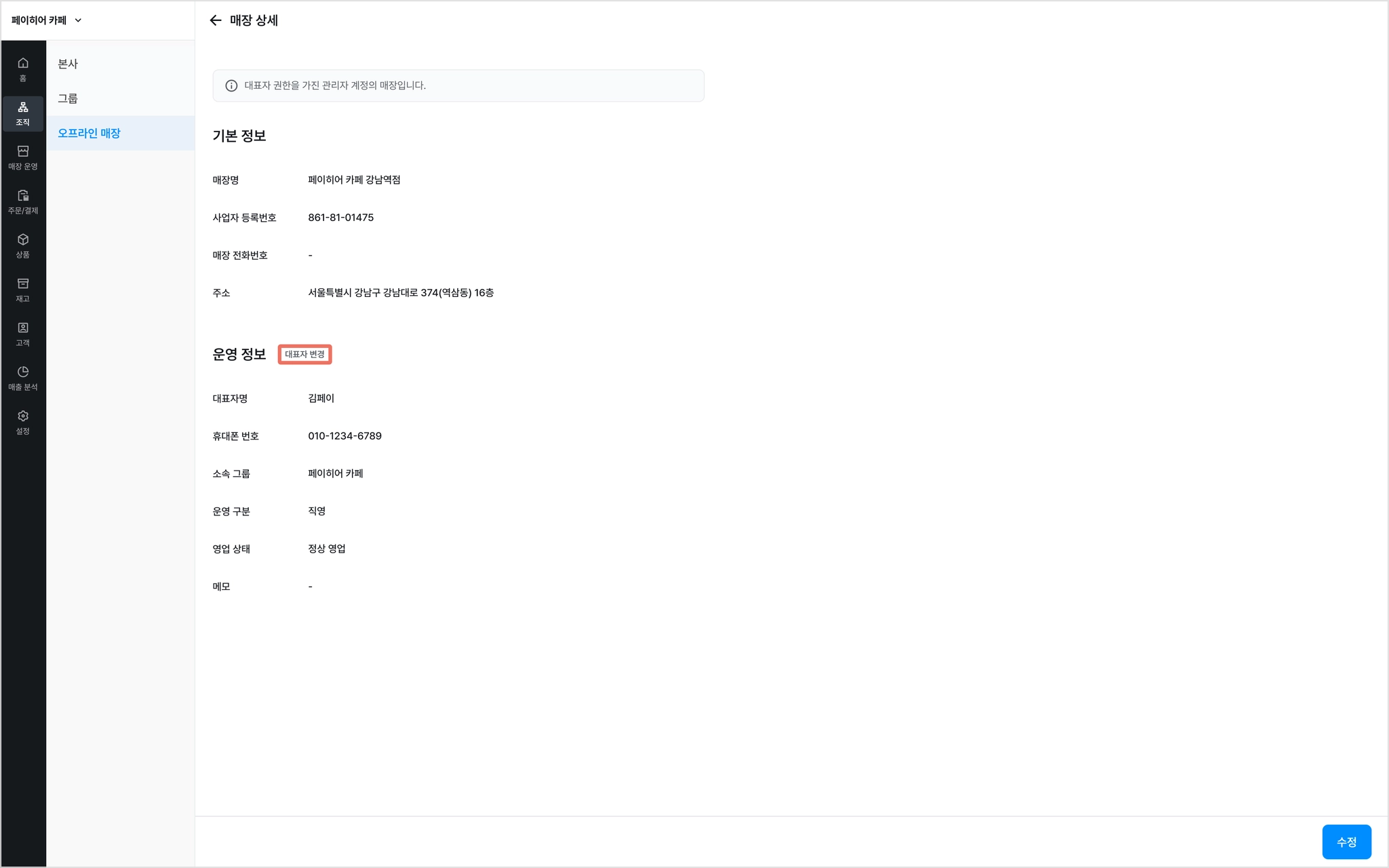
2) 대표자 명과 변경할 휴대폰 번호를 입력한 후 [요청]을 눌러주세요.
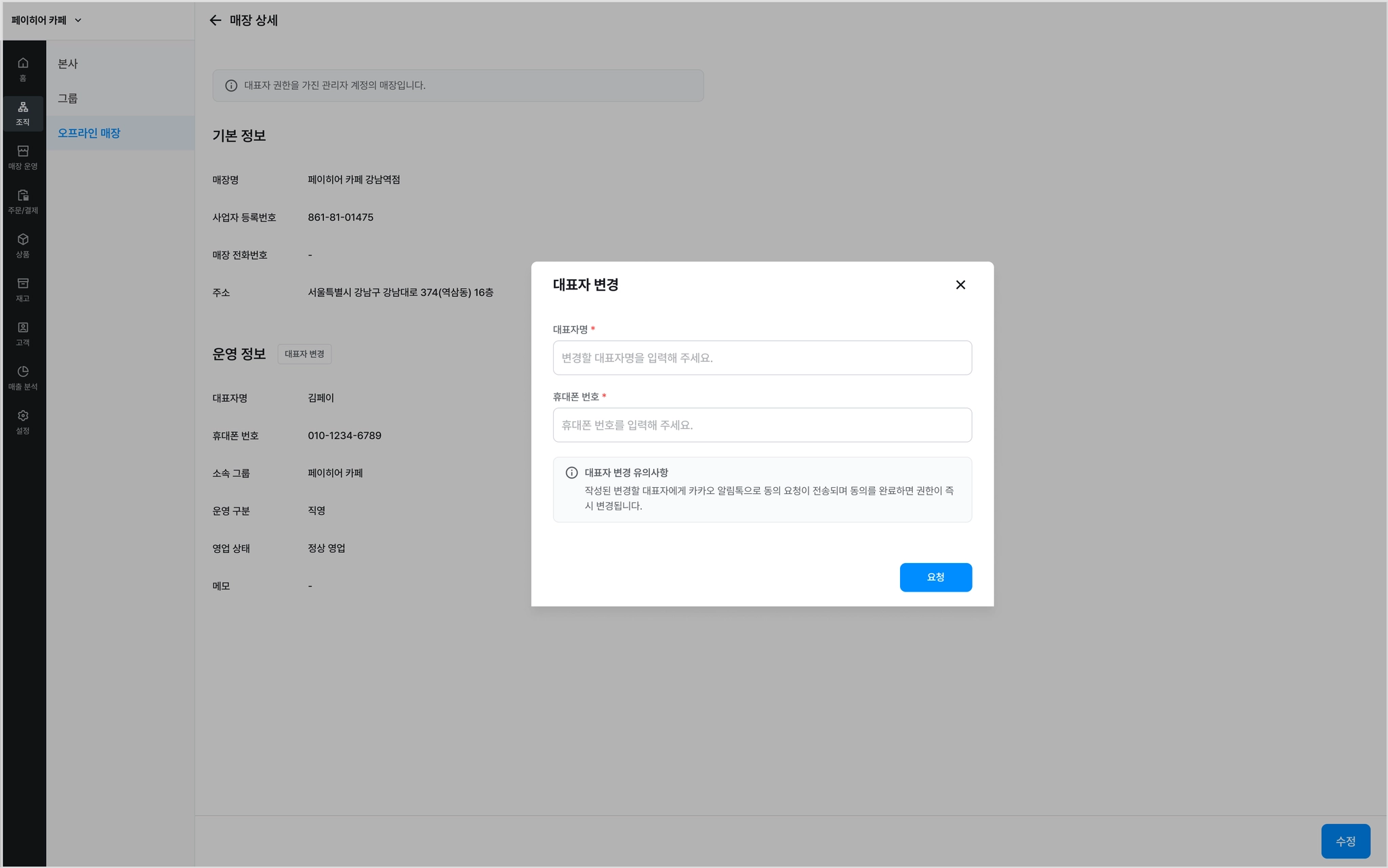
3) 변경 할 알림톡에서 [초대 확인하기] → [초대 수락]을 눌러주세요.
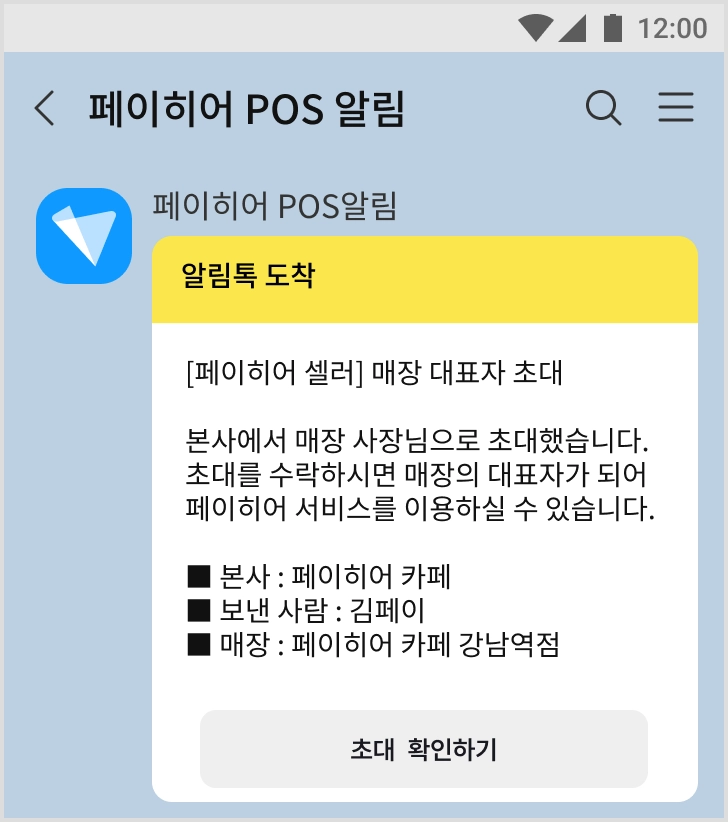
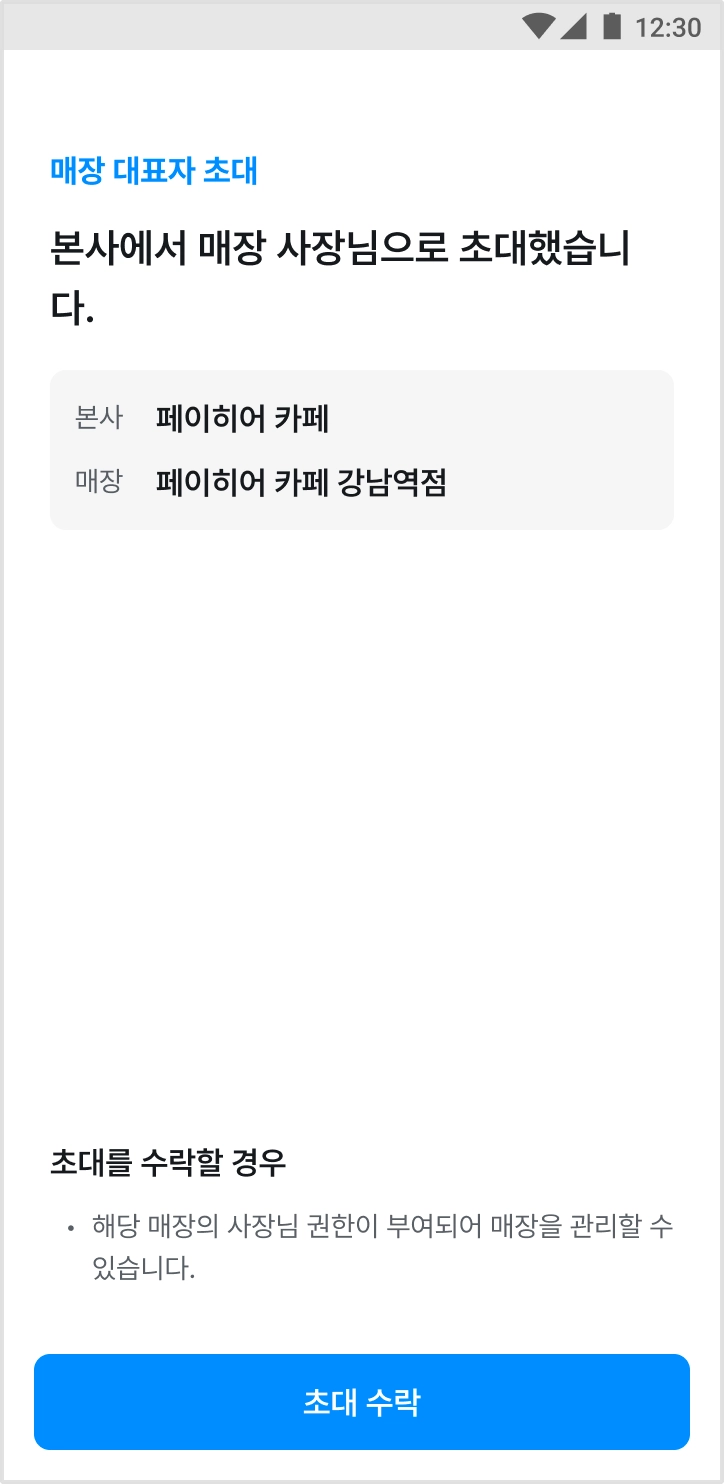
4) [페이히어 앱]으로 연동되어 [초대 수락]을 누르면 초대가 완료돼요.
4. 진행 상태(필터 분류)

그룹 필터 : 본사 관리자 권한을 가진 경우에만 적용할 수 있습니다.
진행 상태 : 본사 관리자 · 그룹 관리자 경우에만 초대 진행 상태 필터 적용이 가능합니다.
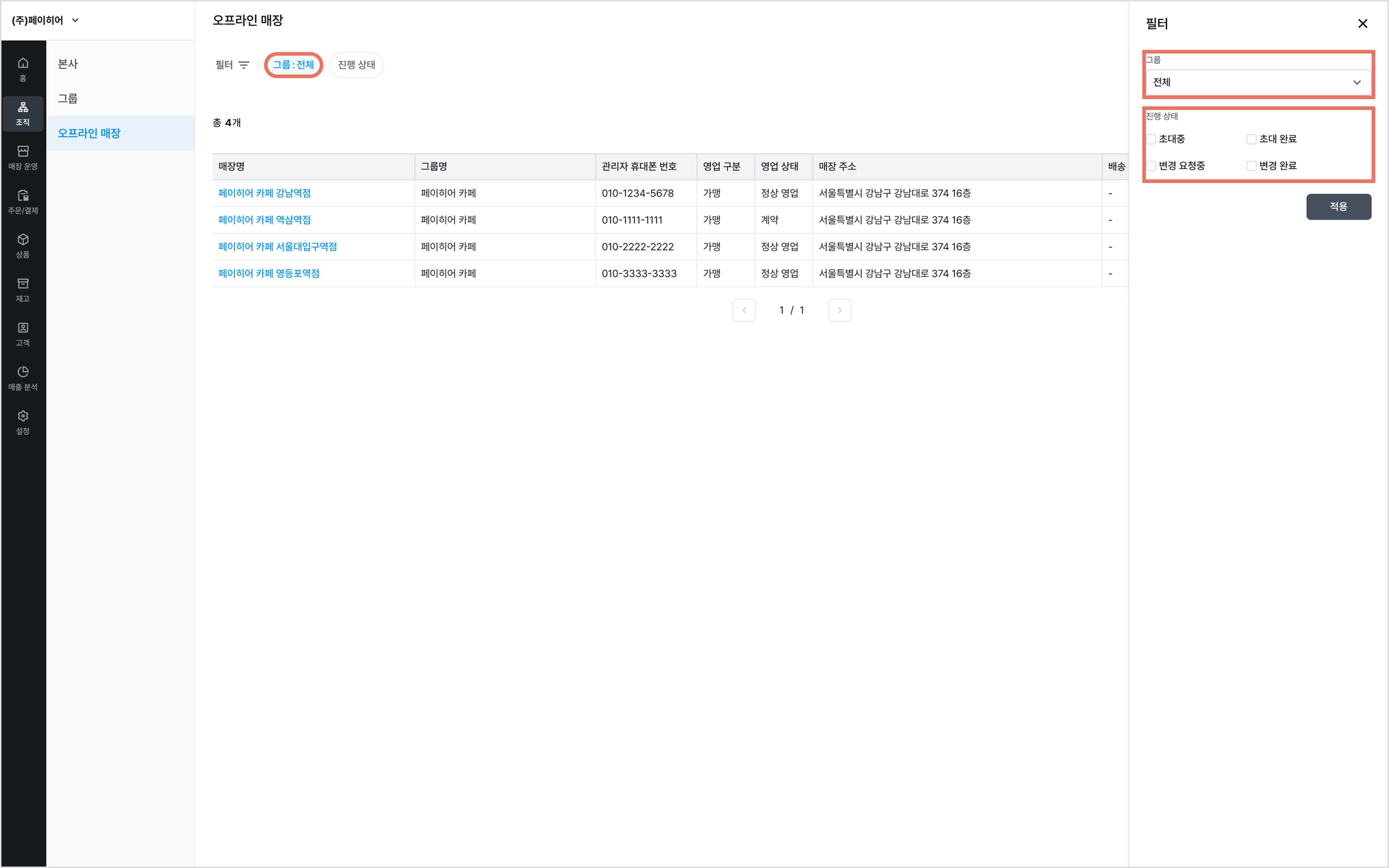
그룹:전체 필터
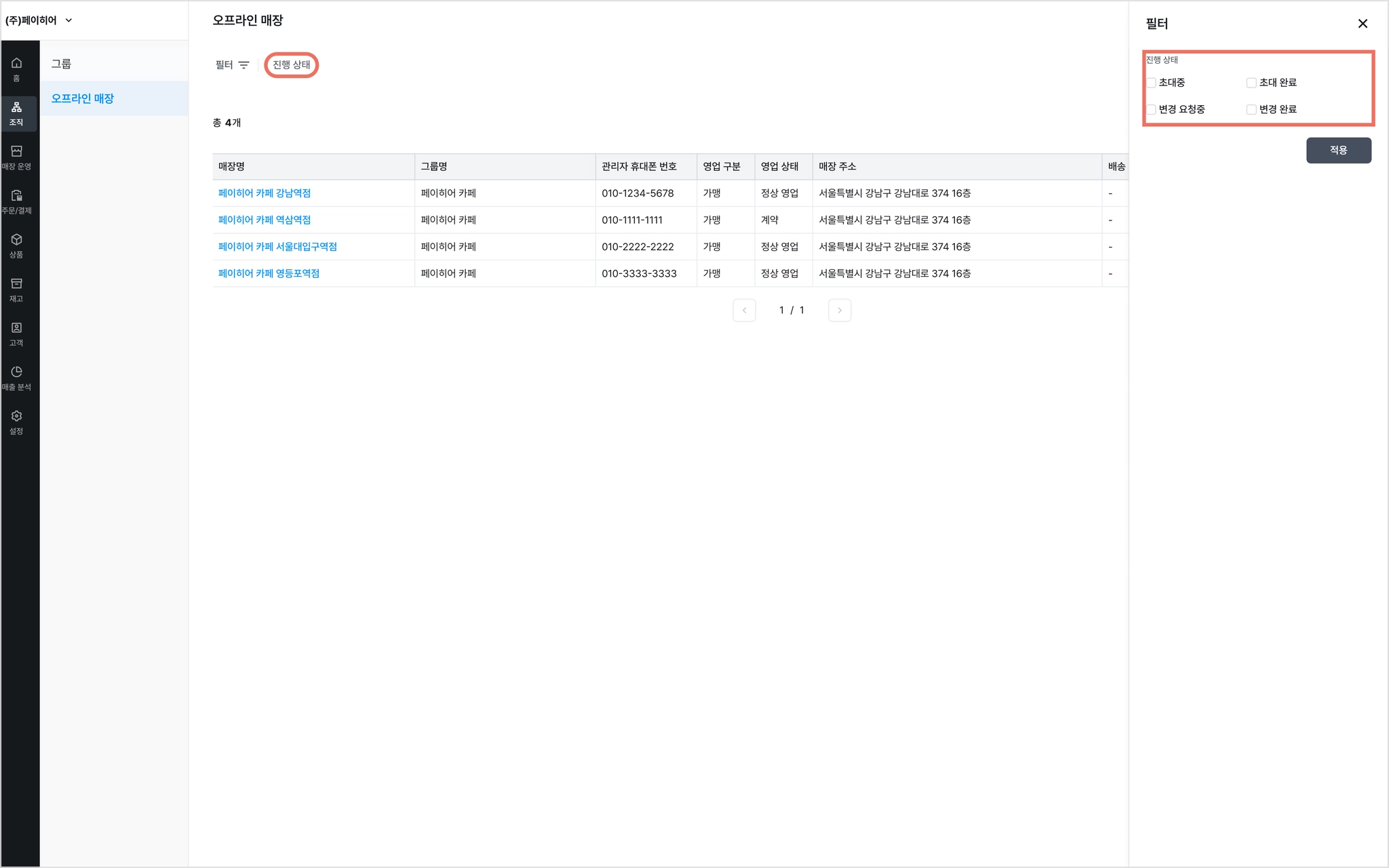
진행 상태 필터