

- 목차 -

매장 품질 점검부터 개선까지, 데이터로 한눈에 확인할 수 있어요.
본사와 매장의 원활한 소통이 매장의 운영 수준을 높여줍니다.
•
프랜차이즈 관리 구독 매장에 제공되는 기능입니다.
1. 템플릿
1-1. 템플릿 등록
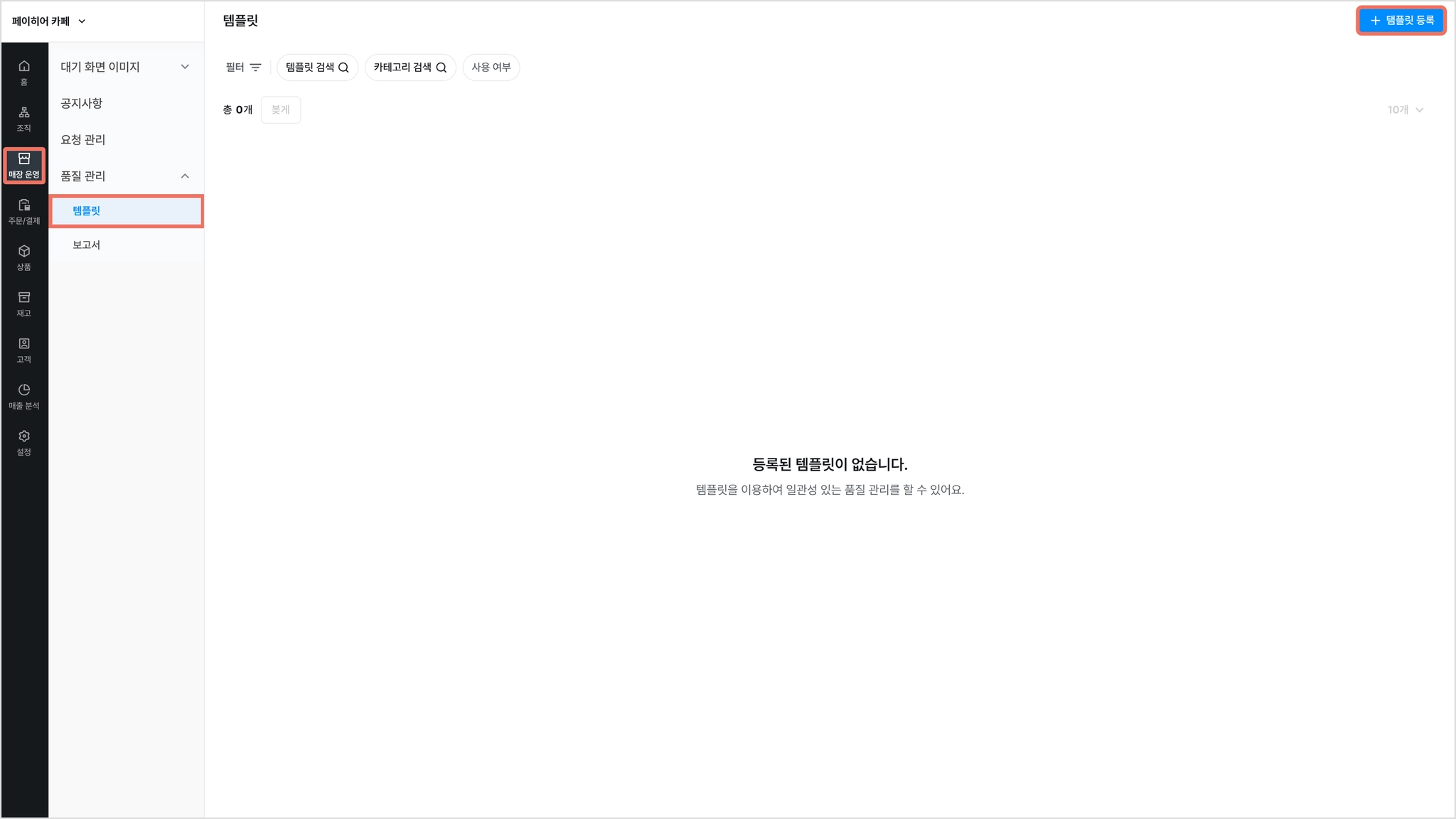
1) [매장 운영] → [품질 관리]→ [템플릿] → [+ 템플릿 등록]을 눌러주세요.
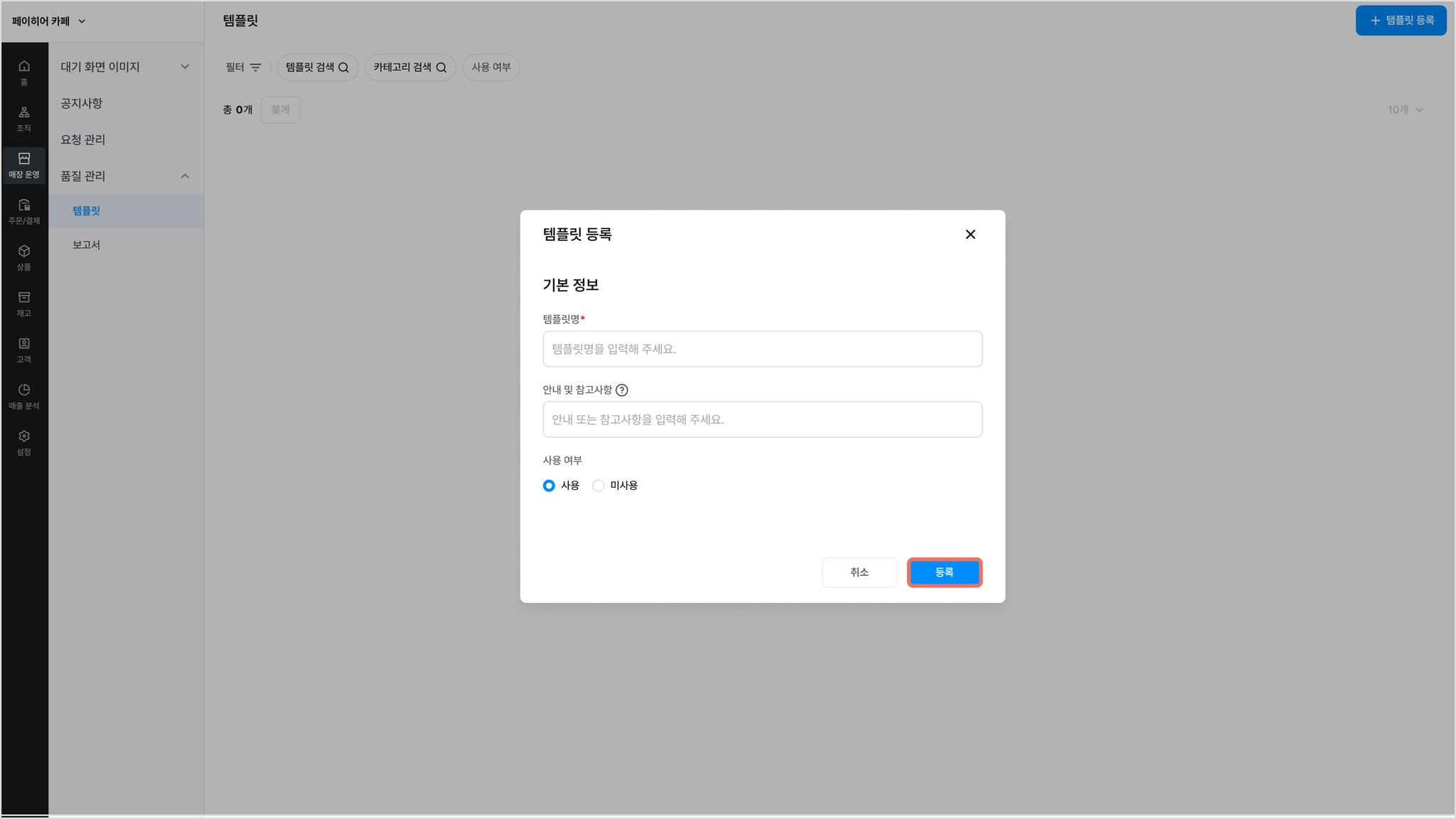
2) 기본 정보 입력 후 [등록]을 눌러주세요.
3) [품질 관리] → [템플릿] 화면에서 템플릿 명 · 카테고리 명 · 사용 여부 필터에 따라 조회할 수 있어요.

참고해 주세요.
•
템플릿은 보고서 작성 시 바로 적용할 수 있는 양식을 생성하는 기능입니다.
•
[안내 및 참고 사항]에 입력한 내용은 보고서 페이지 상단에 가이드로 표시됩니다.
1-2 카테고리 추가
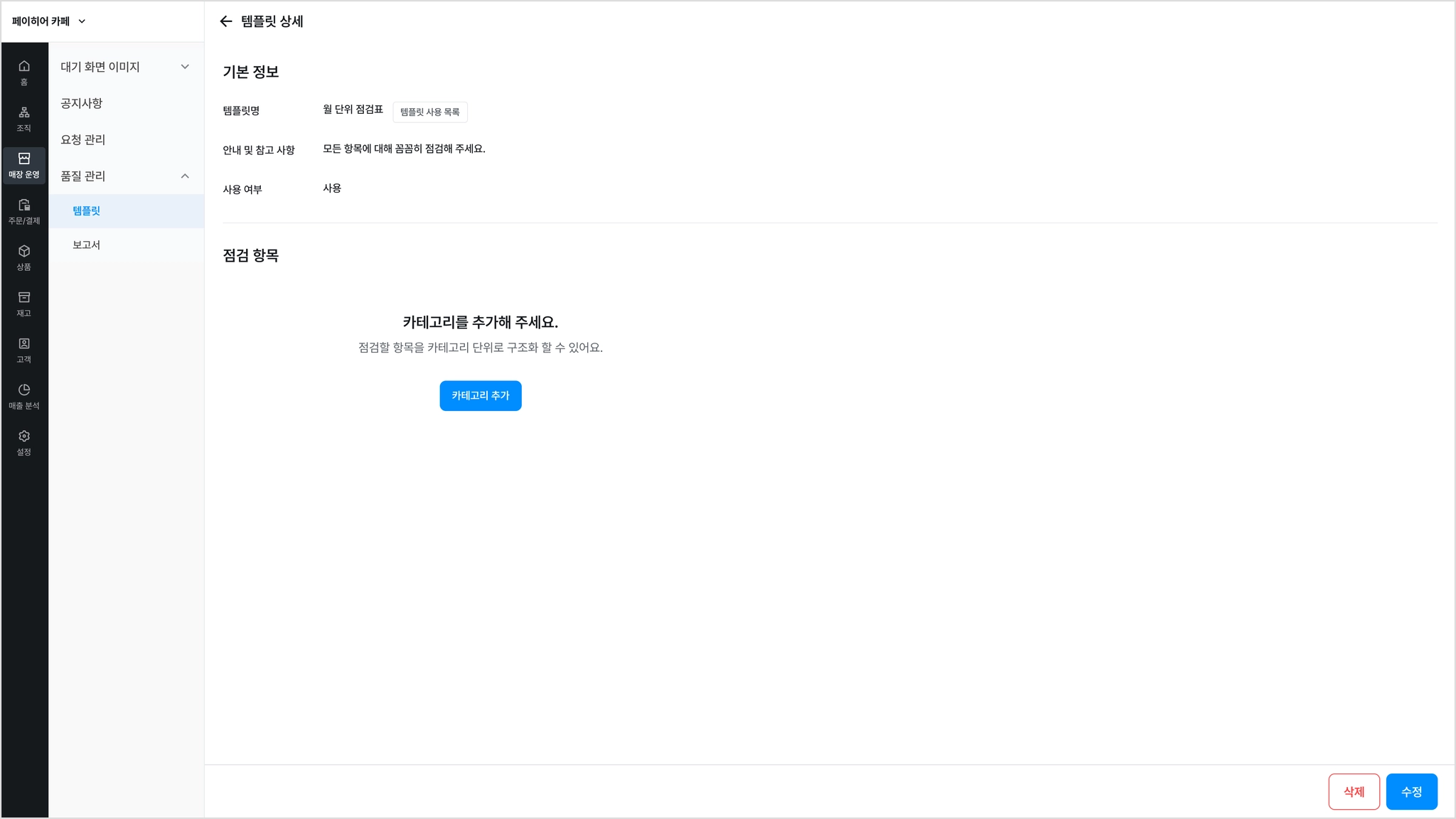
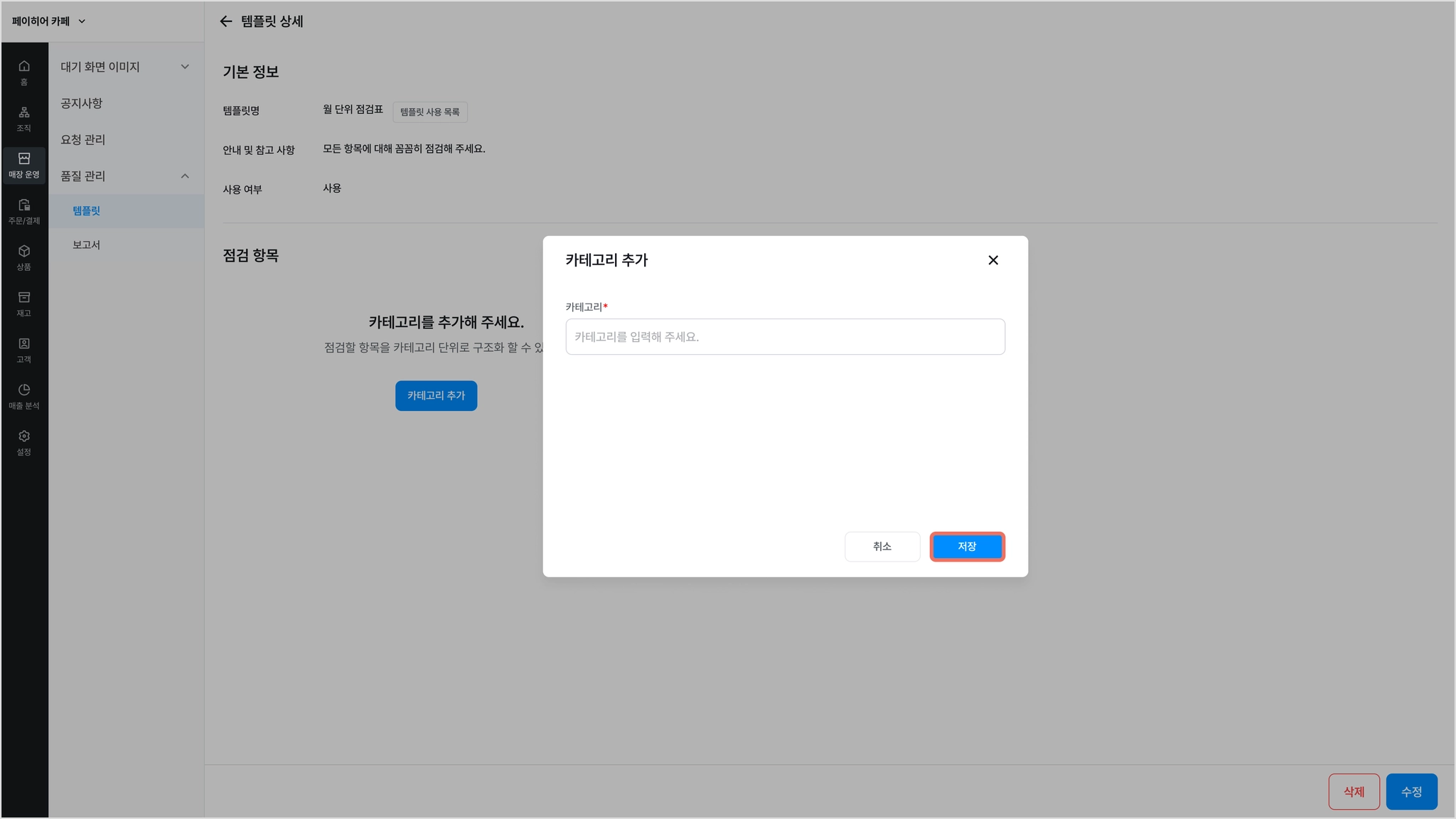
1) [템플릿 상세] 화면에서 [카테고리 추가]를 눌러주세요.
•
[매장 운영] → [품질 관리]→ 등록된 템플릿 경로를 통해서도 접근이 가능해요.
2) 카테고리 명 입력 후 [저장]을 눌러주세요.
1-3 점검 항목
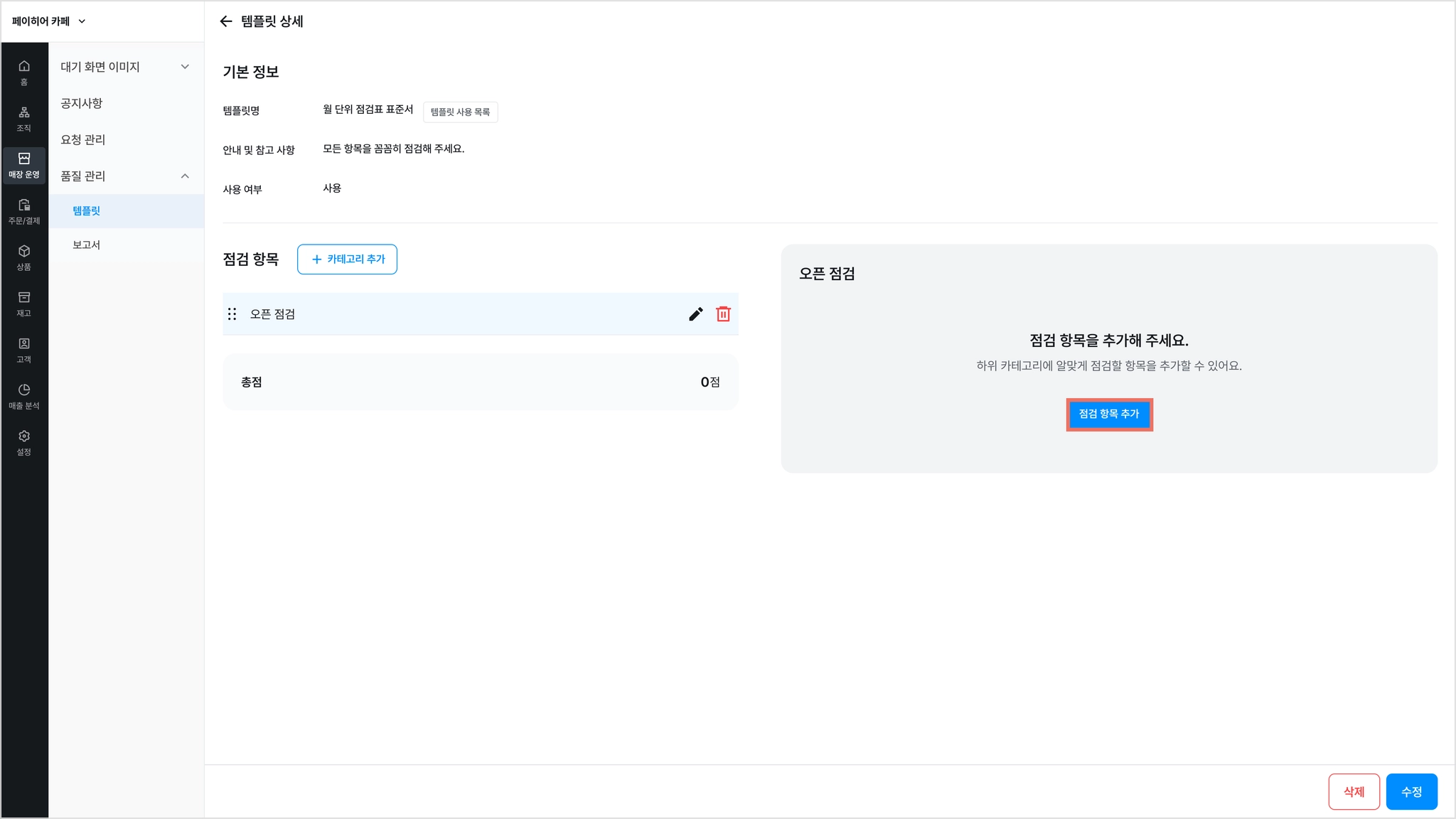
1) 추가된 카테고리 옆 [점검 항목 추가]를 눌러주세요.
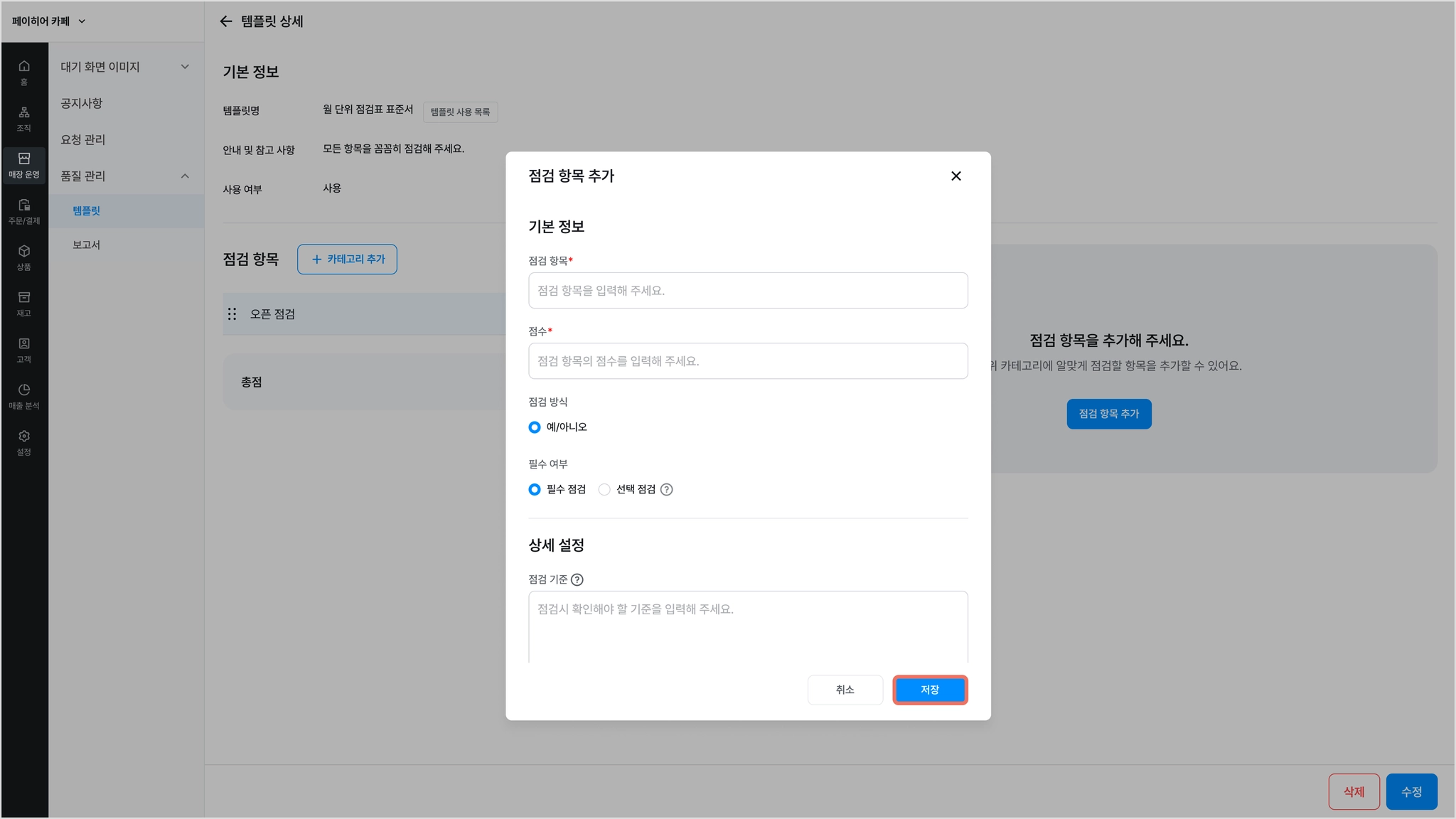
2) 점검 항목에 대한 기본 정보 및 상세 설정에 대해 입력한 후 [저장]을 눌러주세요.
•
점검 기준 : 최대 500자
•
점검 기준 이미지 : 최대 3개 등록 가능
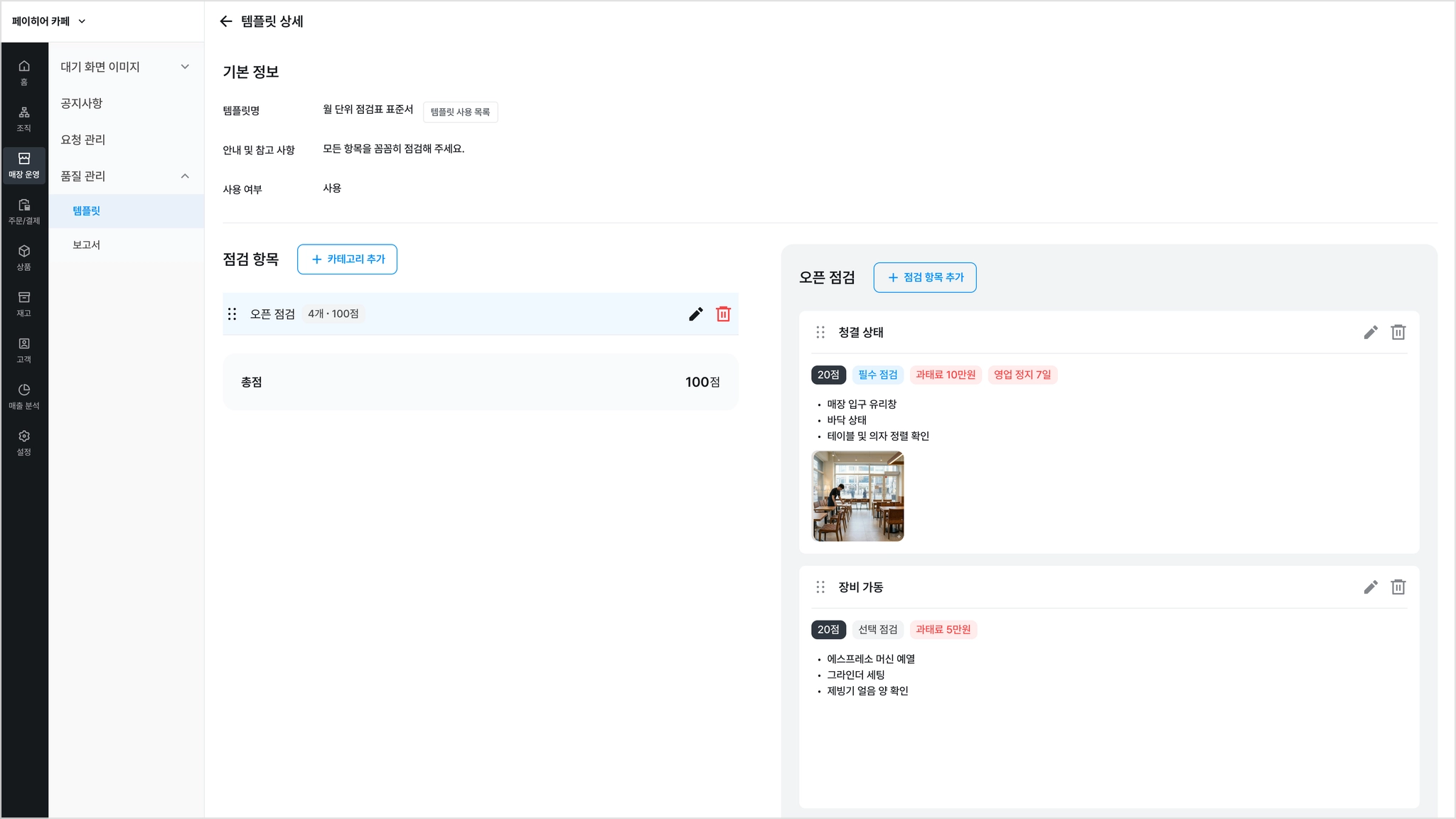
3) 해당 카테고리에 추가된 점검 항목을 확인할 수 있어요.

참고해 주세요.
점검 항목에 대해 수정 또는 삭제가 가능해요.
•
[ ] : 기본 정보 · 상세 설정에 대해 수정
] : 기본 정보 · 상세 설정에 대해 수정•
[ ] : 점검 하위 항목 삭제
] : 점검 하위 항목 삭제 2. 보고서

확인해 주세요.
•
템플릿 등록이 되어 있어야 보고서 기능을 이용할 수 있어요.
1) [매장 운영] → [품질 관리]→ [보고서] 를 눌러주세요.
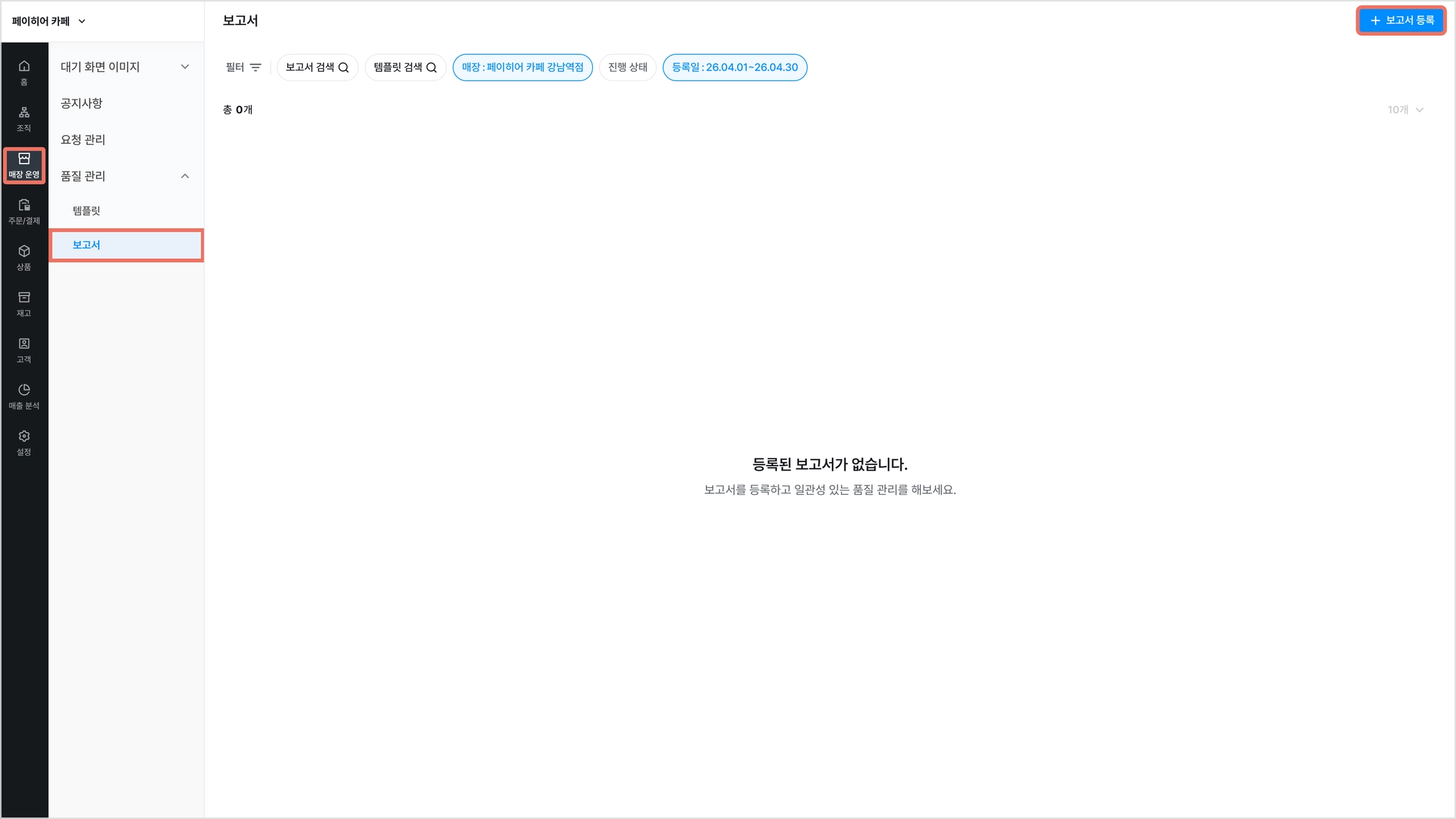
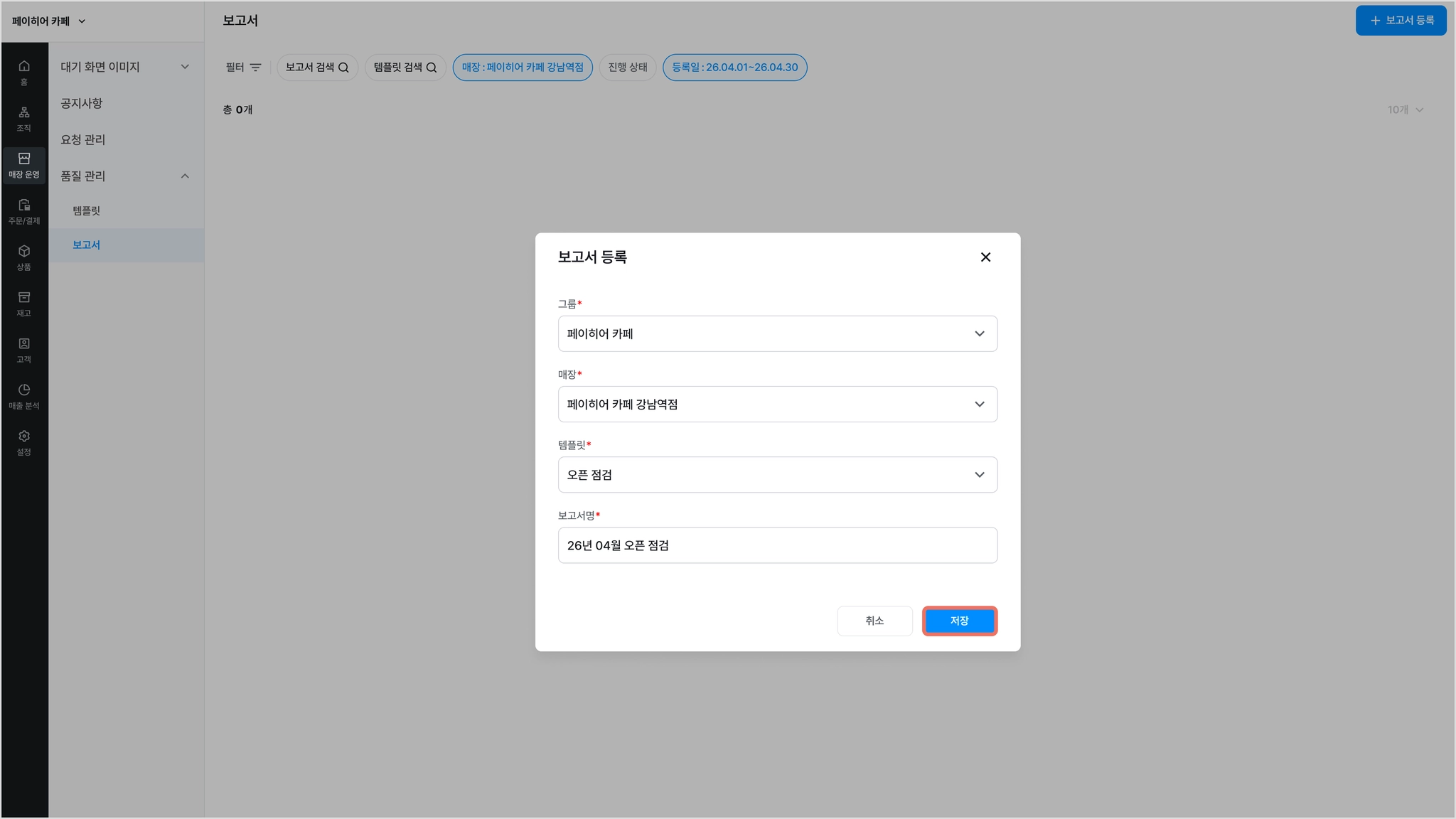
2) [+ 보고서 등록] → 그룹 및 매장 선택 → 템플릿/보고서 선택 후 [저장]을 눌러주세요.
•
보고서명 : [연도 · 월 템플릿명] 으로 자동 생성되며 필요에 따라 직접 수정할 수 있습니다.
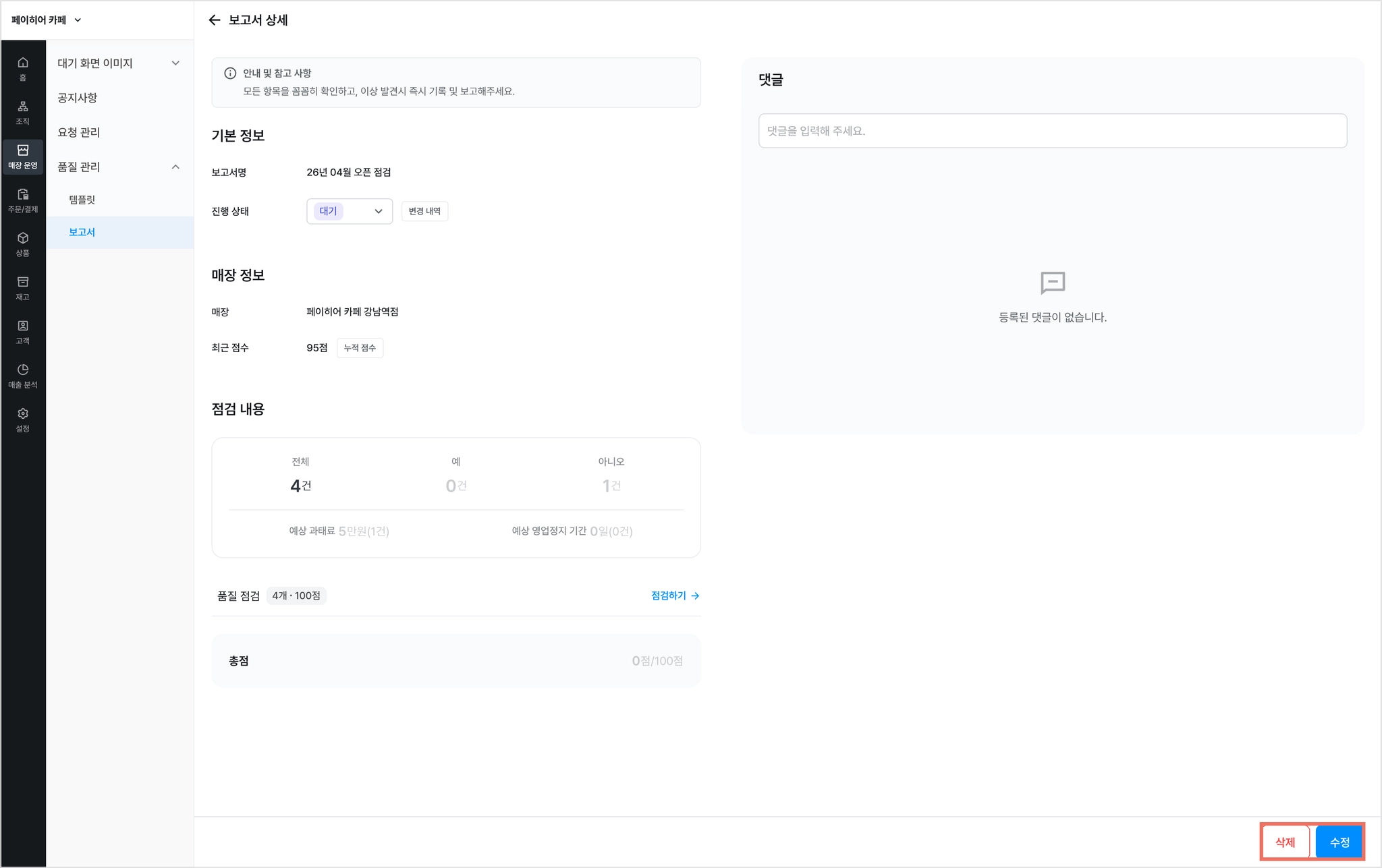
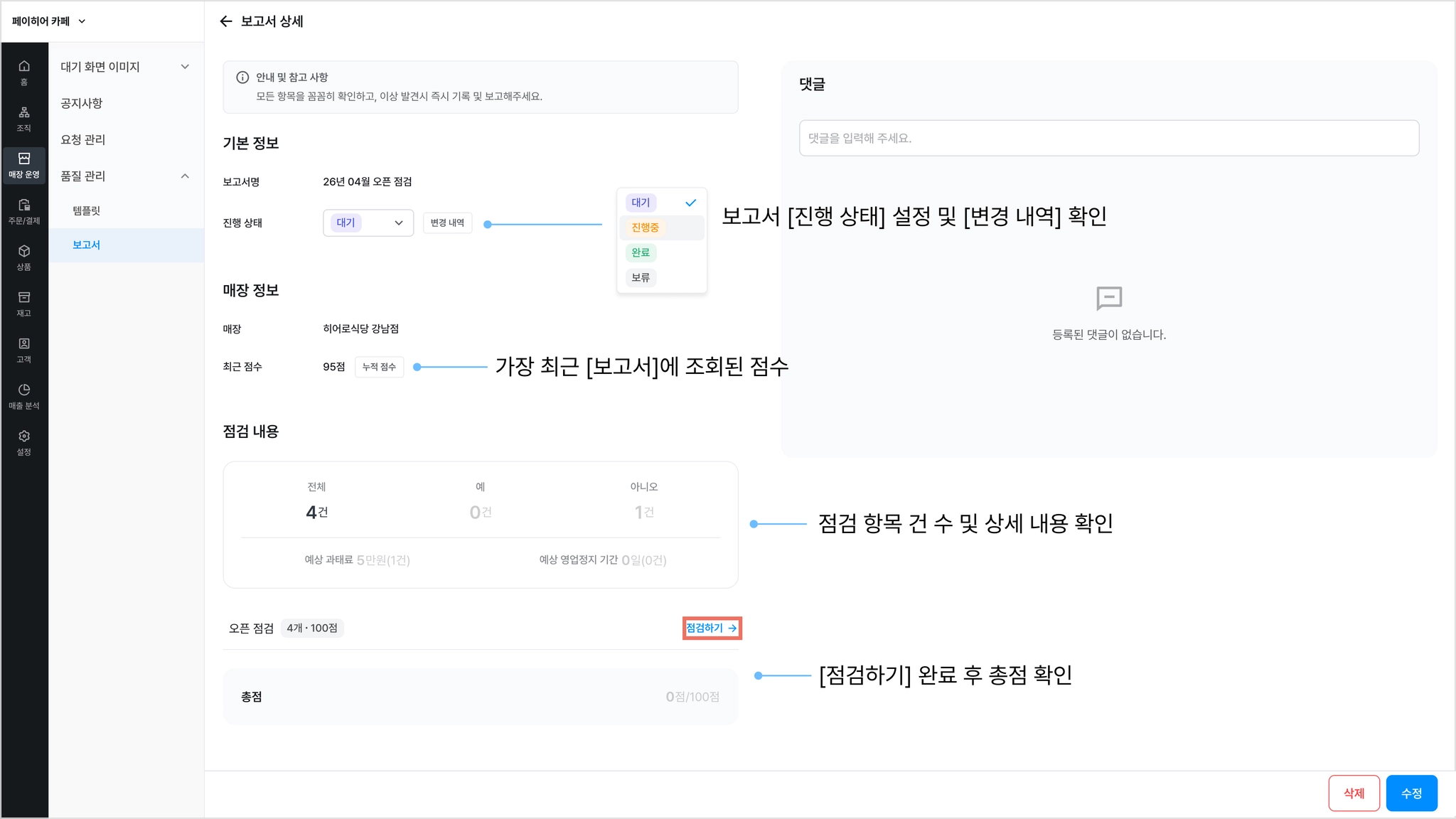
3) [보고서 상세] 화면에서 진행 상태와 점수를 조회할 수 있으며, [점검 하기]를 눌러 설정된 항목들을 체크해 주세요.
4) 본사 · 그룹 관리자는 댓글 기능을 활용해 매장과 실시간으로 소통할 수 있어요.
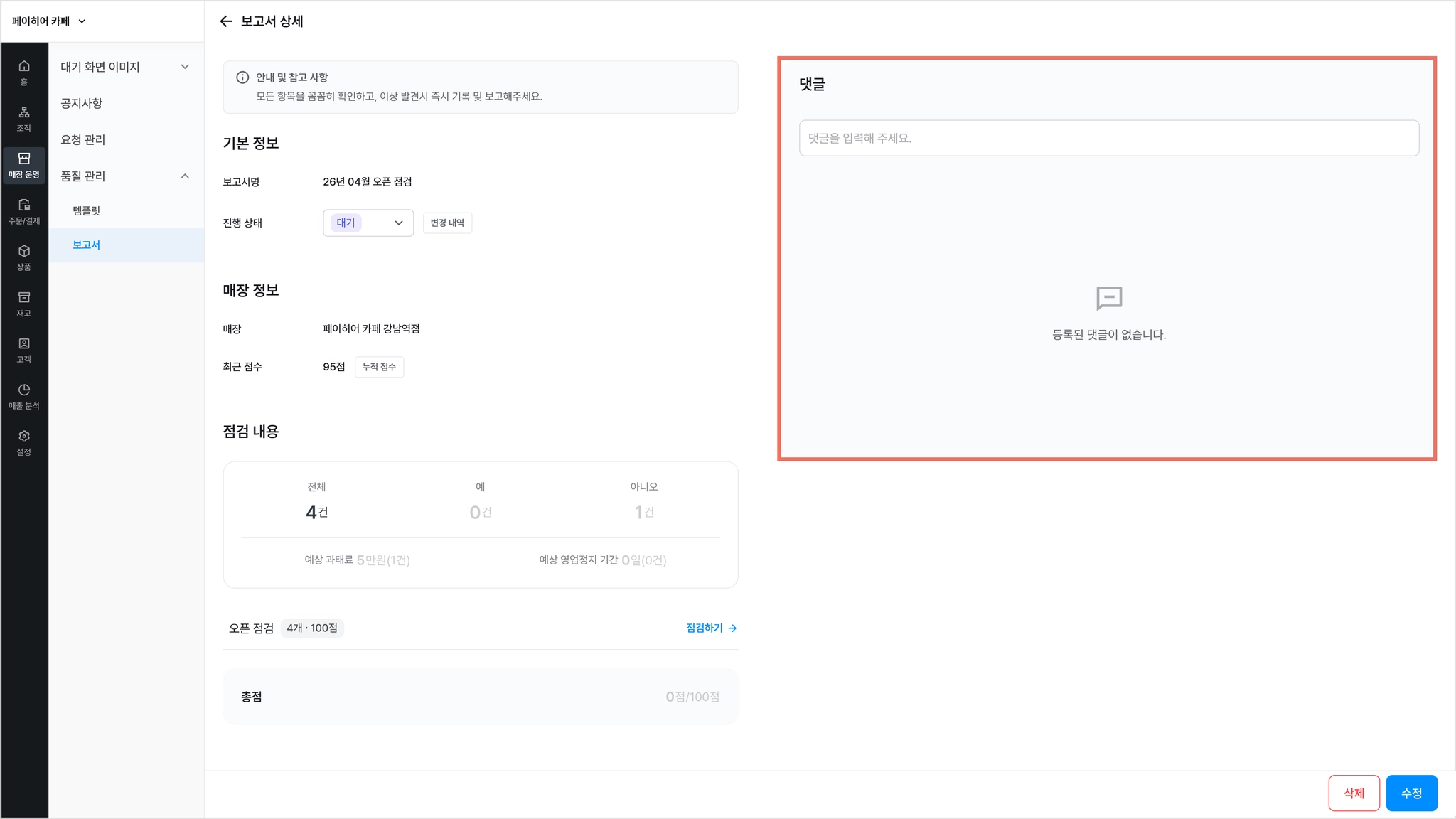
5) [삭제] 또는 [수정] 버튼을 통해 보고서를 삭제하거나, 매장 선택 및 보고서명을 변경할 수 있어요.