

- 목차 -

테이블 오더 · 키오스크 등 연동 채널의 대기화면 이미지를 등록할 수 있어요.
•
우리 매장만의 특별한 이미지를 등록하고 브랜딩 효과를 누려보세요.
•
그룹 및 지점 별 이미지 등록 방법은 채널별로 확인해 주세요.
1. 대기화면 이미지 등록
1-1. 테이블 오더

참고해 주세요.
•
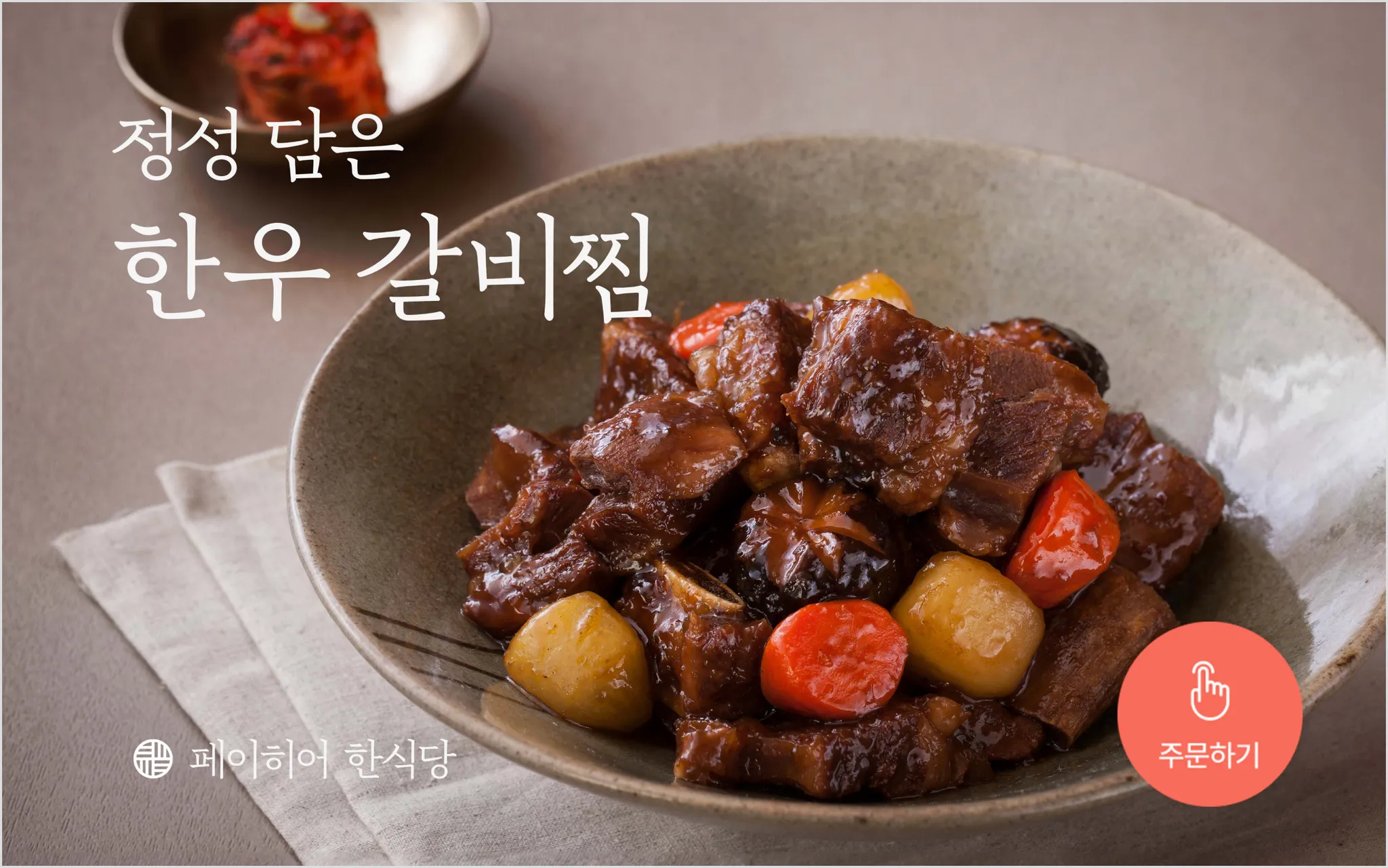
대기 화면 이미지는 기본 3장까지 등록이 지원됩니다.
전체 이미지 | |
권장 형식 | JPG · JPEG · PNG |
권장 사이즈 | 1280 * 800px |
권장 용량 | 4MB 이하 |
주문하기 버튼 사이즈 | 172 * 172px (오른쪽 여백 : 50px) |
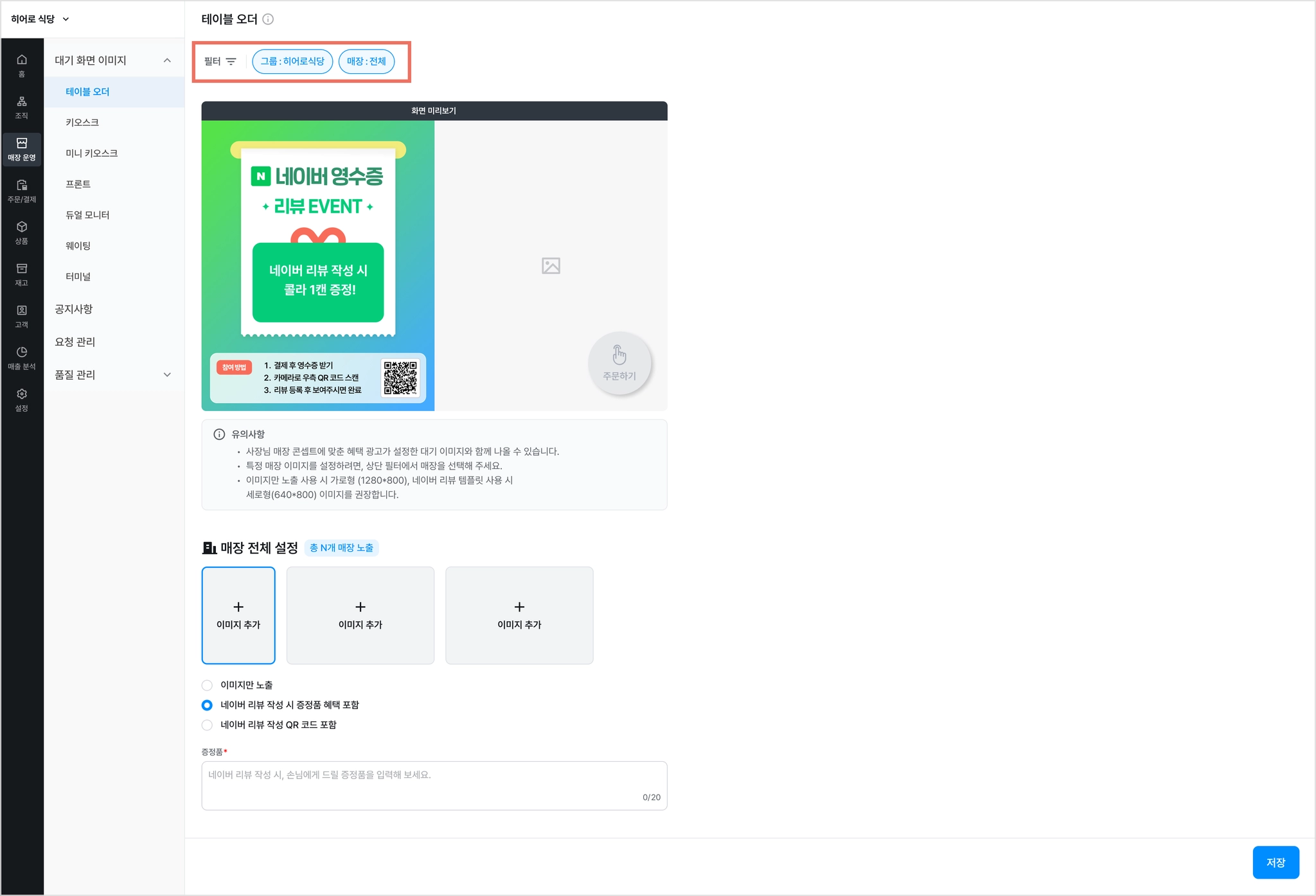
1) [매장 운영] → [대기화면 이미지] → [테이블 오더]를 눌러주세요.
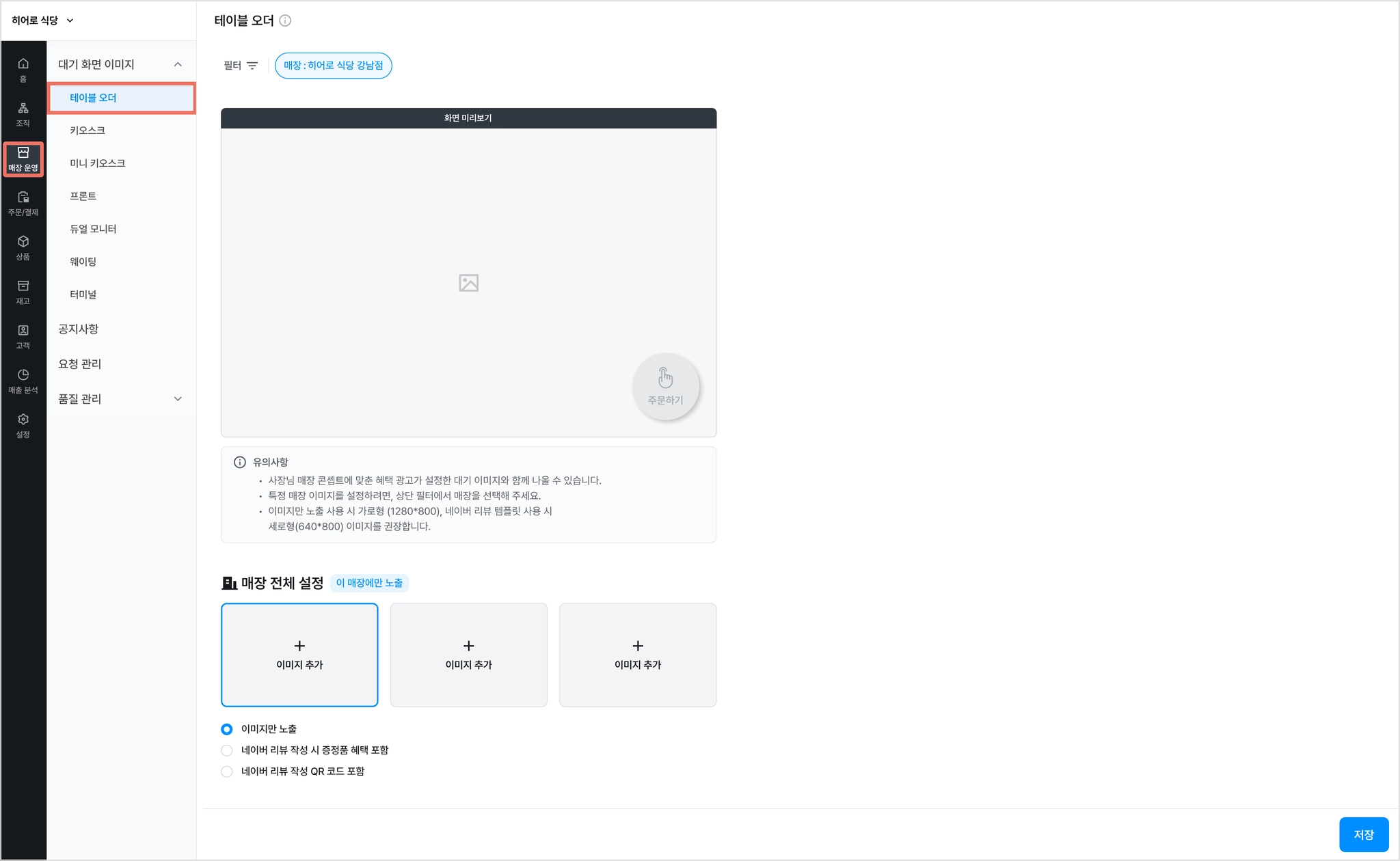
2) [+ 이미지 추가] 버튼을 눌러 이미지를 등록해 주세요.
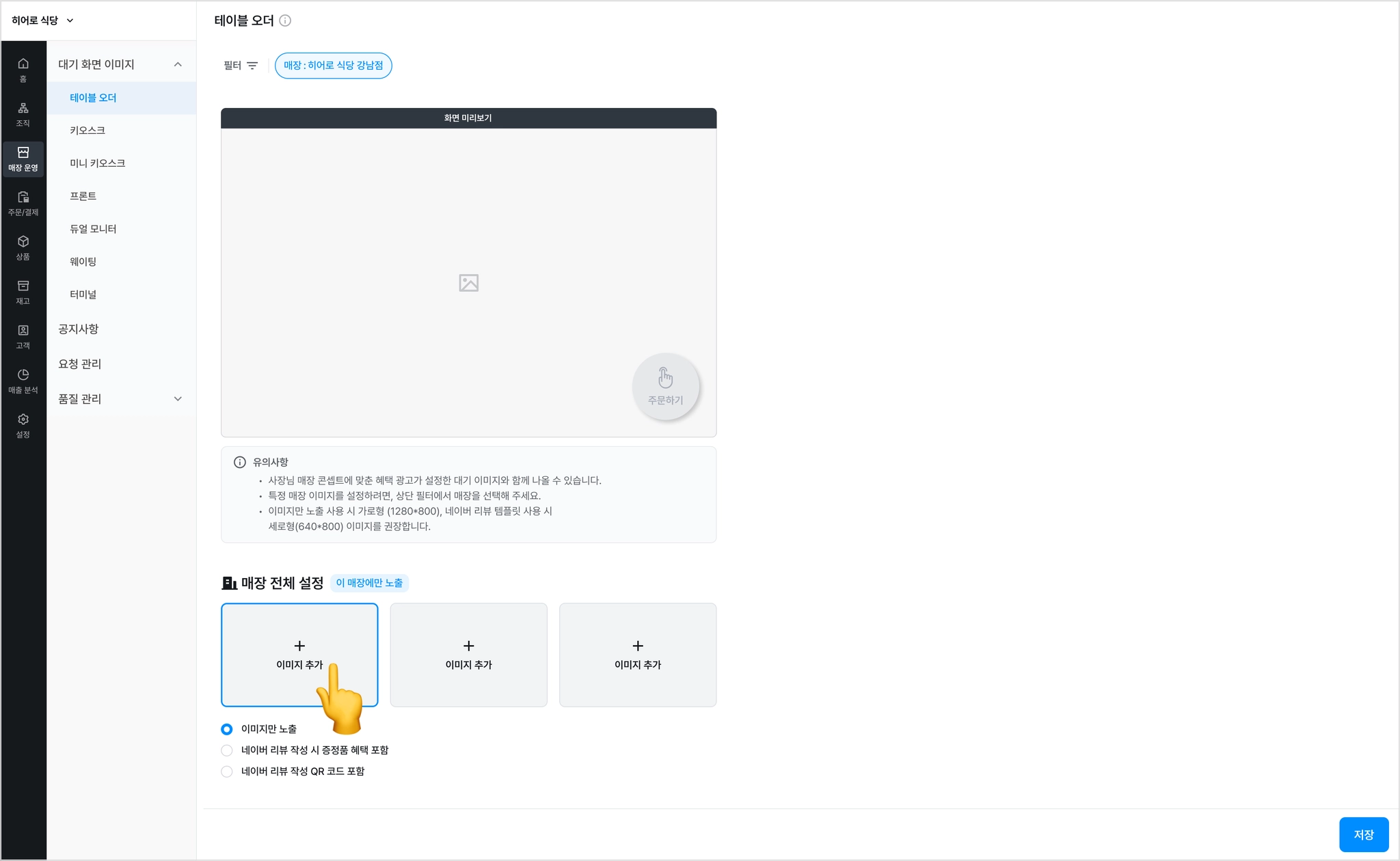
3) [저장]을 누르면 이미지가 즉시 반영돼요.
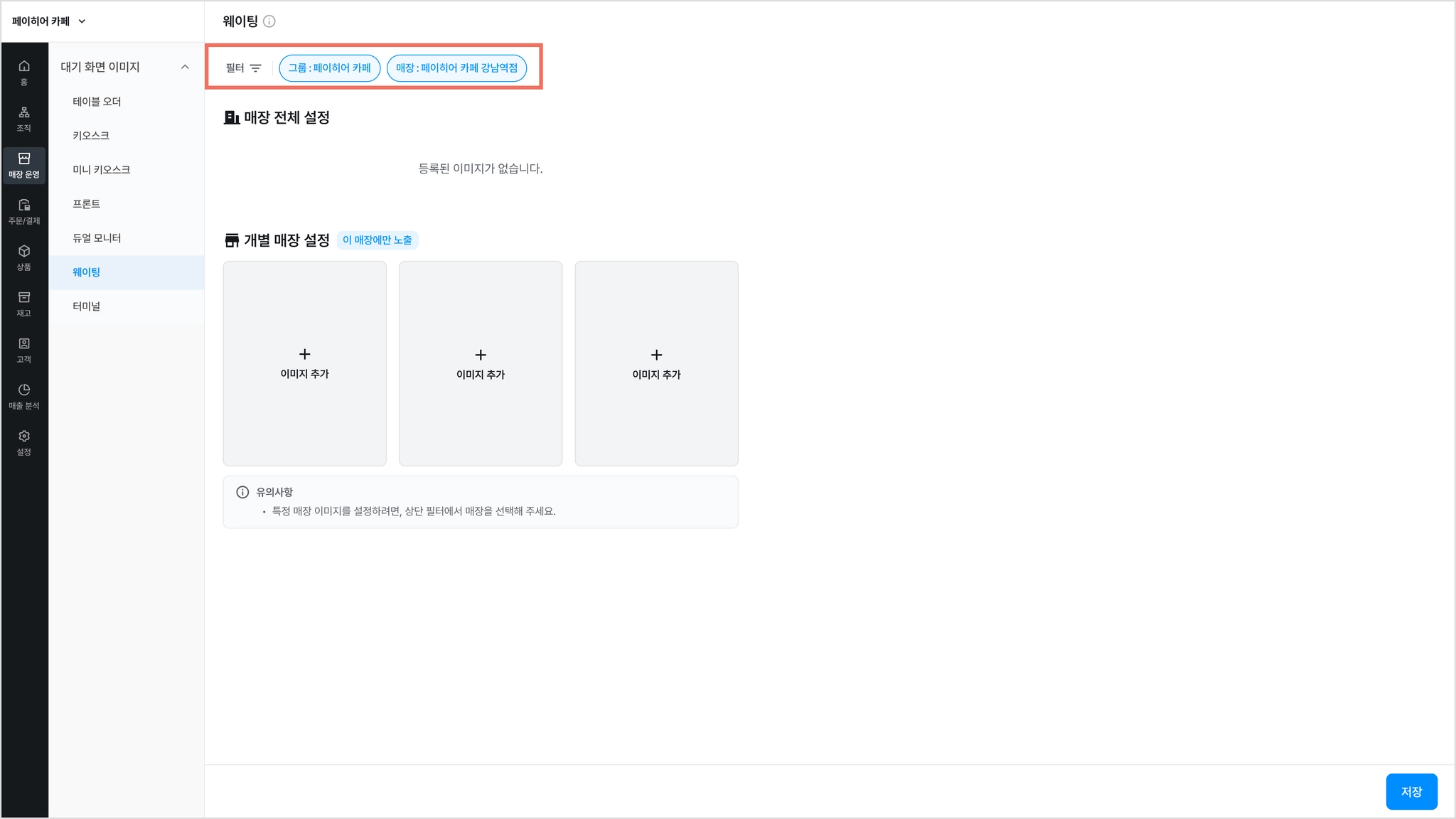
3-1) 그룹 및 매장(지점)별 이미지는 화면 상단의 필터를 통해 대상을 지정한 후 설정할 수 있어요.
•
그룹 및 지점 선택 기능은 본사 또는 그룹 관리자로 접속 시 제공됩니다.
◦
[개별 매장 설정]에 이미지가 등록된 경우, [매장 전체 설정] 이미지는 노출되지 않습니다.
◦
[로고 설정]은 매장 전체 설정에서만 지원됩니다.
1-2. 키오스크

참고해 주세요.
로고 이미지 | |
권장 형식 | JPG · JPEG · PNG |
권장 사이즈 | 730 * 260px |
권장 용량 | 4MB 이하 |
인트로 이미지 | |
권장 형식 | JPG · JPEG · PNG |
권장 사이즈 | 1080 * 1920px |
권장 용량 | 4MB 이하 |
1) [매장 운영] → [대기화면 이미지] → [키오스크]를 눌러주세요.
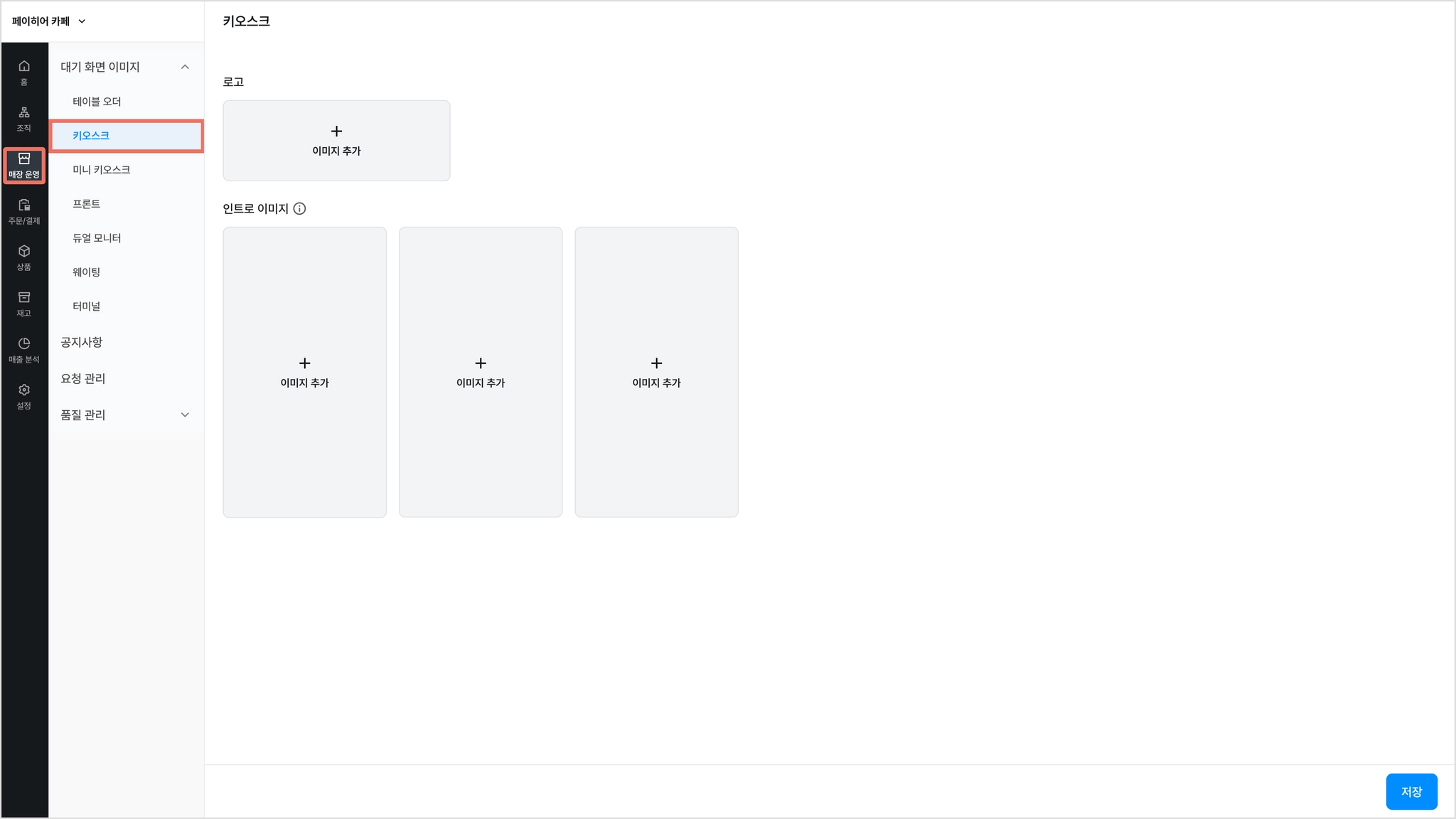
2) [+ 이미지 추가] 버튼을 눌러 이미지를 등록해 주세요.
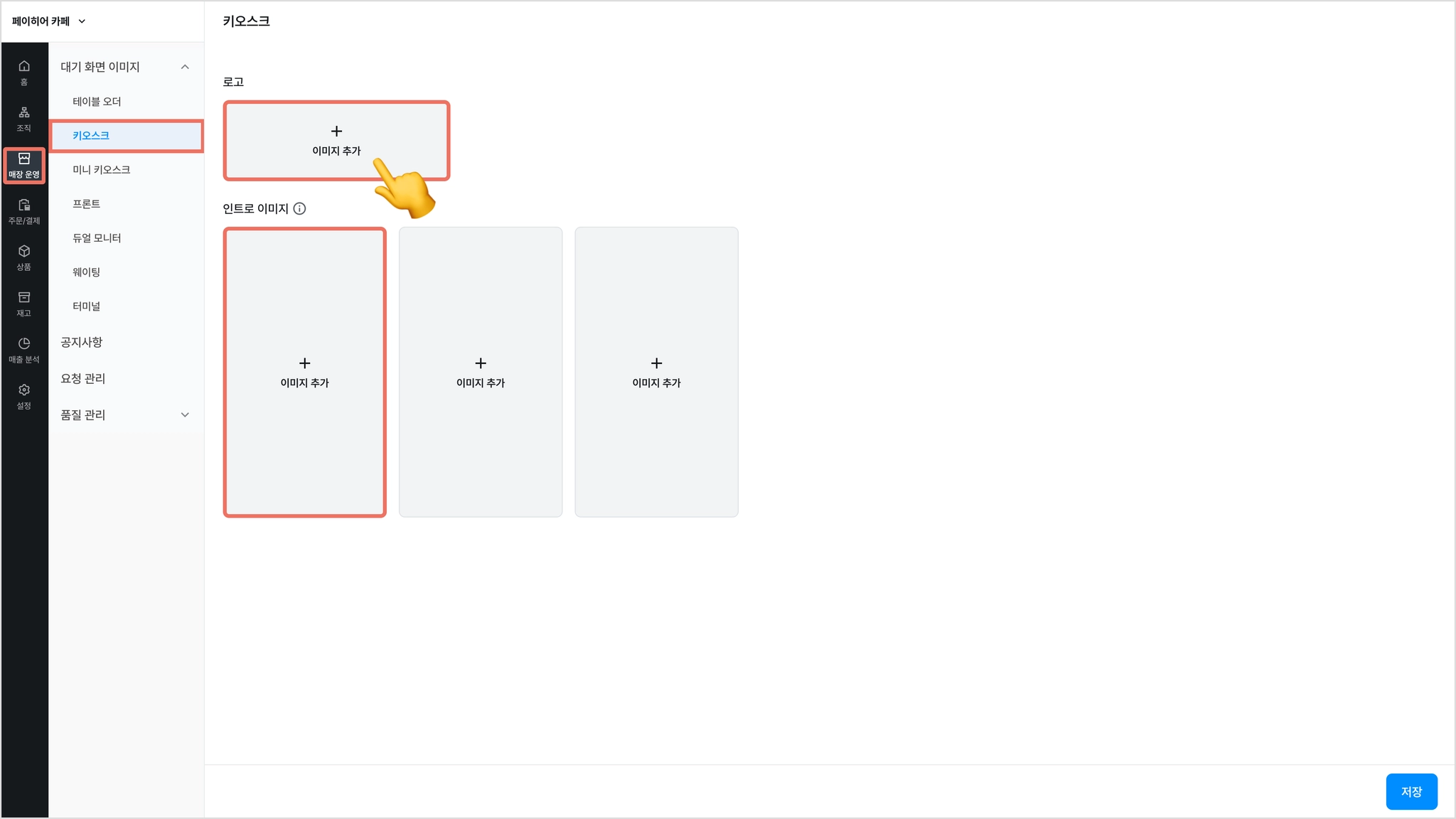
3) [저장]을 누르면 이미지가 즉시 반영돼요.

대기 화면
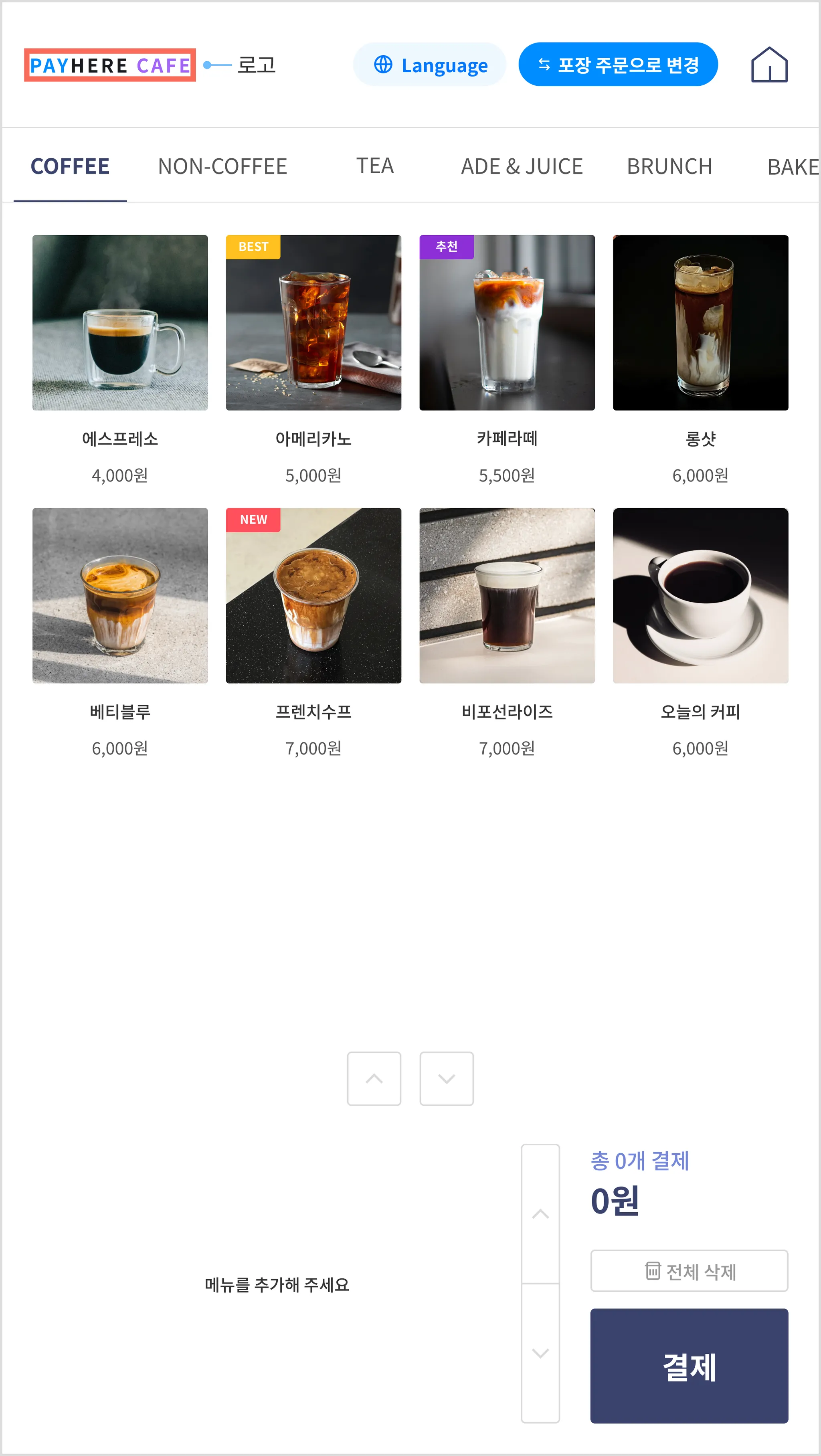
주문 화면(왼쪽 상단 로고)

참고해 주세요.
•
이미지 전환 시간 : 5초 간격으로 대기 이미지 전환
•
화면 초기화 시간 : 판매자 유형에 따라 상이함
◦
카페/음식점 : 1분 동안 조작이 없으면 처음 화면으로 돌아감
◦
NEW도소매 : 셀러 [더보기] 탭 → [설정] → [연동 채널] → [키오스크]에서 직접 설정
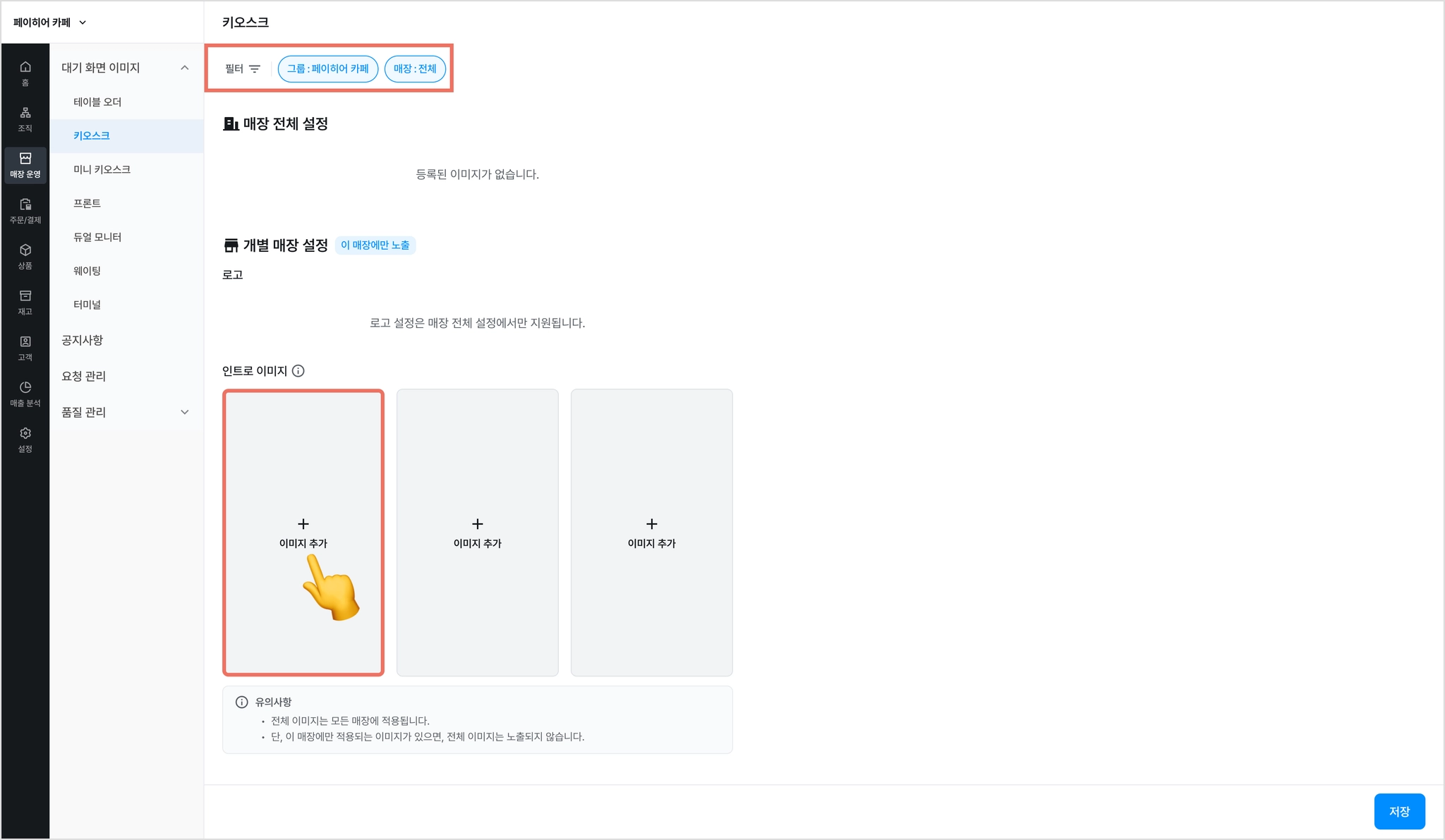
3-1) 그룹 및 매장(지점)별 이미지는 화면 상단의 필터를 통해 대상을 지정한 후 설정할 수 있어요.
•
그룹 및 지점 선택 기능은 본사 또는 그룹 관리자로 접속 시 제공됩니다.
◦
[개별 매장 설정]에 이미지가 등록된 경우, [매장 전체 설정] 이미지는 노출되지 않습니다.
◦
[로고 설정]은 매장 전체 설정에서만 지원됩니다.
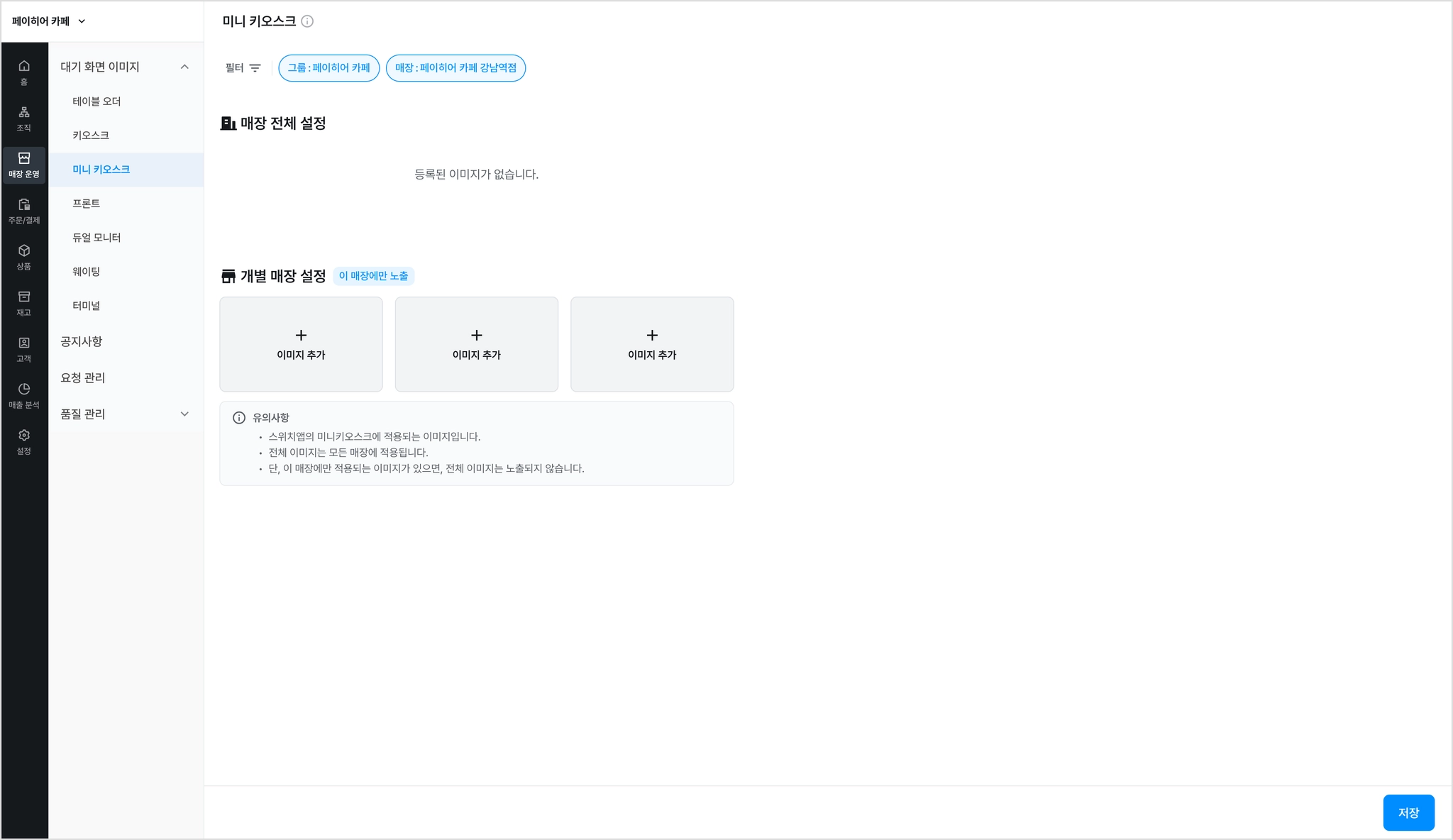
1-3. 미니 키오스크
1) [매장 운영] → [대기화면 이미지] → [미니 키오스크]를 눌러주세요.
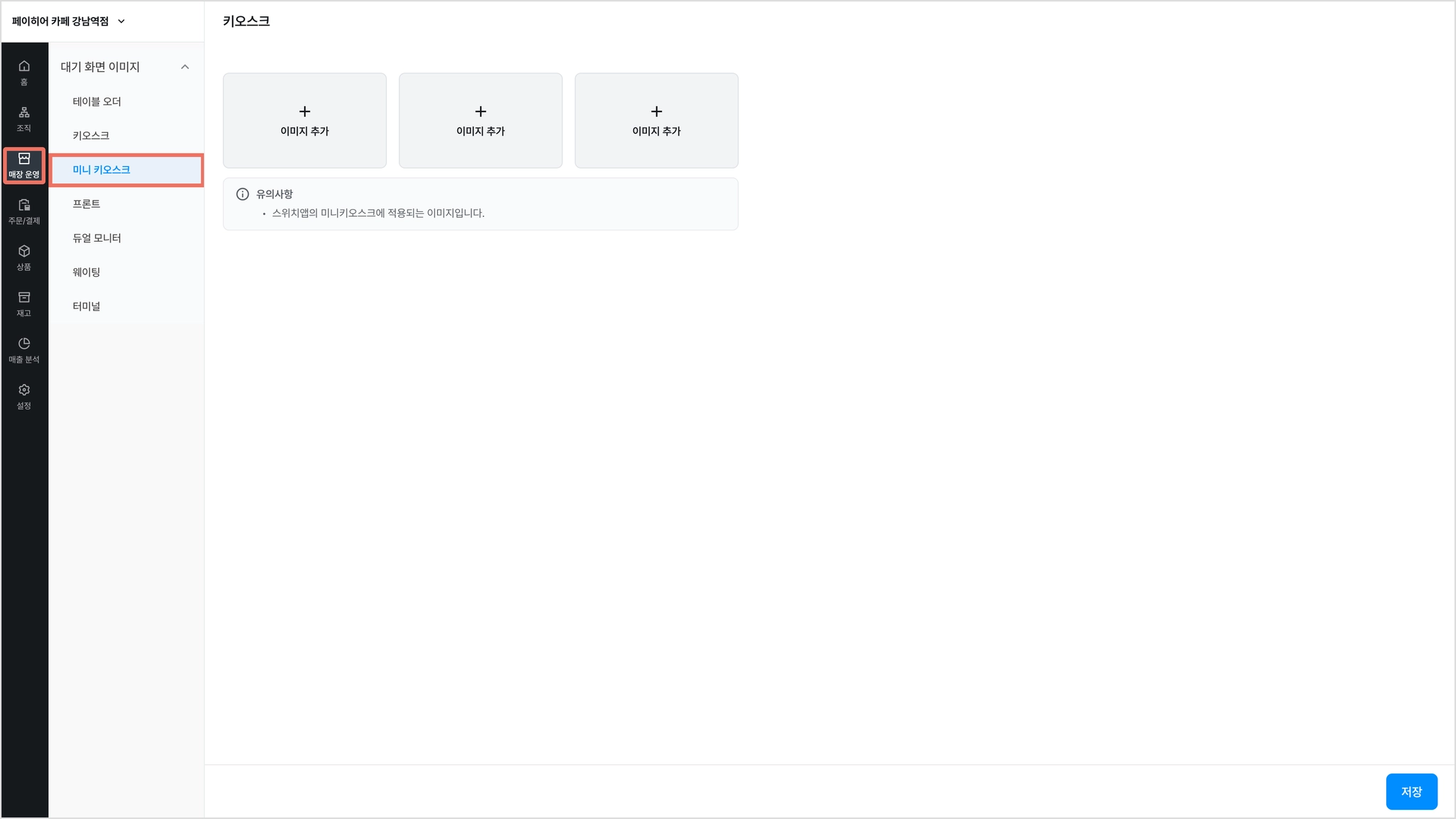
2) [+ 이미지 추가] 버튼을 눌러 이미지를 등록해 주세요.
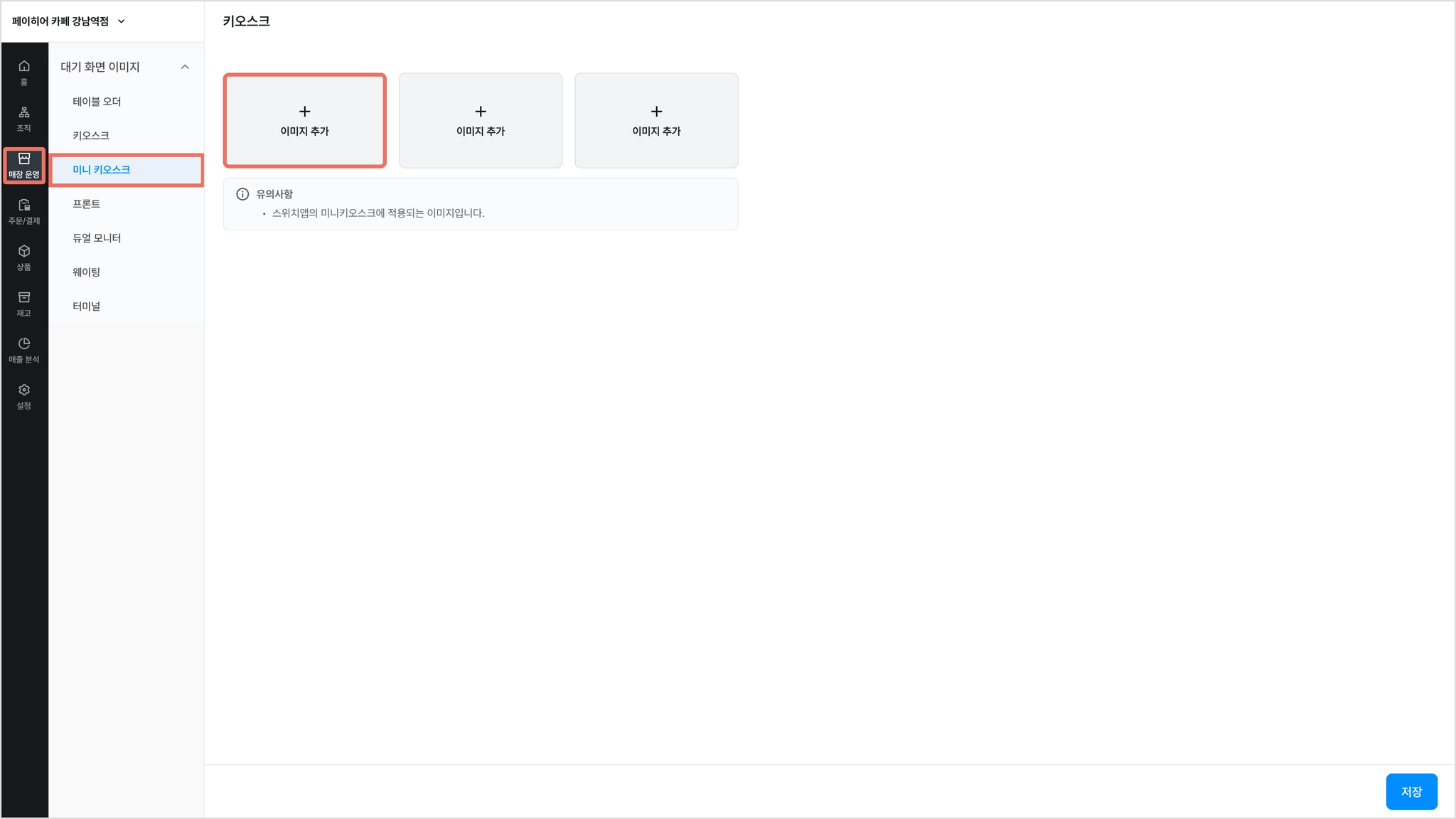

참고해 주세요.
•
권장 형식 : JPG · JPEG · PNG
•
권장 사이즈 : 1920 * 1122px
•
권장 용량 : 4MB 이하
3) [저장]을 누르면 이미지가 즉시 반영돼요.
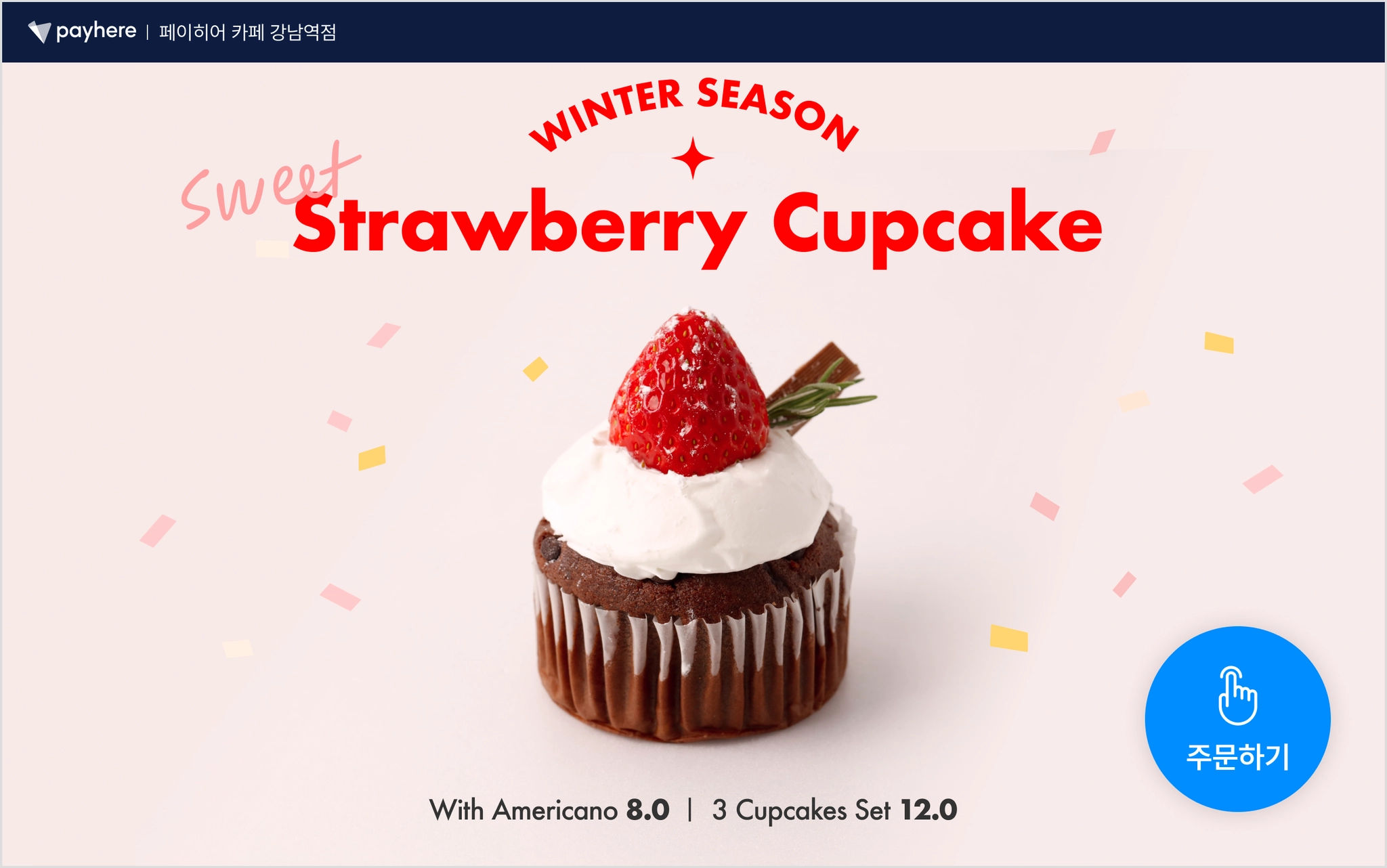
3-1) 그룹 및 매장(지점)별 이미지는 화면 상단의 필터를 통해 대상을 지정한 후 설정할 수 있어요.
•
그룹 및 지점 선택 기능은 본사 또는 그룹 관리자로 접속 시 제공됩니다.
◦
[개별 매장 설정]에 이미지가 등록된 경우, [매장 전체 설정] 이미지는 노출되지 않습니다.
1-4. 프론트

참고해 주세요.
메인 이미지 | |
권장 형식 | JPG · JPEG · PNG |
권장 사이즈 | 1024 * 768px |
권장 용량 | 4MB 이하 |
하단 이미지 | |
권장 형식 | JPG · JPEG · PNG |
권장 사이즈 | 400 * 186px |
권장 용량 | 4MB 이하 |
1) [매장 운영] → [대기화면 이미지] → [프론트]를 눌러주세요.
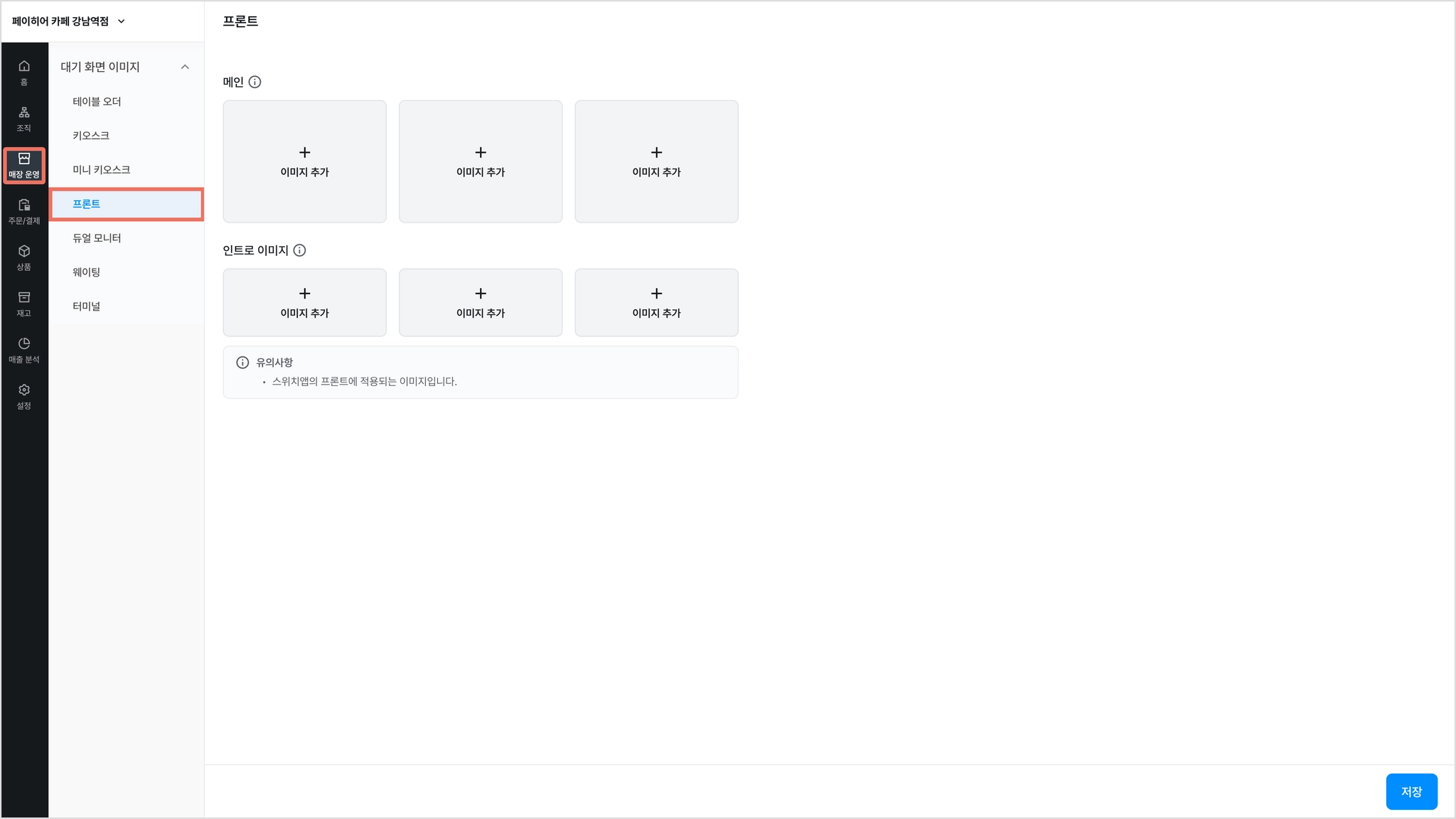
2) [+ 이미지 추가] 버튼을 눌러 이미지를 등록해 주세요.
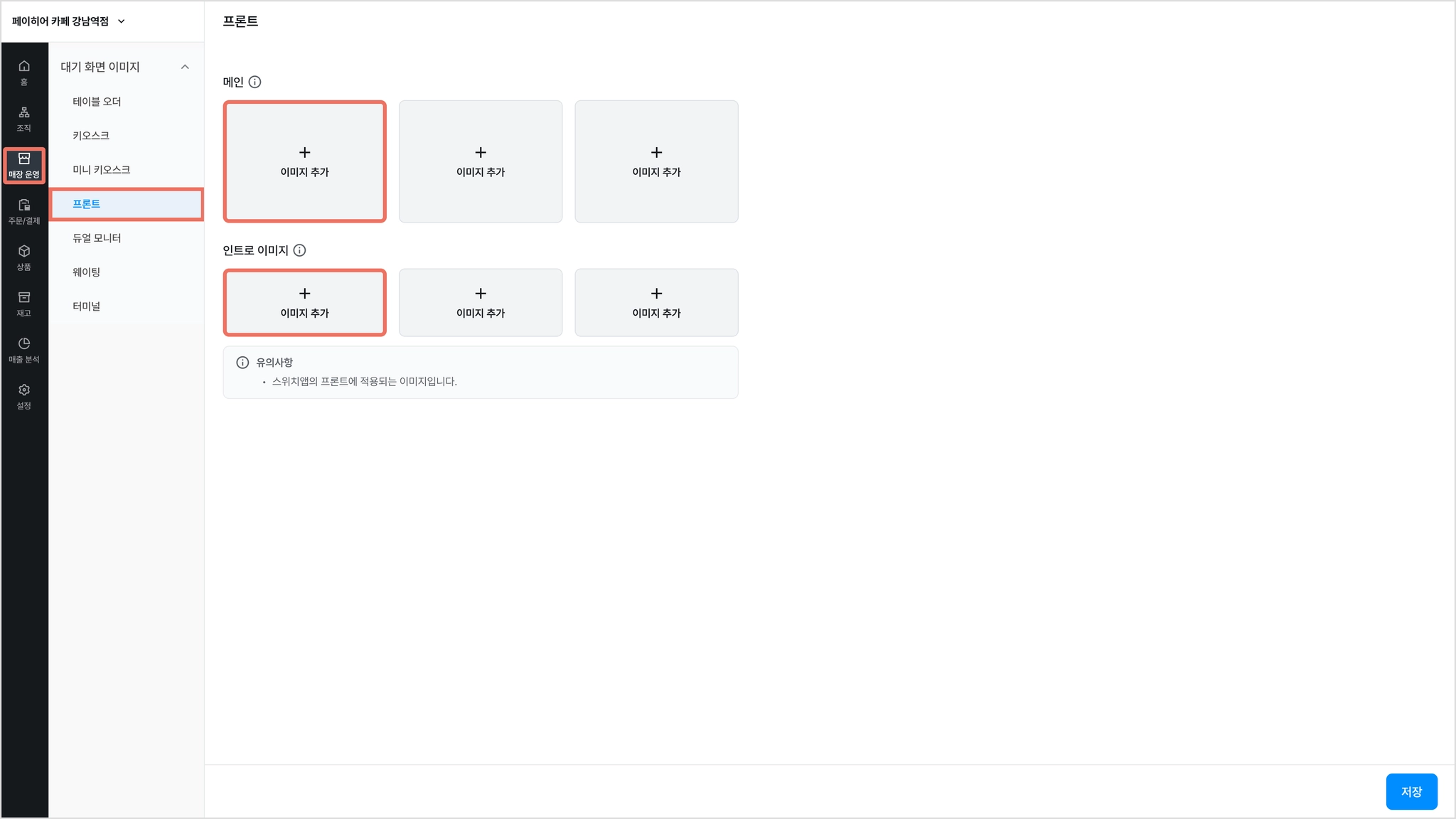
3) [저장]을 누르면 이미지가 즉시 반영돼요.
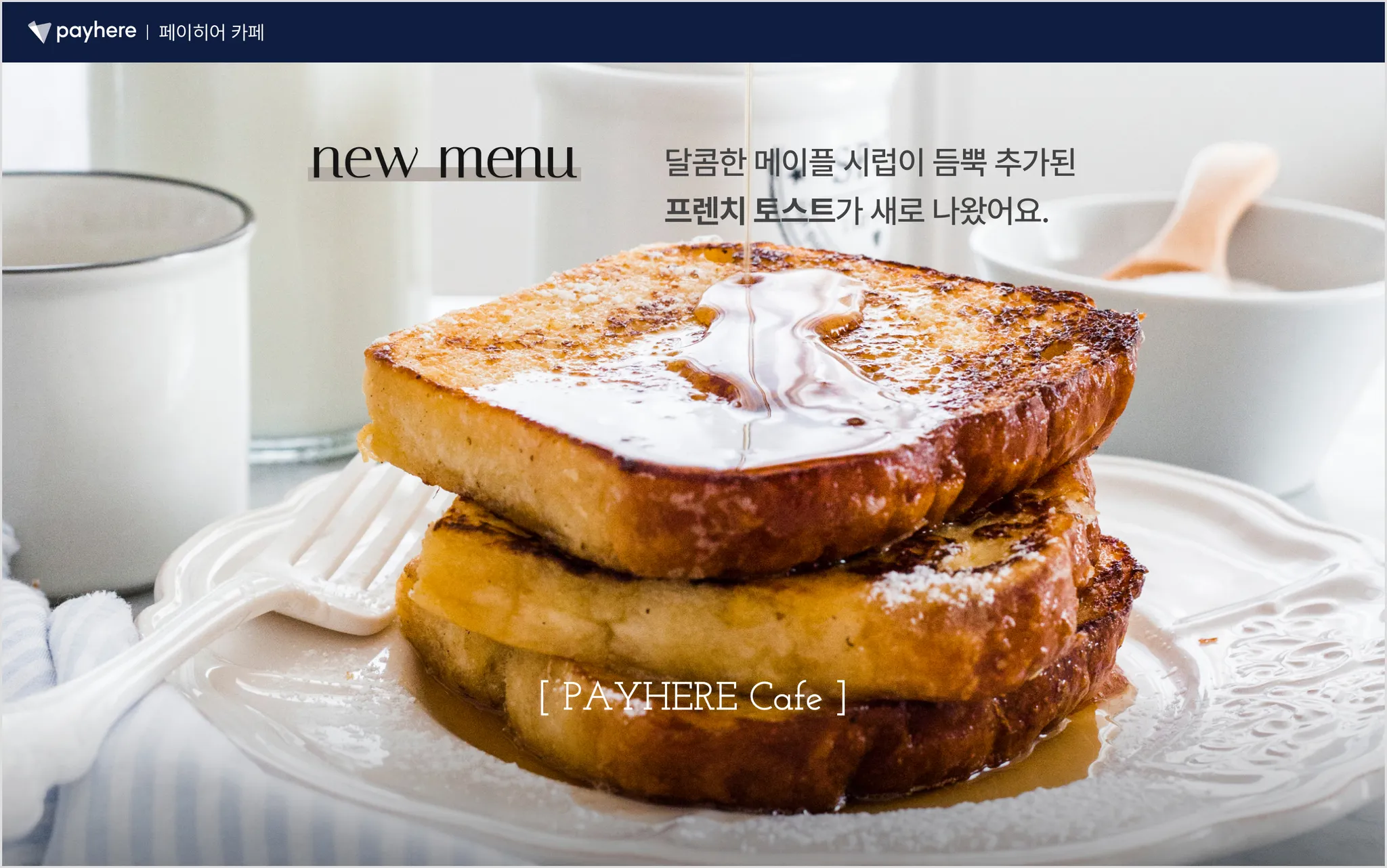
대기 화면
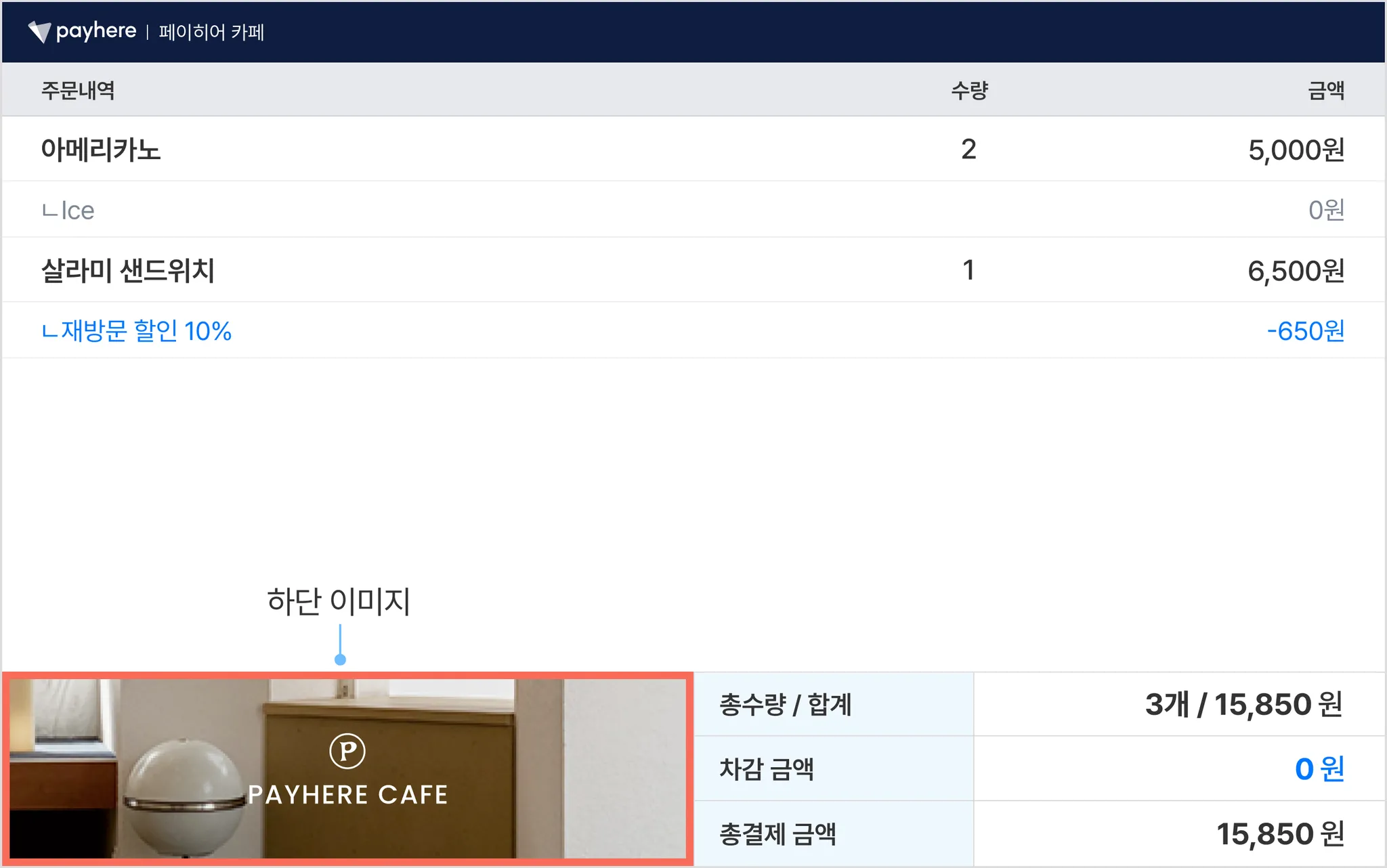
주문 내역 화면(하단 이미지)

참고해 주세요.
•
이미지 전환 시간 : 5초 간격으로 대기 이미지 전환
•
화면 초기화 시간 : 1분 동안 조작이 없으면 처음 화면으로 돌아감
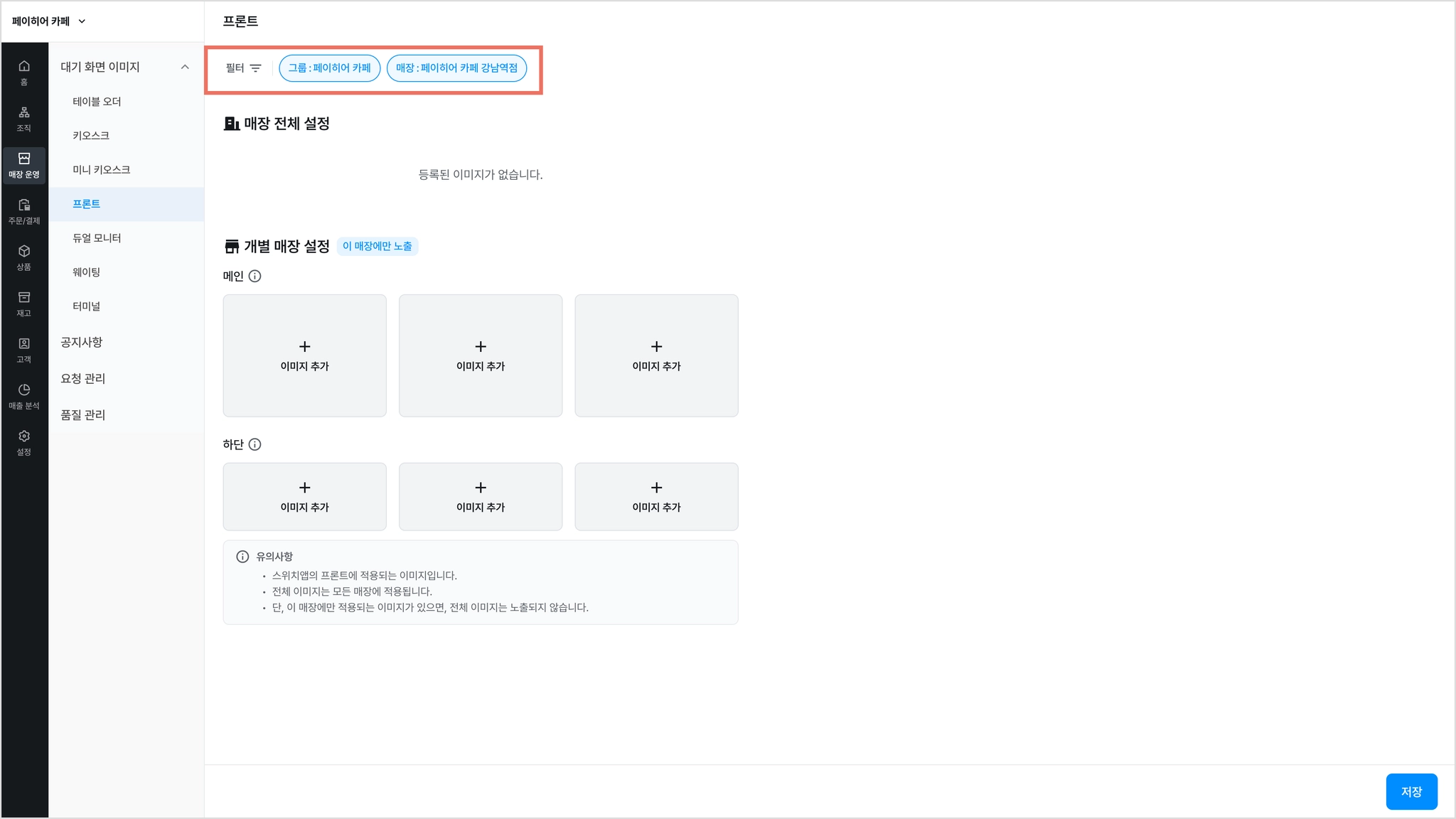
3-1) 그룹 및 매장(지점)별 이미지는 화면 상단의 필터를 통해 대상을 지정한 후 설정할 수 있어요.
•
그룹 및 지점 선택 기능은 본사 또는 그룹 관리자로 접속 시 제공됩니다.
◦
[개별 매장 설정]에 이미지가 등록된 경우, [매장 전체 설정] 이미지는 노출되지 않습니다.
1-5. 듀얼 모니터
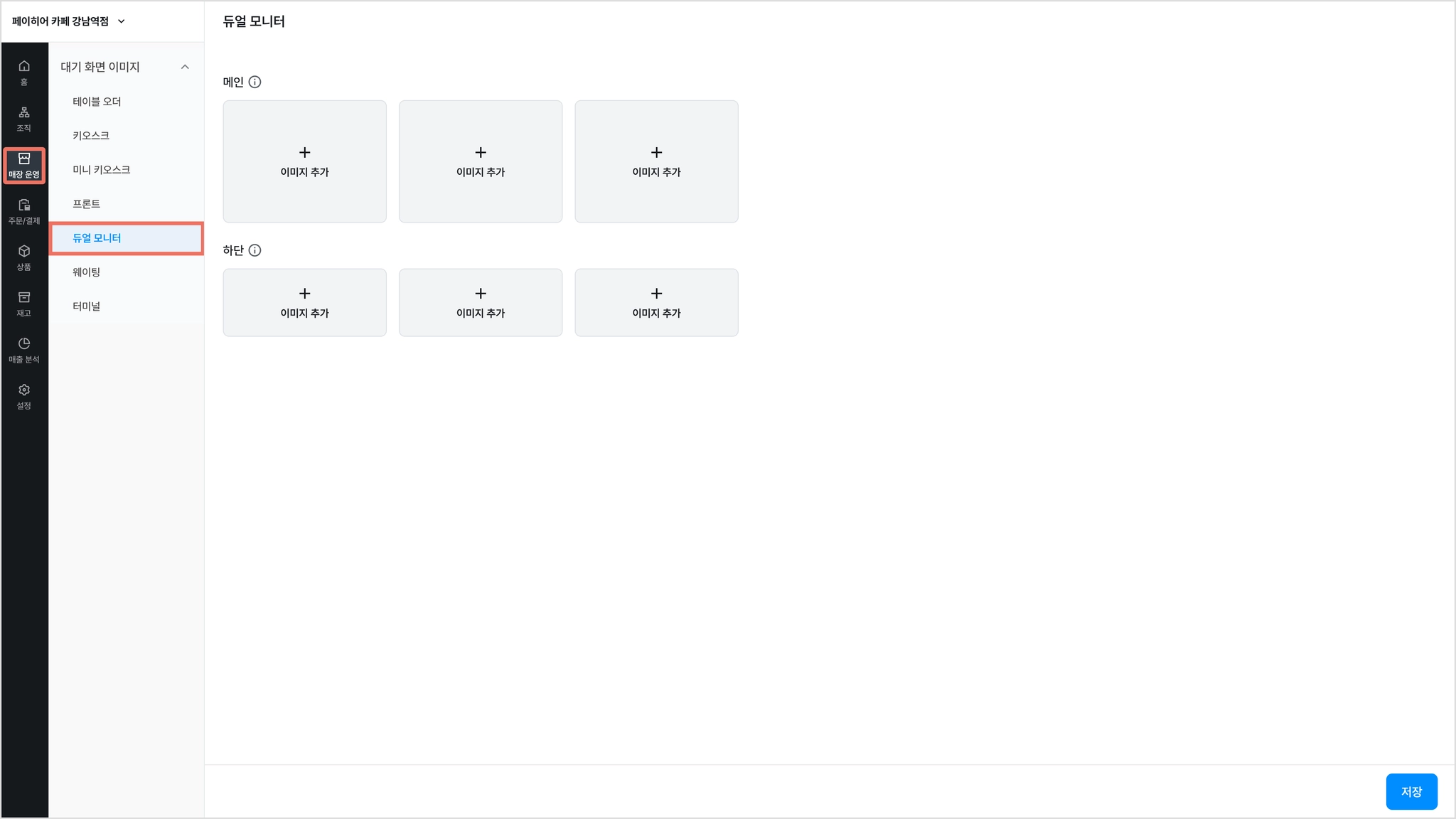
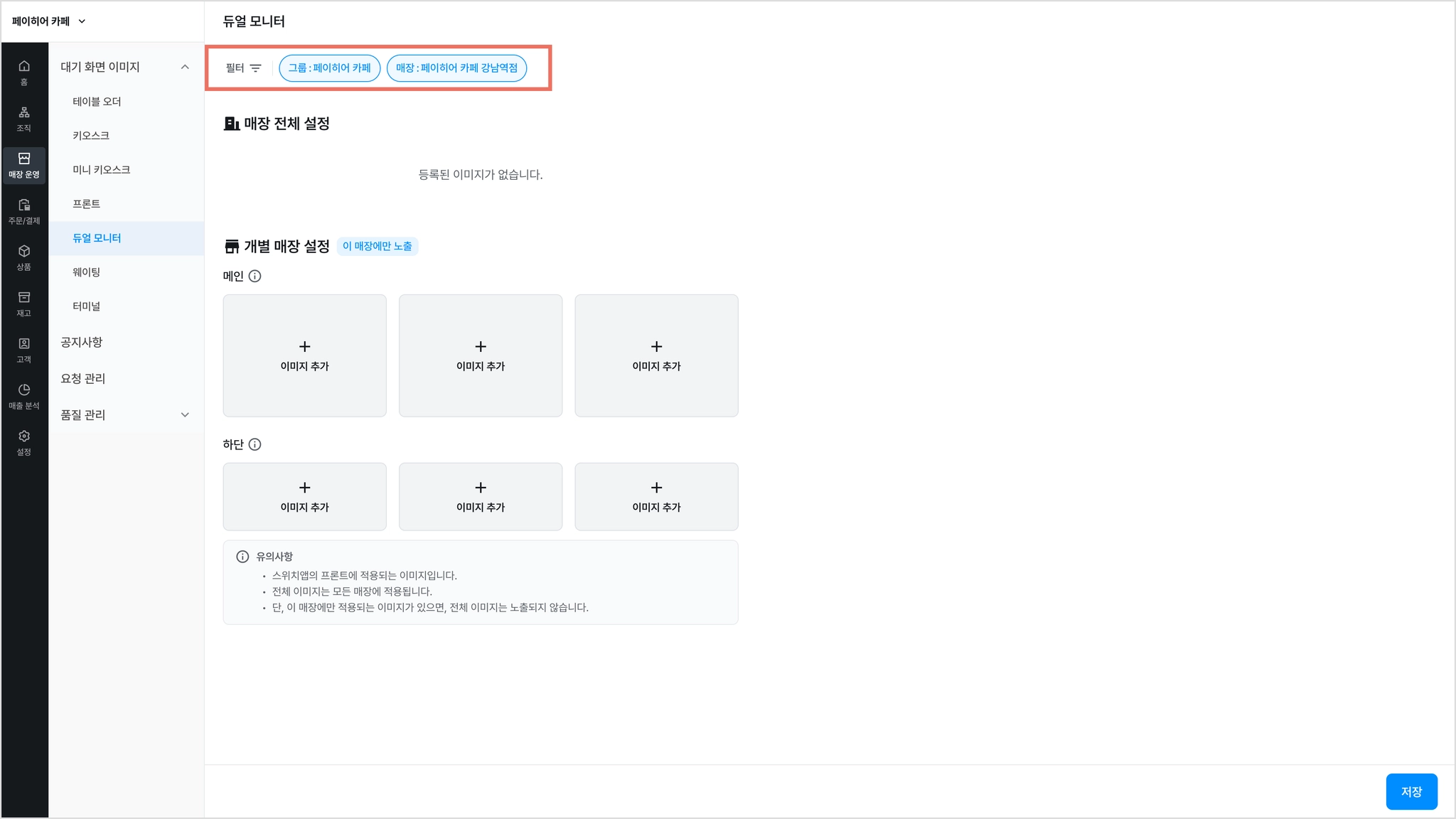
1) [매장 운영] → [대기화면 이미지] → [듀얼 모니터]를 눌러주세요.
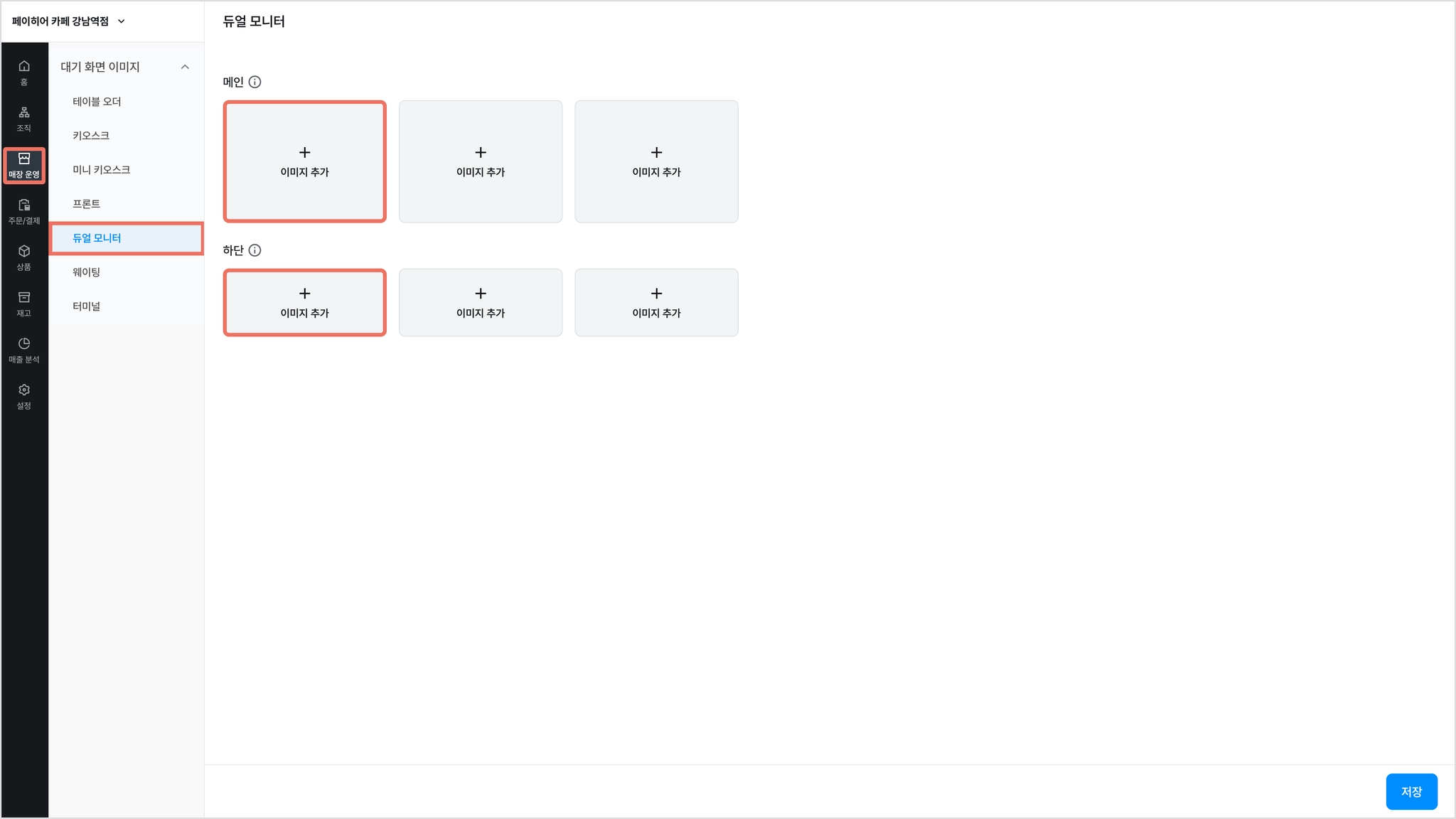
2) [+ 이미지 추가] 버튼을 눌러 이미지를 등록해 주세요.

참고해 주세요.
메인 이미지 | |
권장 형식 | JPG · JPEG · PNG |
권장 사이즈 | 1024 * 768px |
권장 용량 | 4MB 이하 |
하단 이미지 | |
권장 형식 | JPG · JPEG · PNG |
권장 사이즈 | 532 * 186px |
권장 용량 | 4MB 이하 |
3) [저장]을 누르면 이미지가 즉시 반영돼요.

메인 이미지
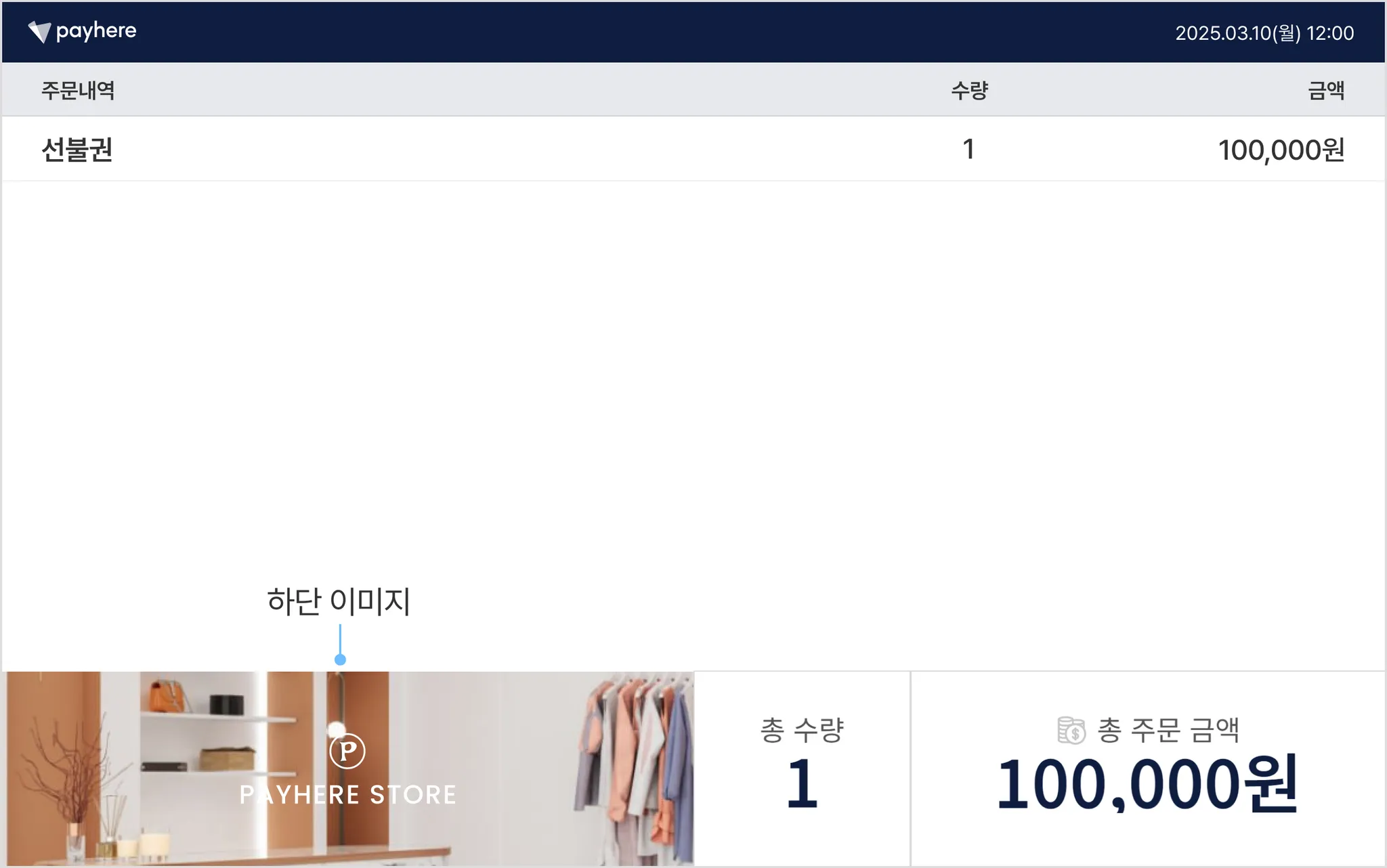
하단 이미지

참고해 주세요.
•
이미지 전환 시간 : 4초 간격으로 대기 이미지 전환
•
화면 초기화 시간 : 셀러 [상품] 탭의 주문 목록이 비워져야 대기 이미지로 돌아감
3-1) 그룹 및 매장(지점)별 이미지는 화면 상단의 필터를 통해 대상을 지정한 후 설정할 수 있어요.
•
그룹 및 지점 선택 기능은 본사 또는 그룹 관리자로 접속 시 제공됩니다.
◦
[개별 매장 설정]에 이미지가 등록된 경우, [매장 전체 설정] 이미지는 노출되지 않습니다.
1-6. 웨이팅
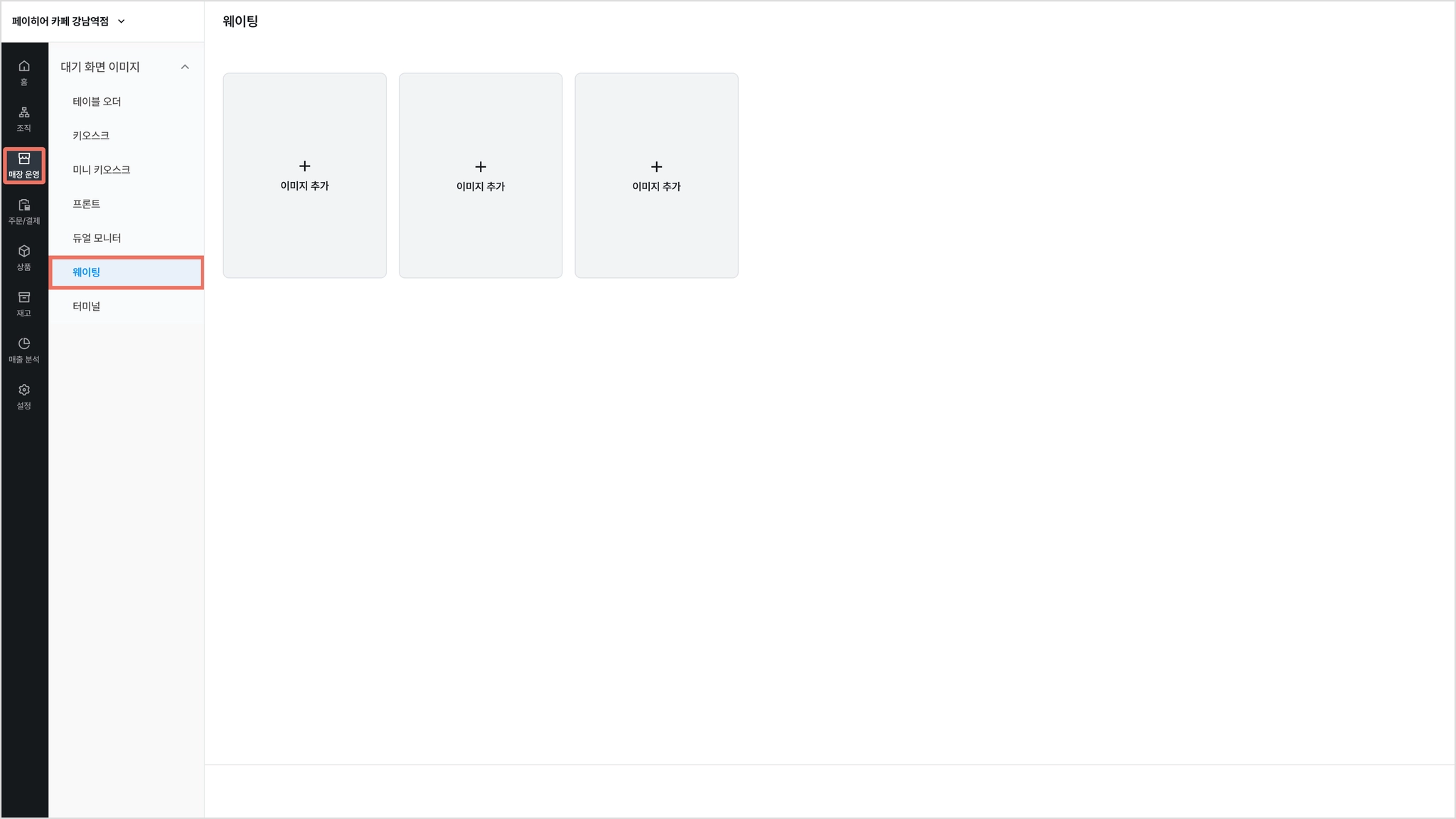
1) [매장 운영] → [대기화면 이미지] → [웨이팅]을 눌러주세요.
2) [+ 이미지 추가] 버튼을 눌러 이미지를 등록해 주세요.
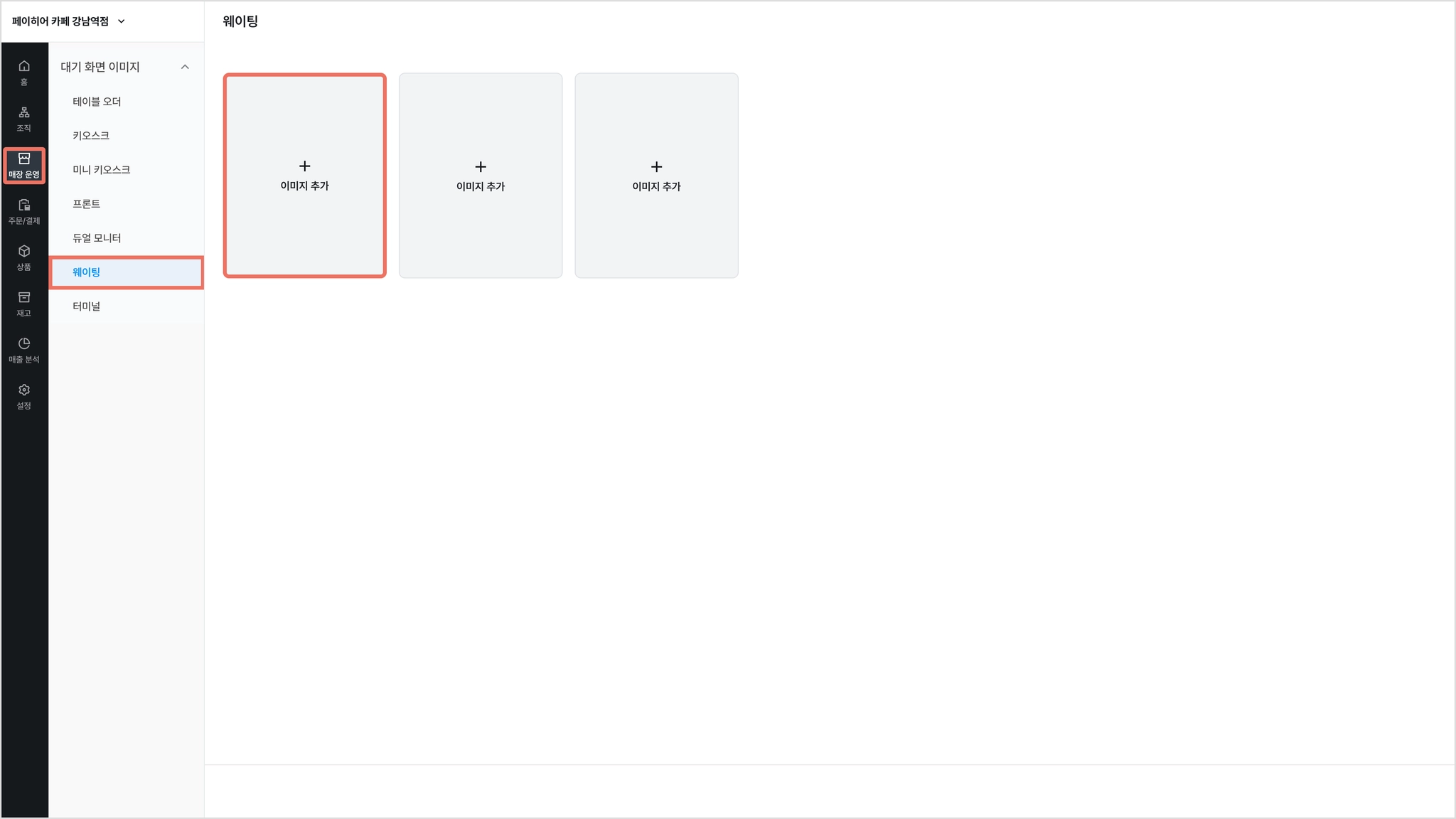

참고해 주세요.
•
권장 형식 : JPG · JPEG · PNG
•
권장 사이즈 : 640 * 800px
•
권장 용량 : 4MB 이하
3) [저장]을 누르면 이미지가 즉시 반영돼요.
•
2장 이상 등록 시, 4초 간격으로 화면이 전환됩니다.
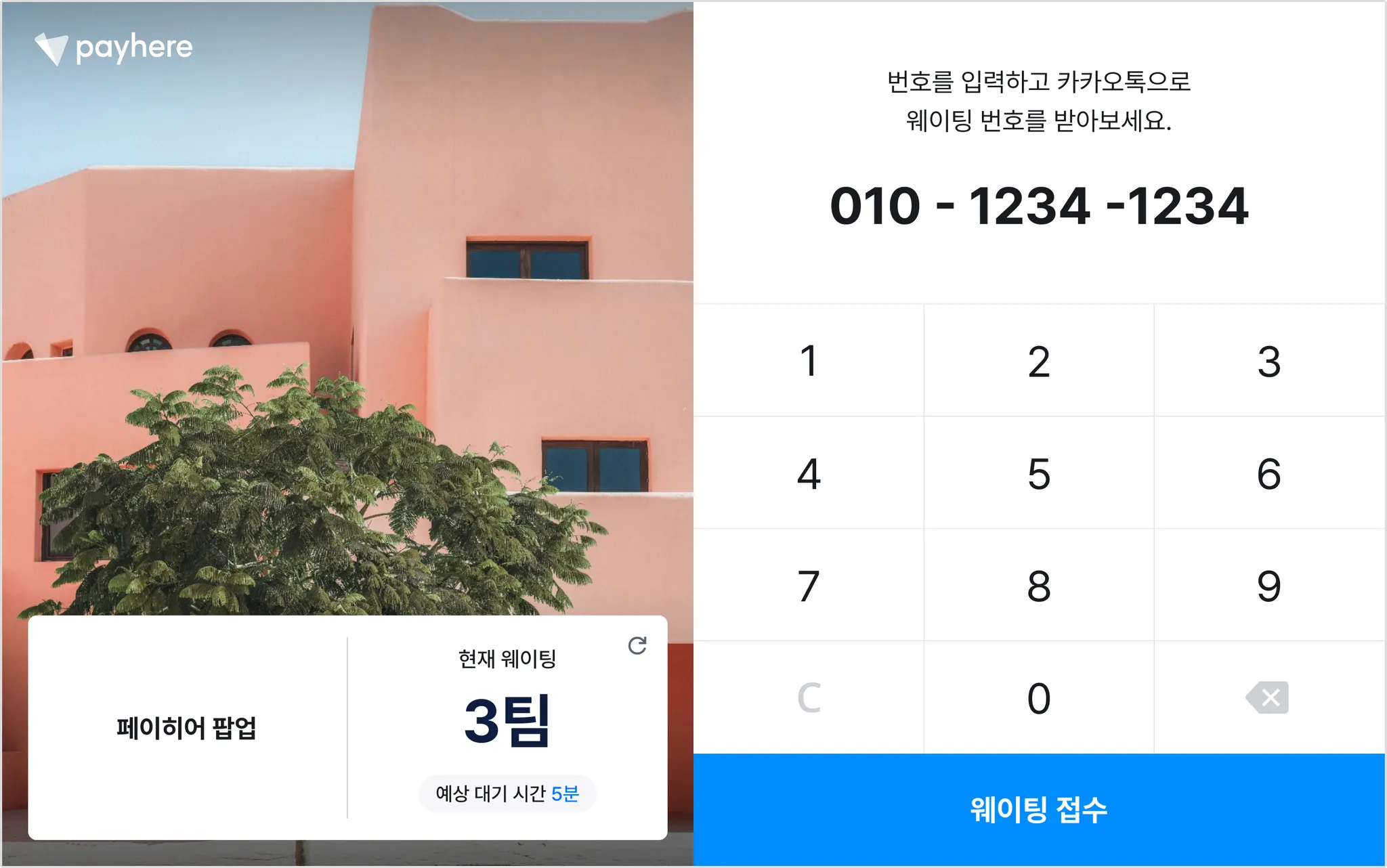

참고해 주세요.
•
이미지 전환 시간 : 4초 간격으로 대기 이미지 전환
•
화면 초기화 시간 : 30초 동안 조작이 없으면, 10초 뒤 처음 화면으로 돌아감
3-1) 그룹 및 매장(지점)별 이미지는 화면 상단의 필터를 통해 대상을 지정한 후 설정할 수 있어요.
•
그룹 및 지점 선택 기능은 본사 또는 그룹 관리자로 접속 시 제공됩니다.
◦
[개별 매장 설정]에 이미지가 등록된 경우, [매장 전체 설정] 이미지는 노출되지 않습니다.
1-7 터미널
1) [매장 운영] → [대기화면 이미지] → [터미널]을 눌러주세요.
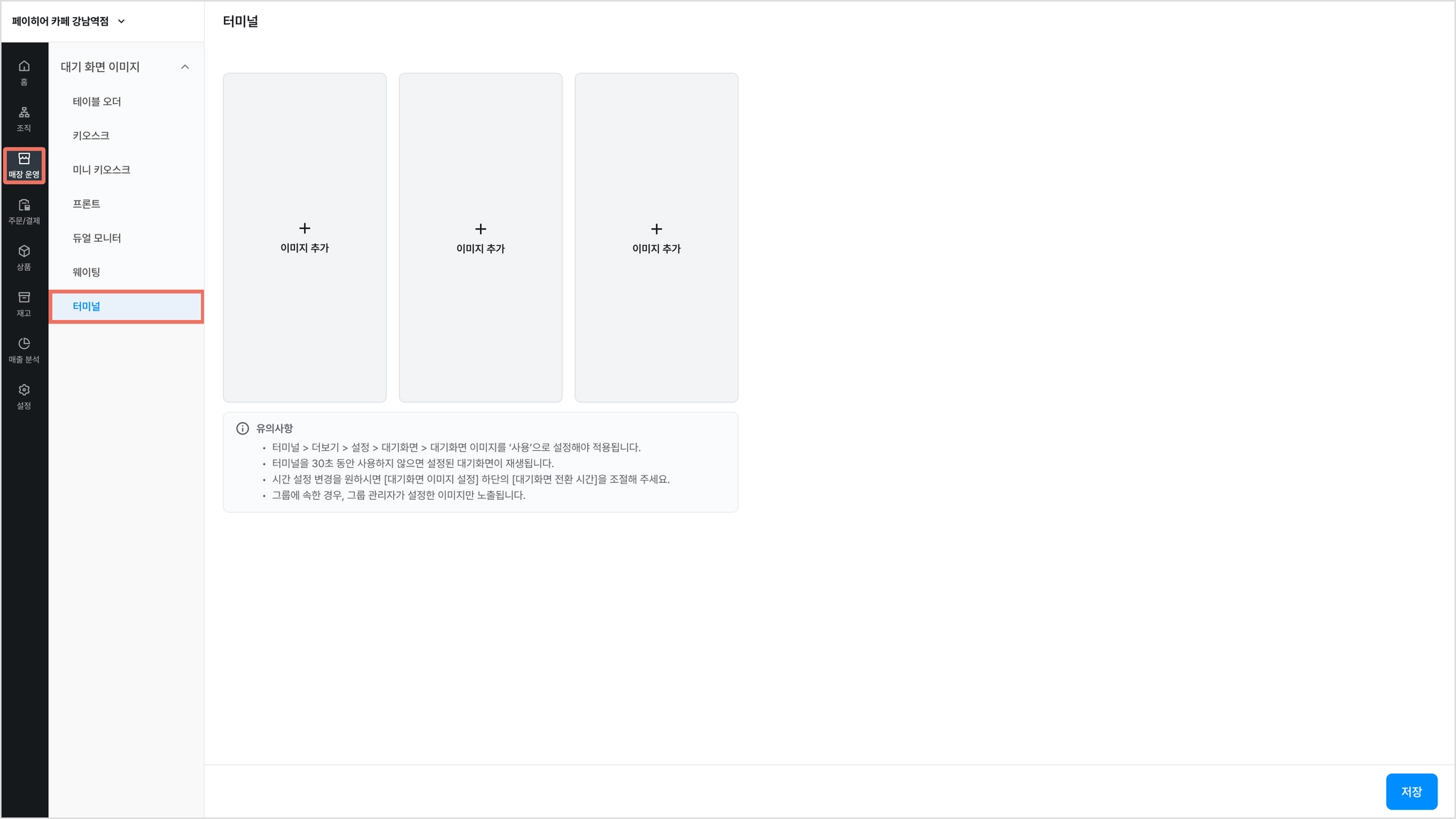
2) [+ 이미지 추가] 버튼을 눌러 이미지를 등록해 주세요.
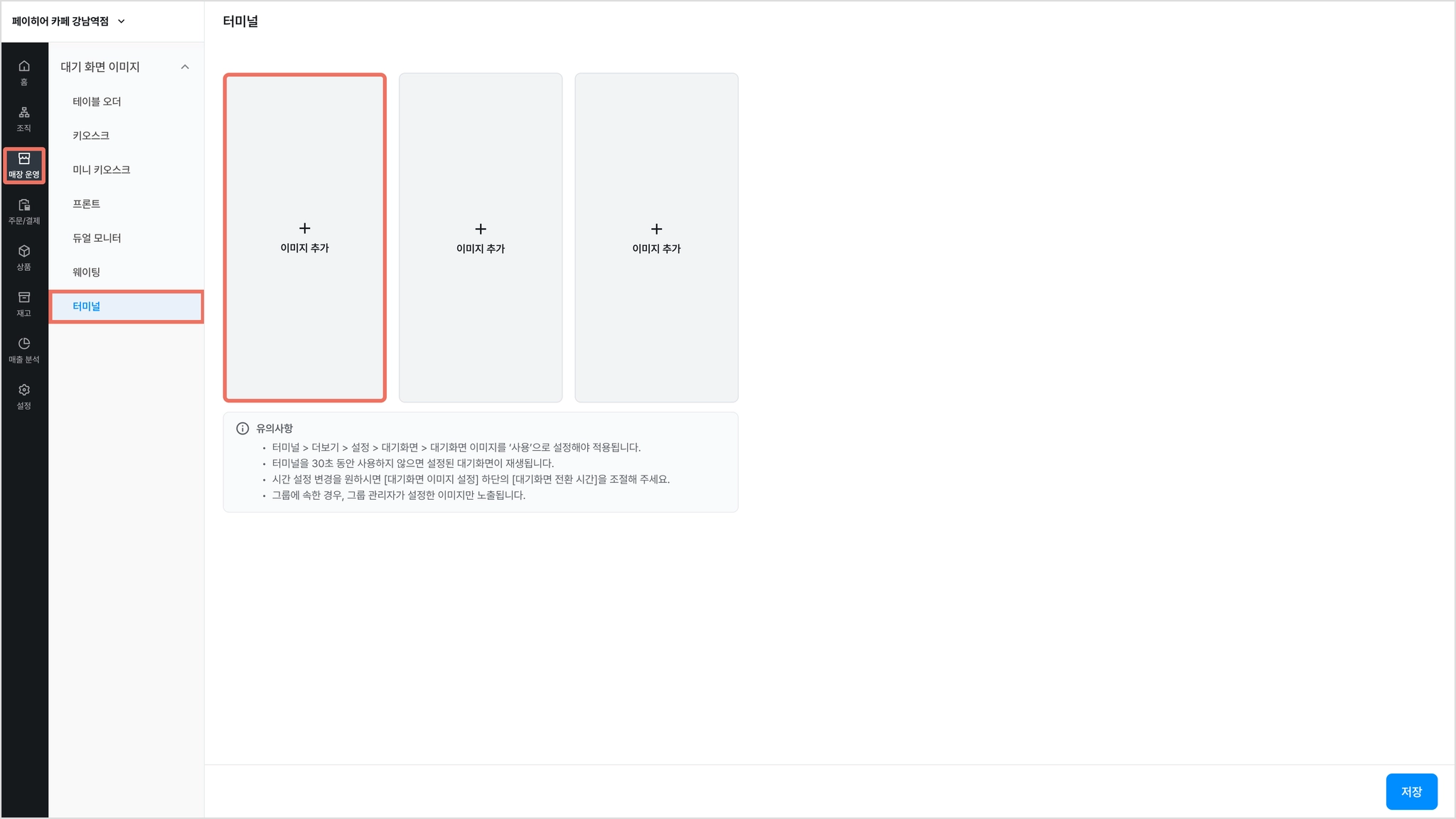

참고해 주세요.
•
권장 형식 : JPG · JPEG · PNG
•
권장 사이즈 : 360 * 720px
•
권장 용량 : 4MB 이하
3) [저장]을 누르면 이미지가 즉시 반영돼요.


참고해 주세요.
•
이미지 전환 시간 : 터미널 [더보기] 탭 → [설정] → [대기 화면]에서 직접 설정
•
화면 초기화 시간 : 30초 동안 조작이 없으면 처음 화면으로 돌아감
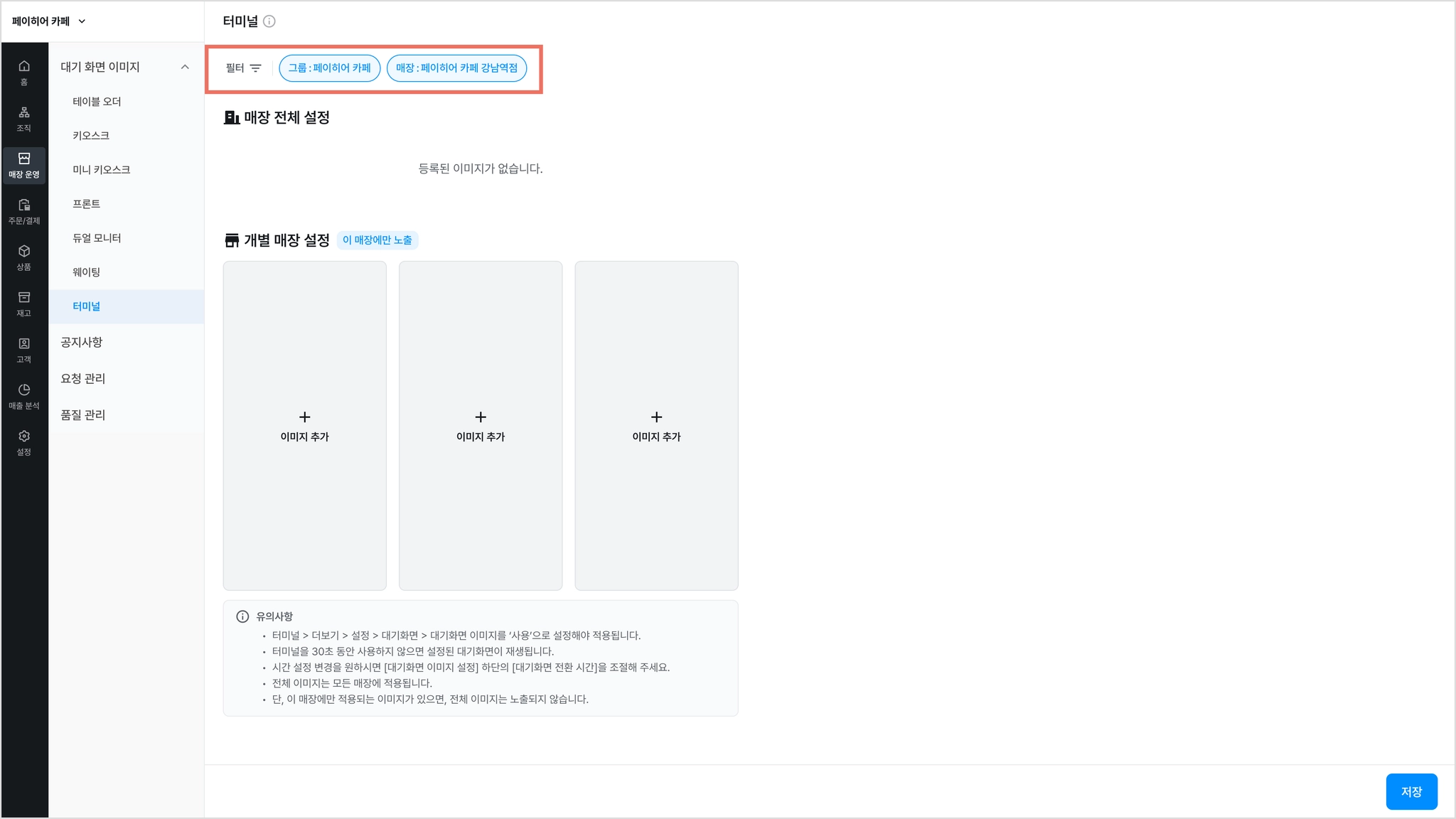
3-1) 그룹 및 매장(지점)별 이미지는 화면 상단의 필터를 통해 대상을 지정한 후 설정할 수 있어요.
•
그룹 및 지점 선택 기능은 본사 또는 그룹 관리자로 접속 시 제공됩니다.
◦
[개별 매장 설정]에 이미지가 등록된 경우, [매장 전체 설정] 이미지는 노출되지 않습니다.
2. 대기화면 이미지 삭제
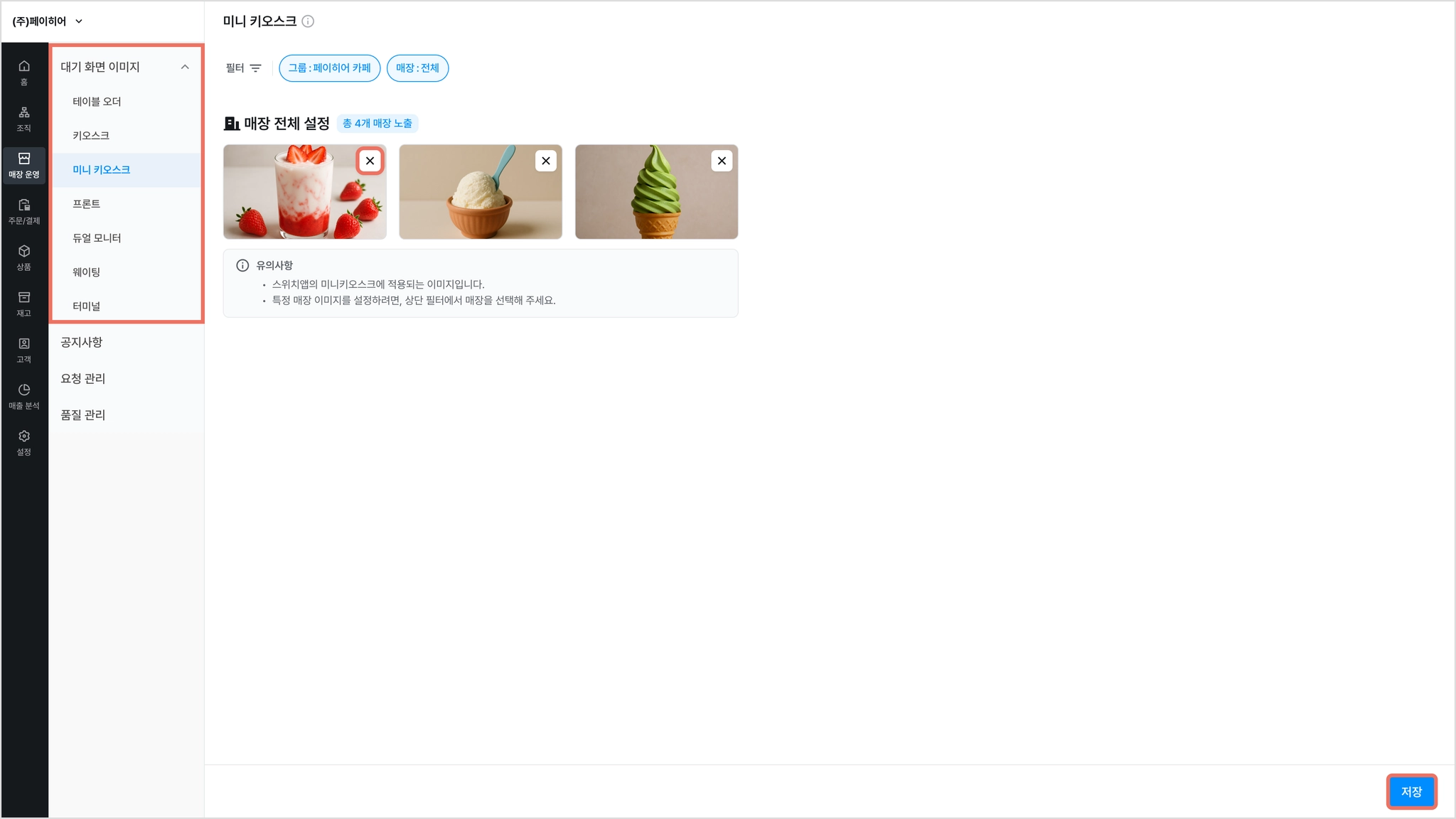
1) [대기화면 이미지] → 삭제할 채널을 선택한 후, 이미지 속 [ X ] → [저장]을 누르면 지울 수 있어요.
•
그룹 및 지점 필터 적용은 본사 관리자 또는 그룹 관리자로 접속 시 선택할 수 있습니다.
•
[매장 : 전체] : 모든 하위 지점에 일괄 적용