


- 목차 -
1. 주문하기 (고객)

고객이 스마트 오더에서 주문하는 경로에 대해 확인할 수 있어요.
1) 스마트 오더 접속 후, 매장 정보 및 메뉴를 확인할 수 있어요.
•
셀러 내 [연동 채널] → [스마트 오더]에서 설정한 항목에 대해 확인이 가능합니다.
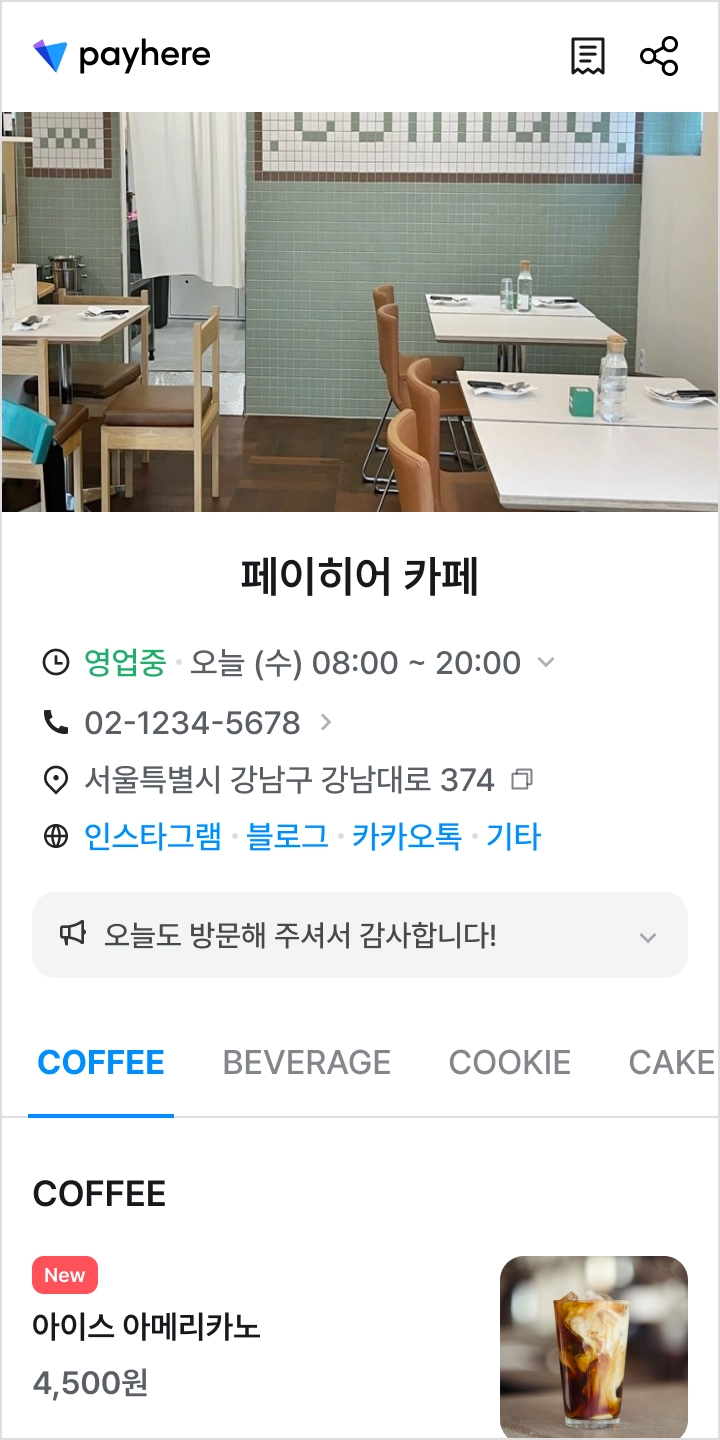
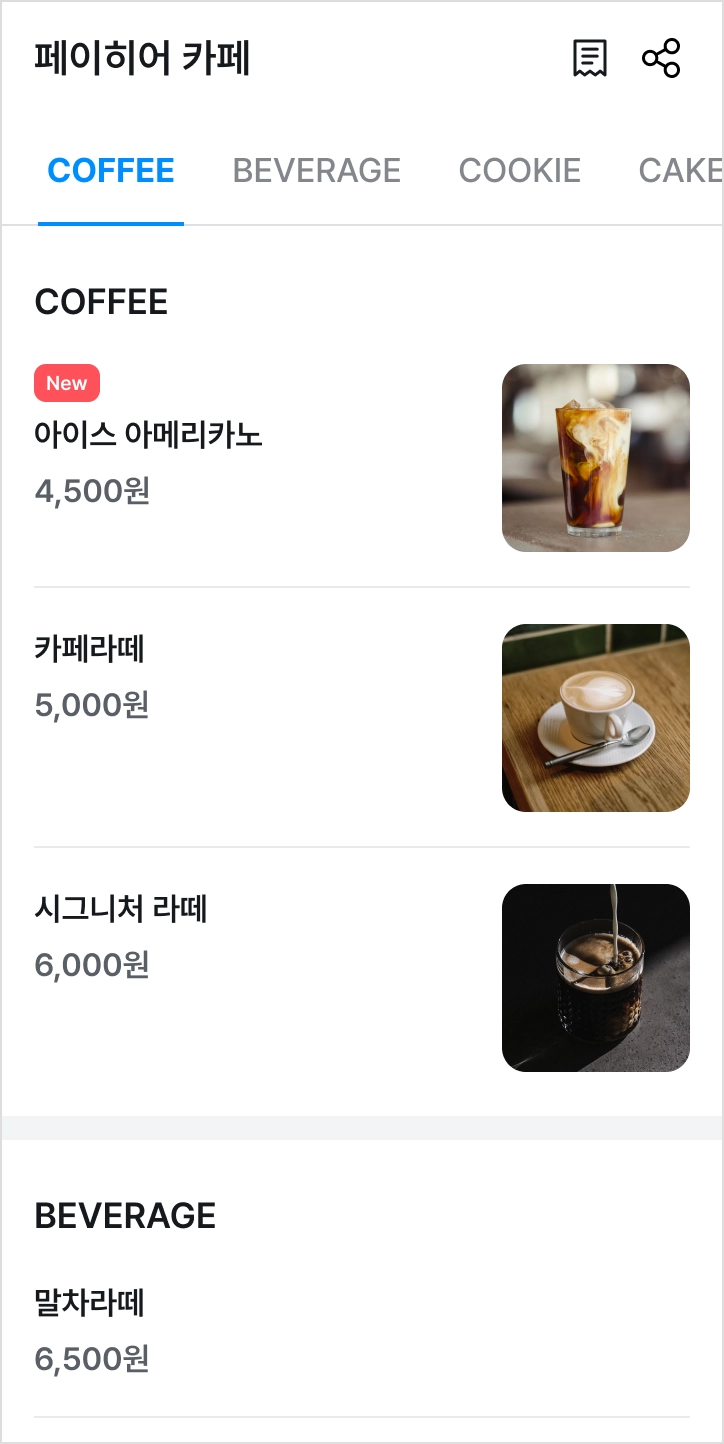
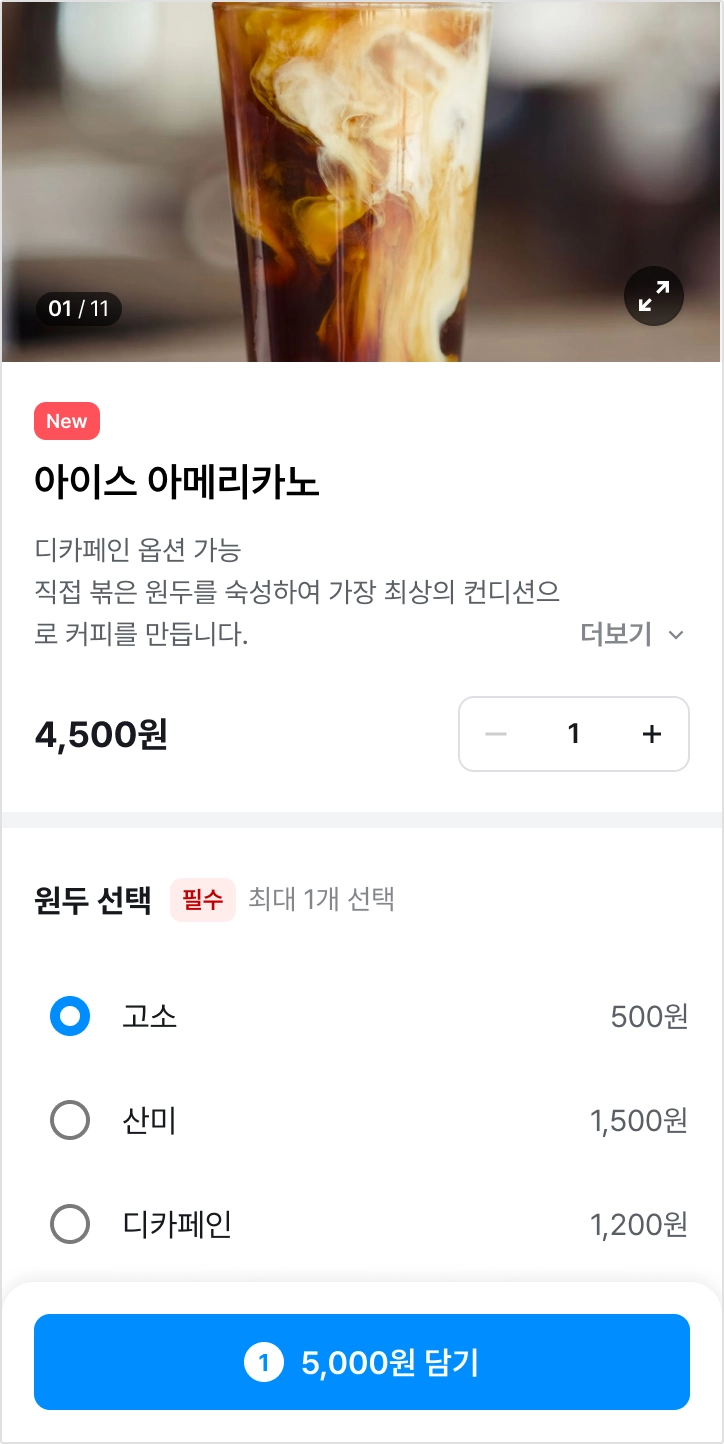
2) 원하는 카테고리를 선택하거나 화면을 스크롤하여 상품을 담아주세요.
•
옵션 또는 수량도 변경할 수 있어요.
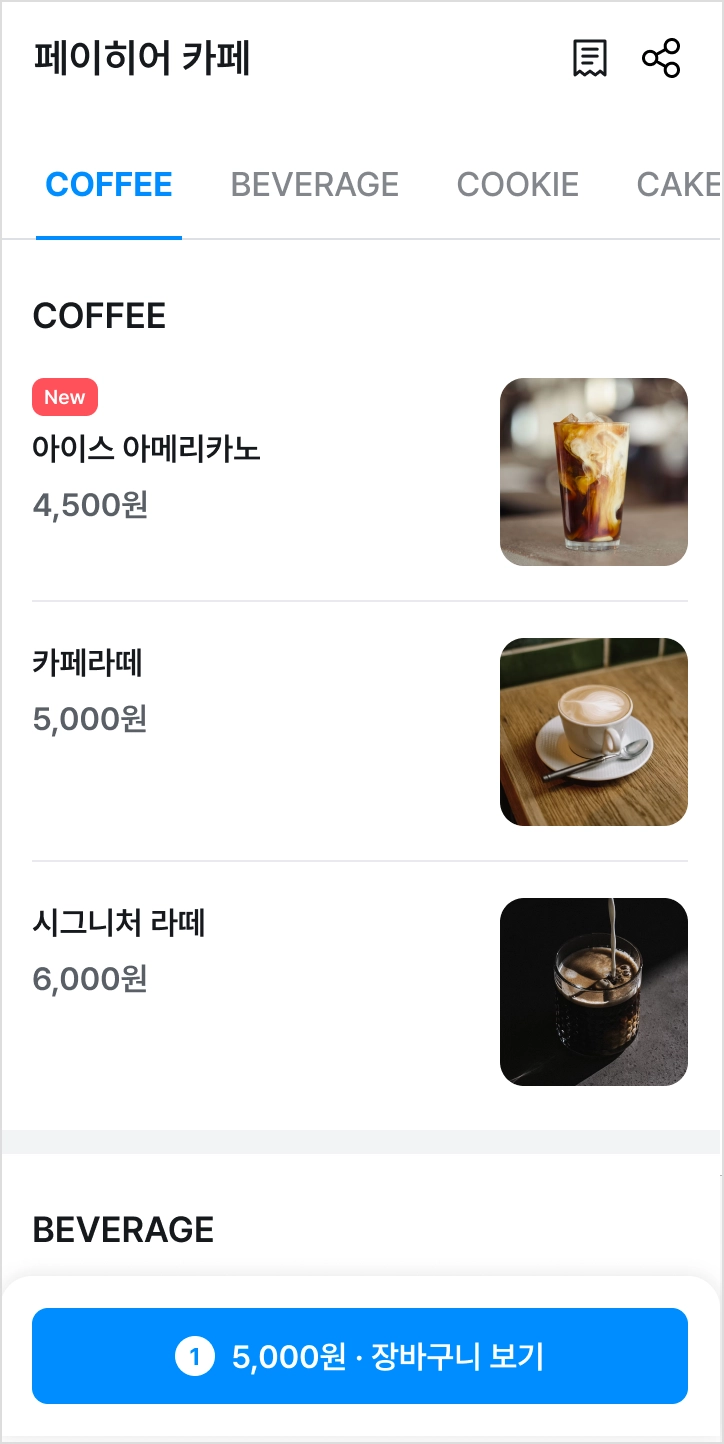
3) [장바구니 보기] 클릭 후 상품을 확인하시거나, 추가 메뉴를 담으신 뒤 [결제하기]를 눌러주세요.
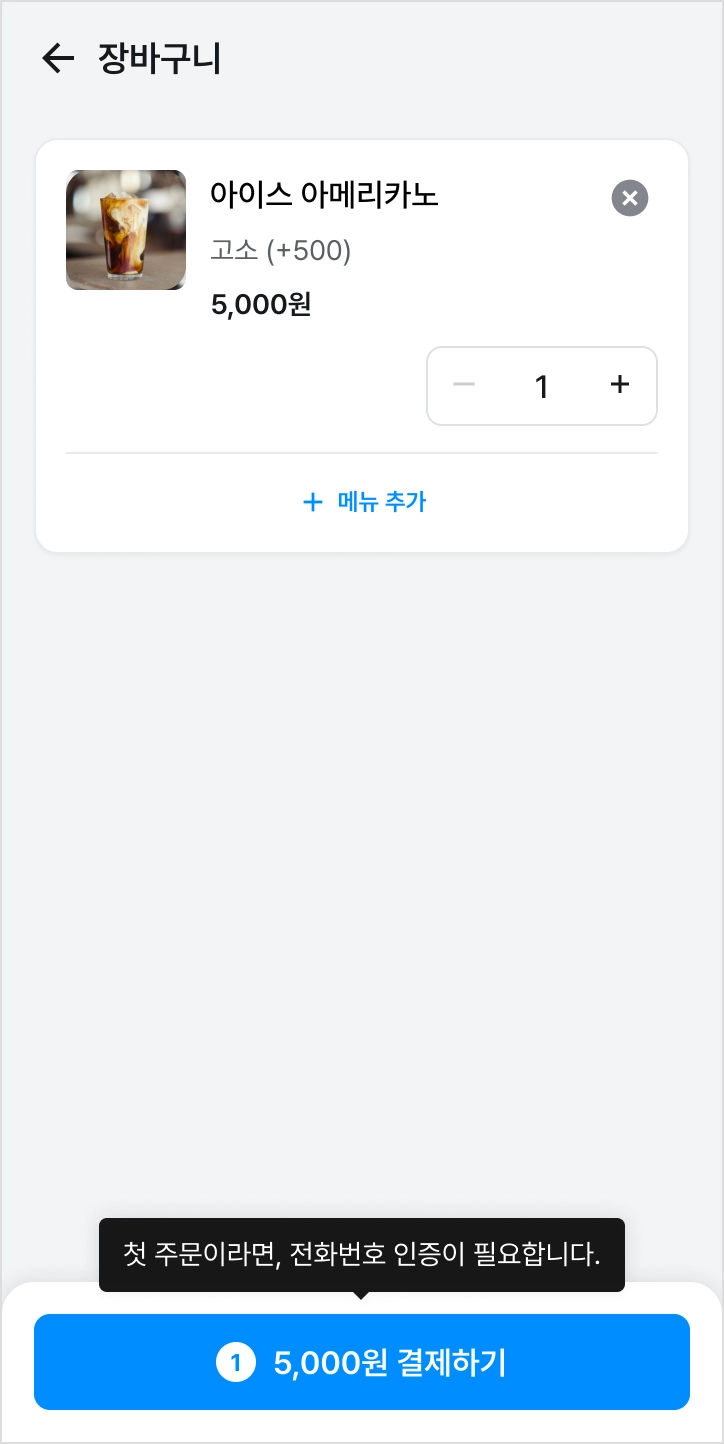

참고해 주세요.
•
[X] : 장바구니에서 상품을 삭제합니다.
•
+ 메뉴 추가 : 장바구니에 다른 상품을 추가합니다.
•
[-] / [+] : 담은 상품의 수량을 조정합니다.
4) 순서대로 항목 확인 후 [결제하기]를 눌러 주세요.
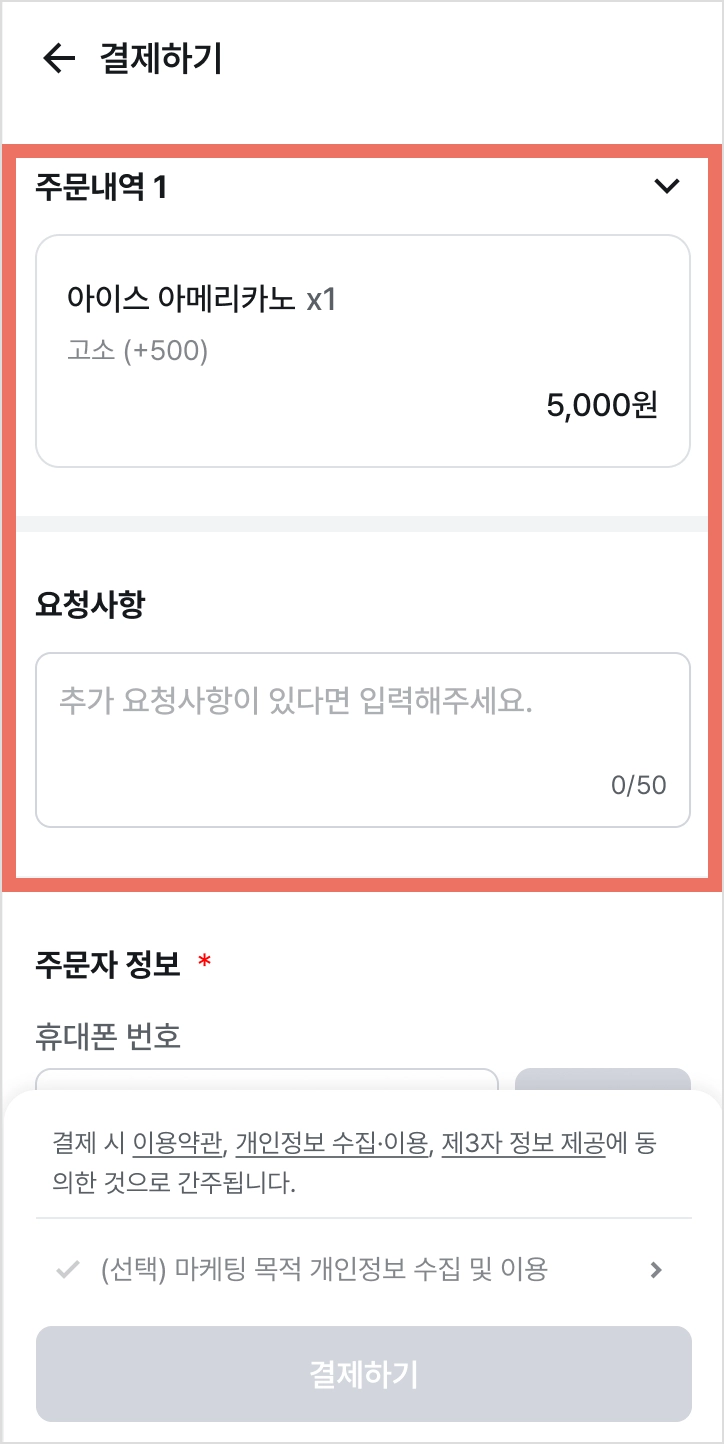
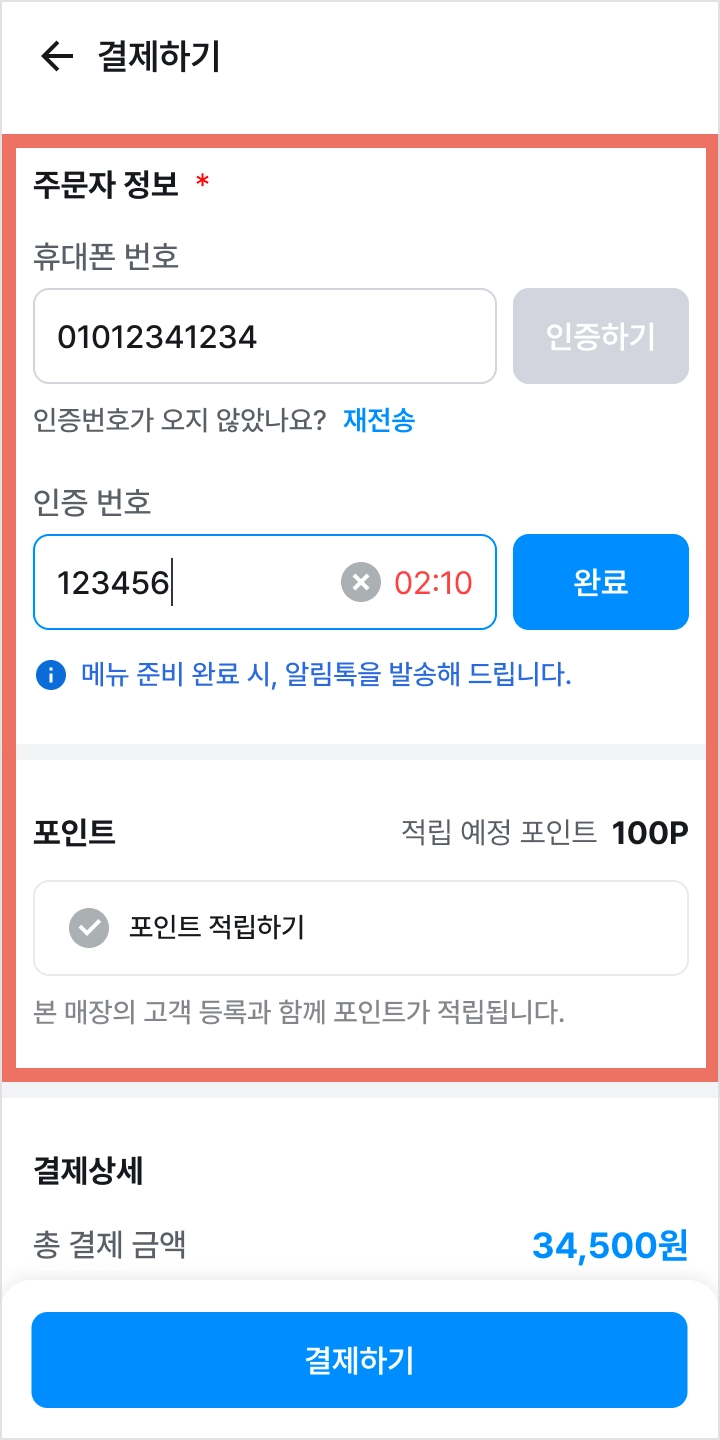

참고해 주세요.
•
주문 내역
◦
추가한 상품을 확인할 수 있어요.
•
요청사항
◦
매장에 전달할 사항이 있다면 작성해 주세요.
•
주문자 정보
◦
첫 주문인 경우 최초 1회 본인 인증 절차가 필요해요.
◦
인증 번호는 1522-1902로 문자 전송됩니다.

확인해 주세요.
•
셀러 내 [더보기] → [고객 관리] → [포인트] → 스마트 오더 [사용] 되어야 적립이 가능해요.
◦
스마트 오더에서 [ ]버튼을 눌러야 적립이 진행돼요.
]버튼을 눌러야 적립이 진행돼요. 신규 고객 | 기존 고객 | |
[포인트 적립하기] 선택 O | 인증된 휴대폰 번호로
고객 등록과 포인트 적립 | 보유 포인트 · 최소 사용 포인트 안내 |
[포인트 적립하기] 선택 X | 고객 등록과 포인트 적립 처리 되지 않음 |
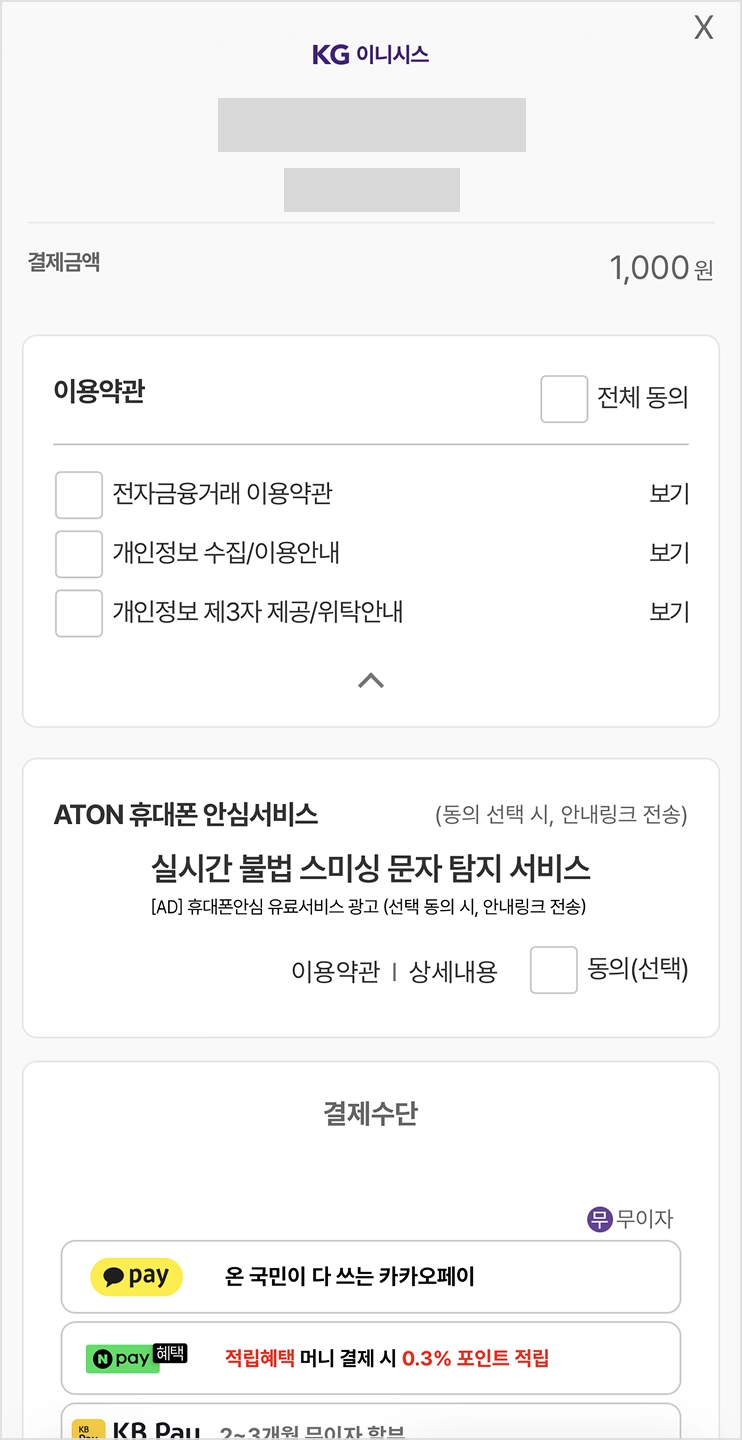
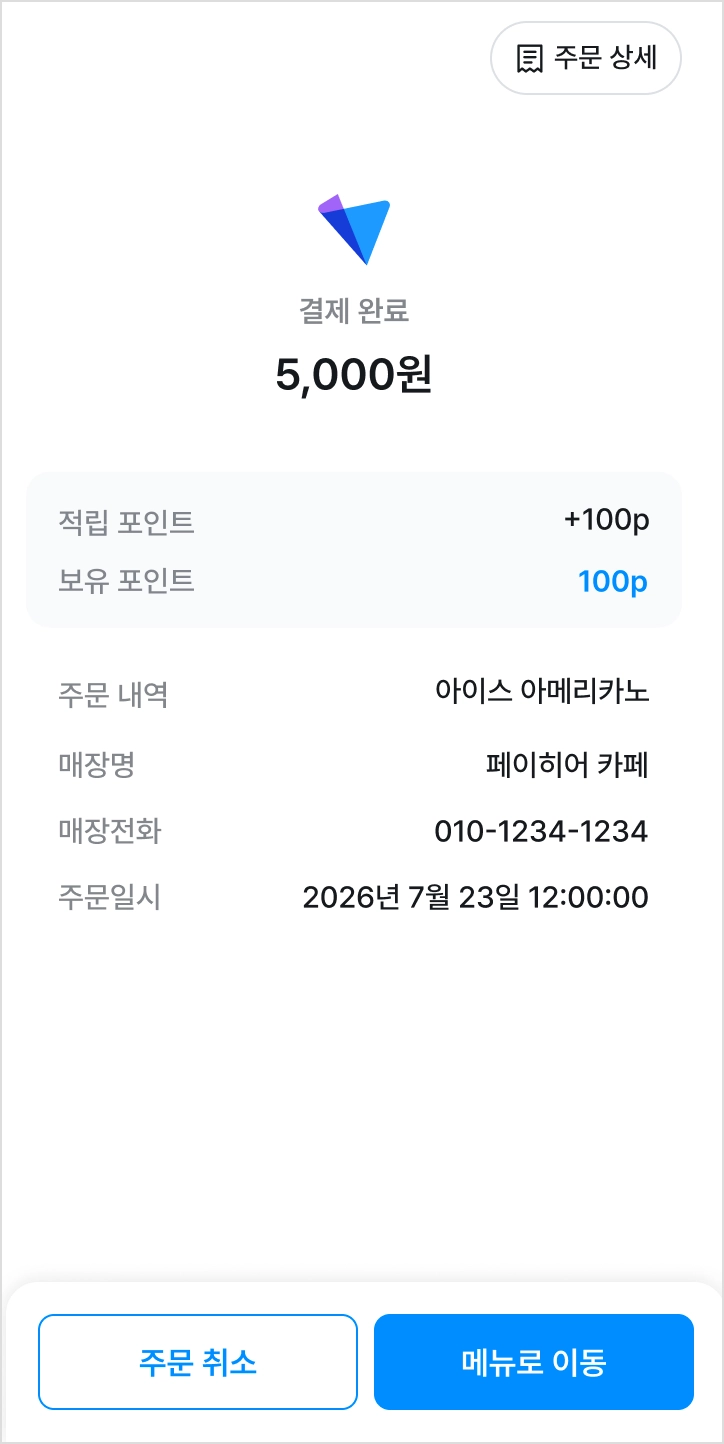
5) 결제가 완료되며 셀러 내 [주문 내역]에서 확인이 가능해요.
•
셀러에서 주문 접수 처리 전 고객이 직접 [주문 취소]를 할 수 있어요.
2. 주문 접수하기
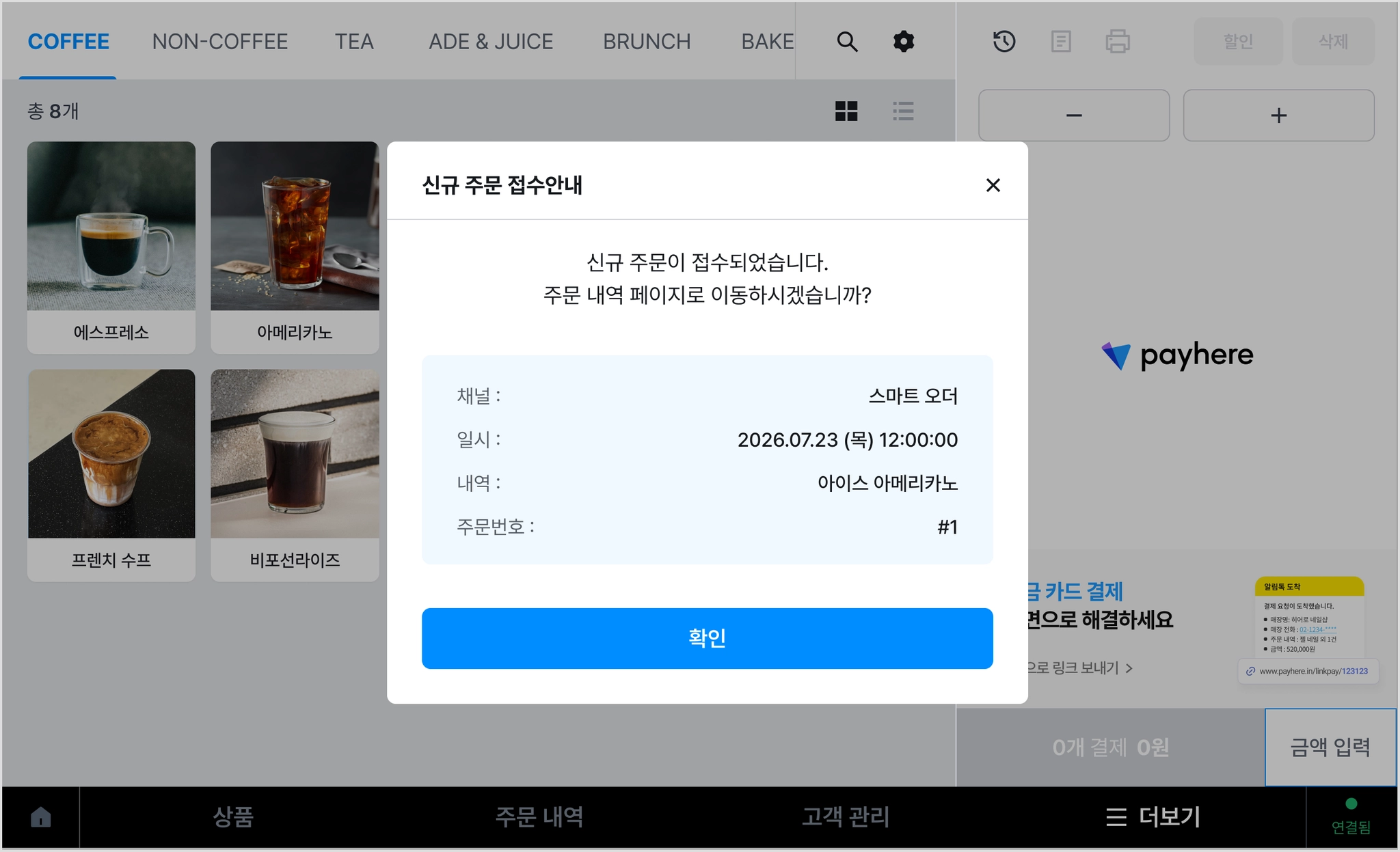
1) 스마트 오더 주문 접수되면, 아래 화면에서 내역을 확인하신 후, [확인]을 눌러 주세요.

참고해 주세요.
•
스마트 오더 주문 접수 효과음 활성화 방법
◦
셀러 내 [더보기] → [설정] → [효과음] → 연동 채널 - 주문 접수 효과음 [사용] 활성화
•
상단 화면 외에 [홈] 탭 - 알림에서도 스마트 오더 주문 접수 안내를 확인할 수 있어요.
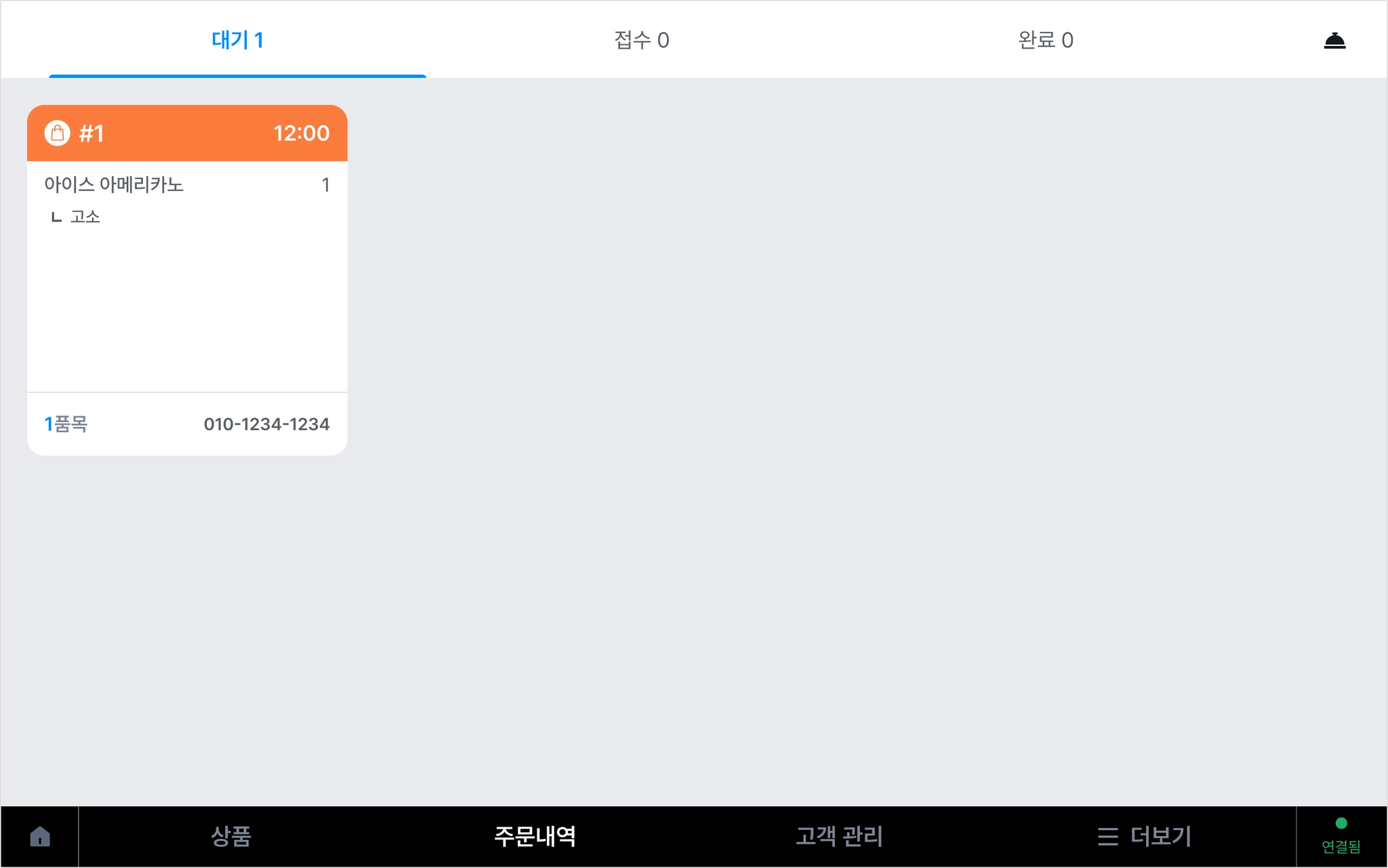
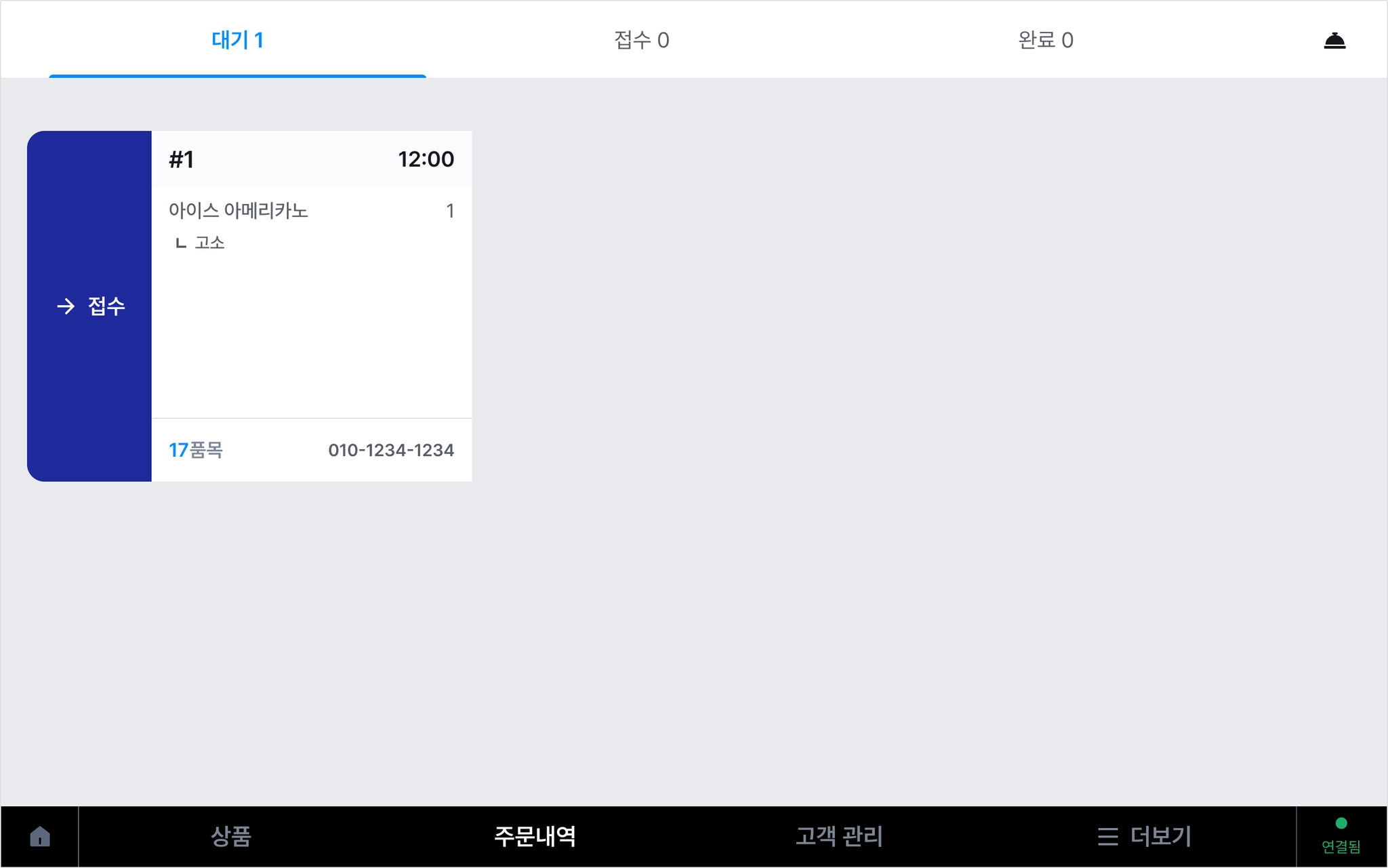
2) [주문 내역] 탭의 [대기]에서 확인할 수 있어요.
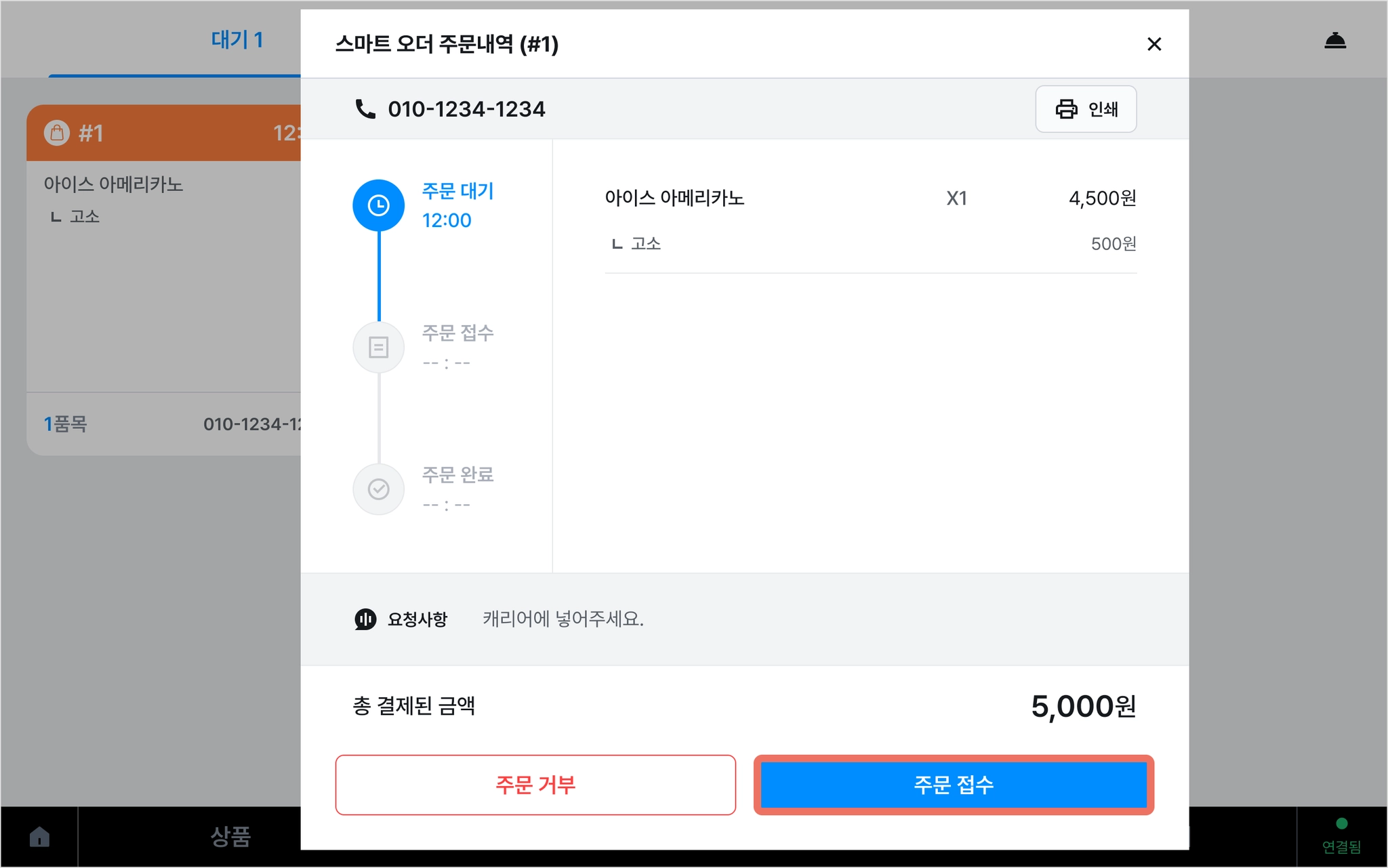
3) 해당 주문을 선택(클릭)하거나 오른쪽으로 밀면 [접수] 상태로 변경돼요.
PC · 모바일
모바일

확인해 주세요.
•
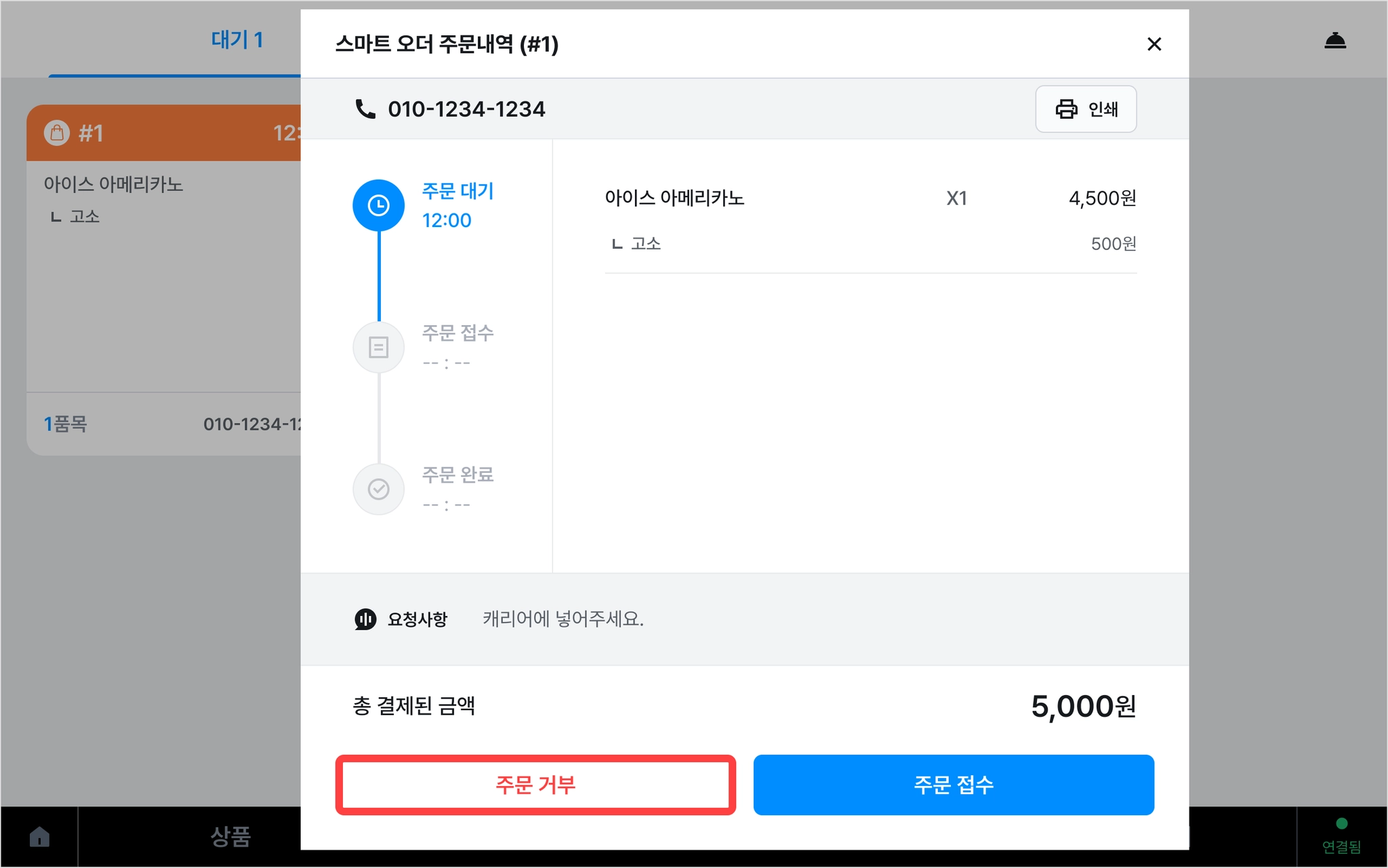
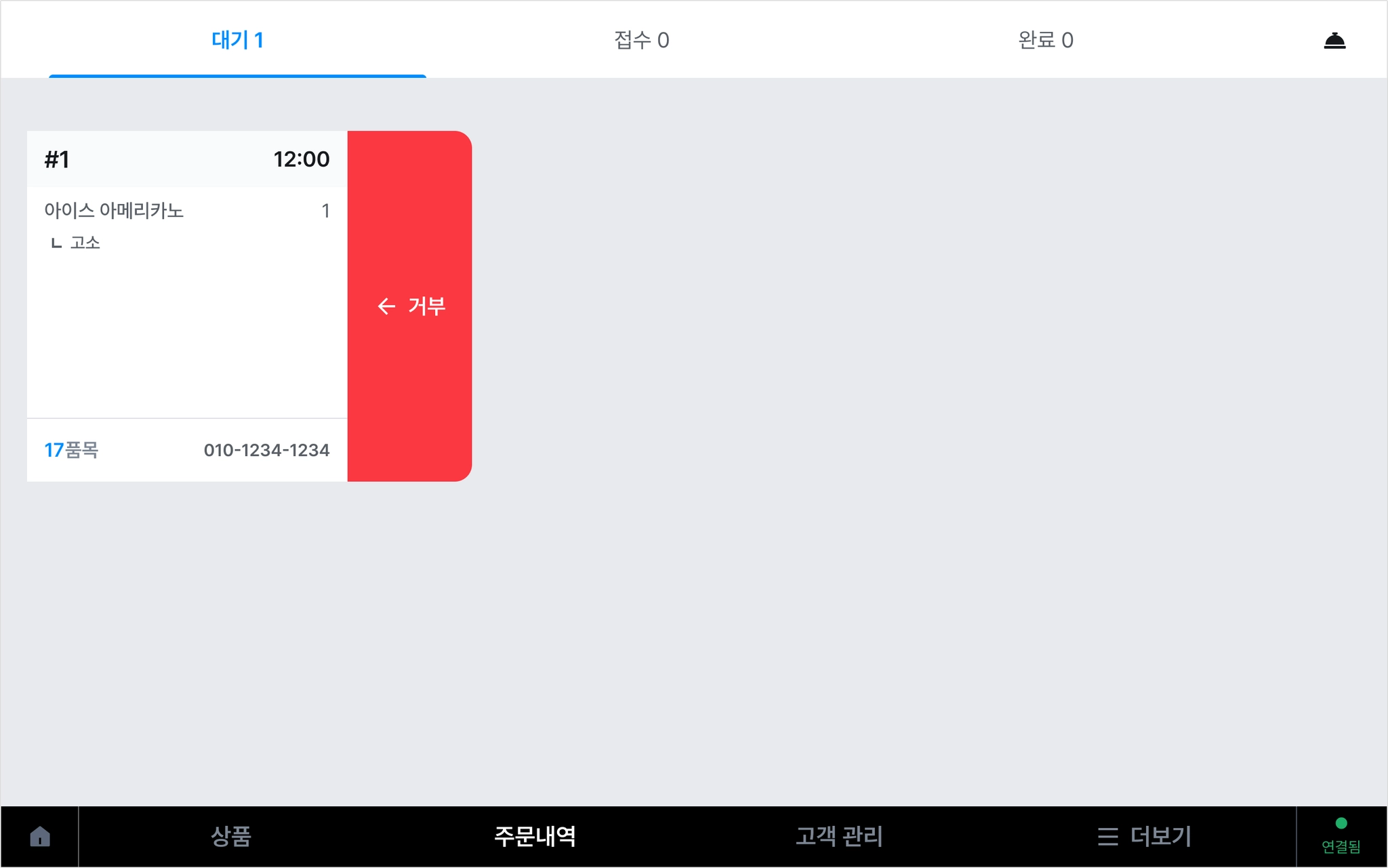
주문 접수가 어려운 경우에는 [주문 거부]를 선택하거나 왼쪽으로 밀면 거부됩니다.
◦
[주문 취소 알림톡]도 함께 발송이 진행돼요.
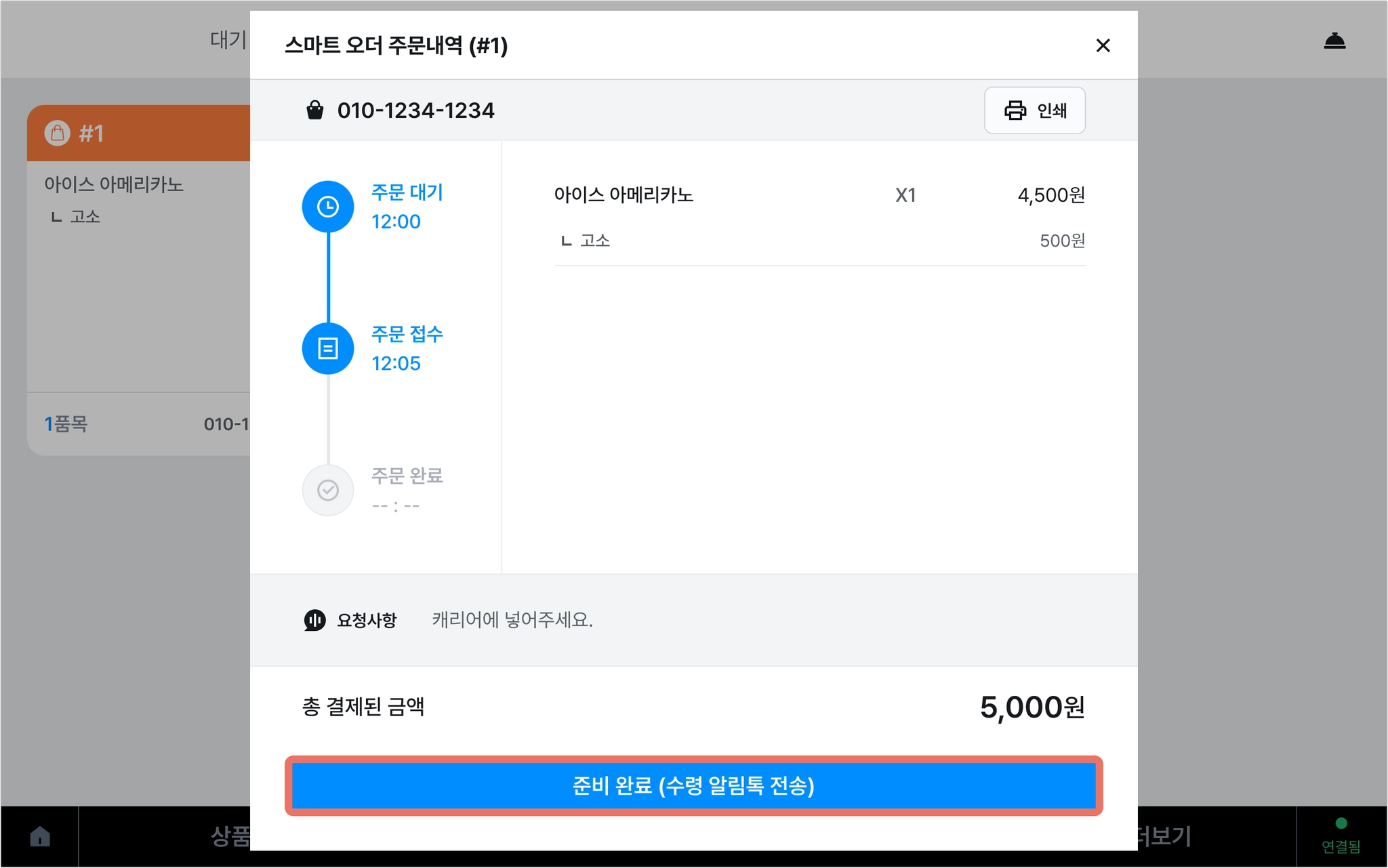
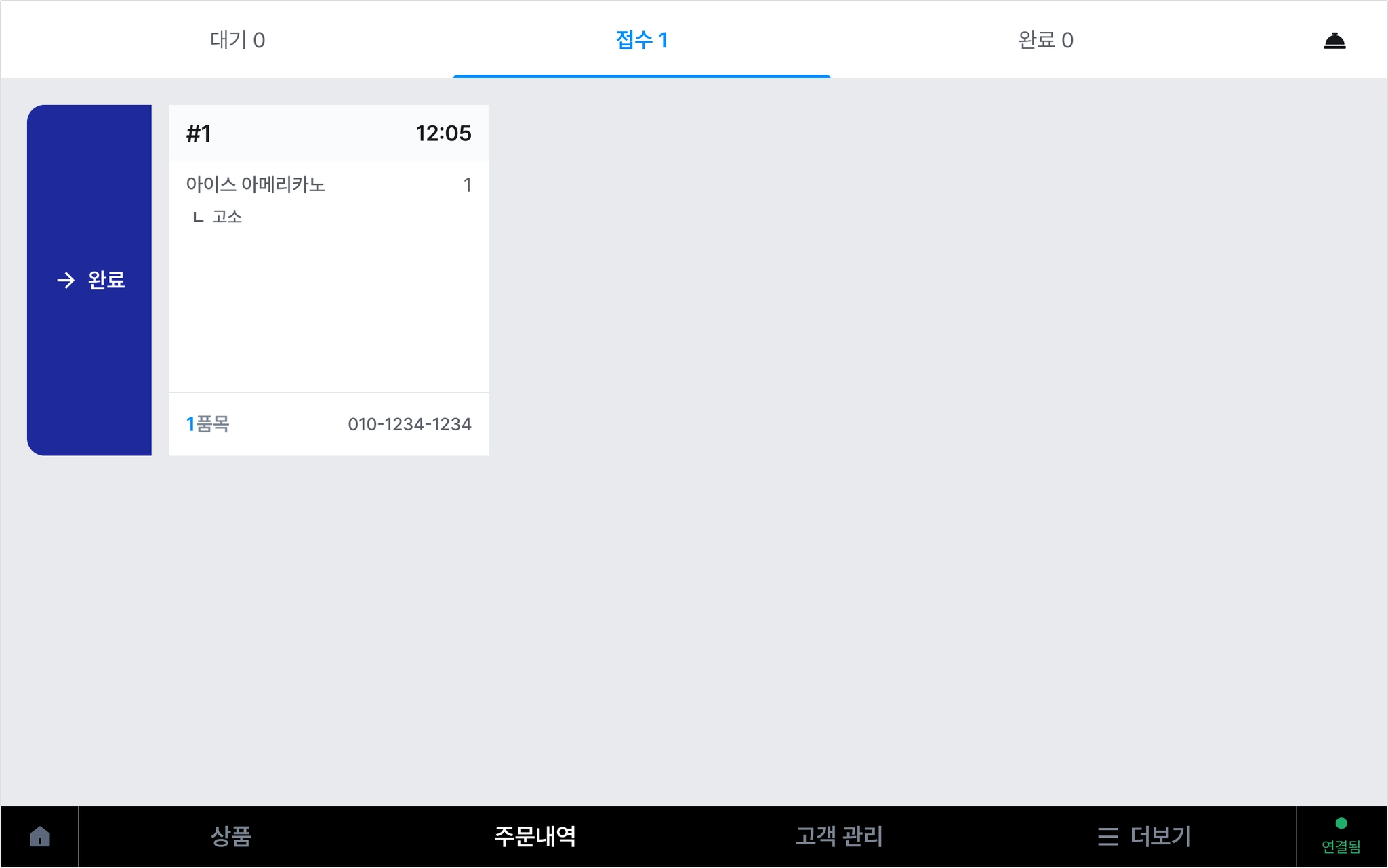
3) 상품이 준비되면 해당 주문을 선택하여 [준비 완료]를 누르거나 오른쪽으로 밀면 [완료] 상태로 변경돼요.
•
고객에게 [준비 완료 알림톡]이 발송됩니다.
PC · 모바일
모바일
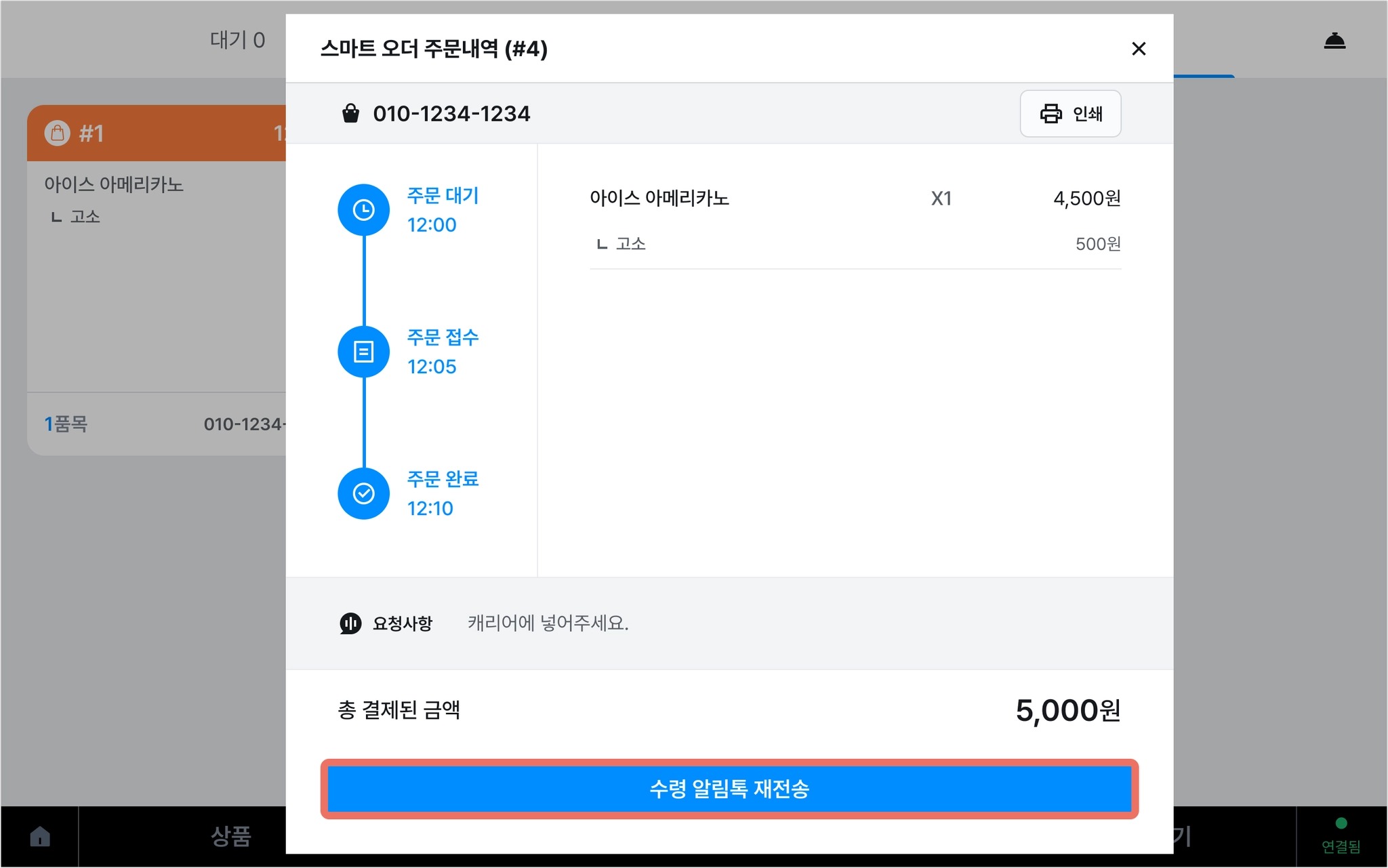
4) 픽업이 늦어지면 [완료] 탭에 있는 주문 건을 선택하여 수령 알림톡을 재전송할 수 있어요.

참고해 주세요.
•
매장 영업 중 잠시 스마트 오더 중단이 필요한 경우
◦
셀러 내 [더보기] → [연동 채널] → [스마트 오더] → [영업 상태] - 영업중 비활성화
•
영업 마감 시 등록된 주문 정보는 모두 초기화 돼요.
3. 환불하기
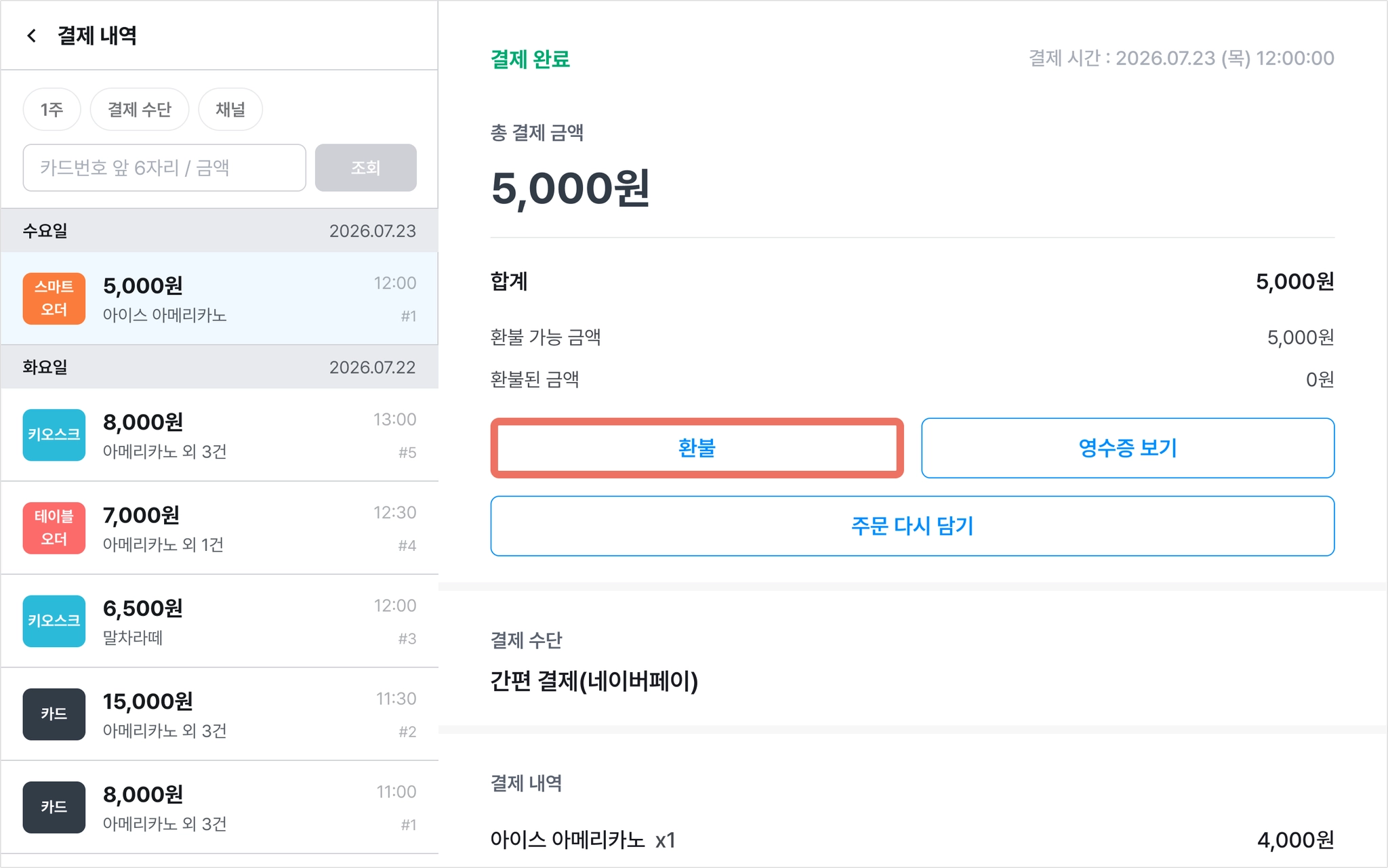
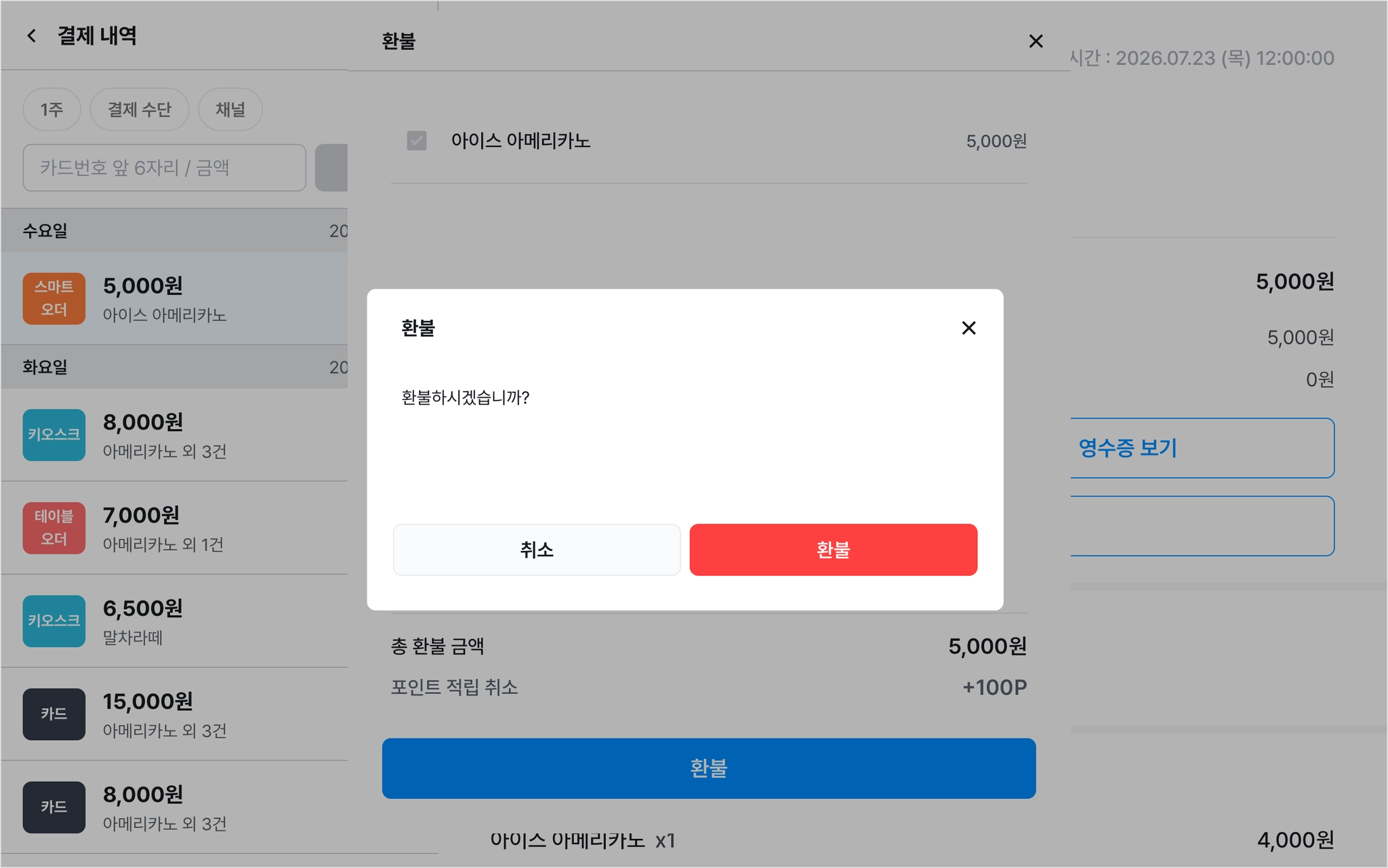
1) [더보기] → [결제 내역]에서 스마트 오더 결제 건을 선택해 [환불]을 눌러 주세요.
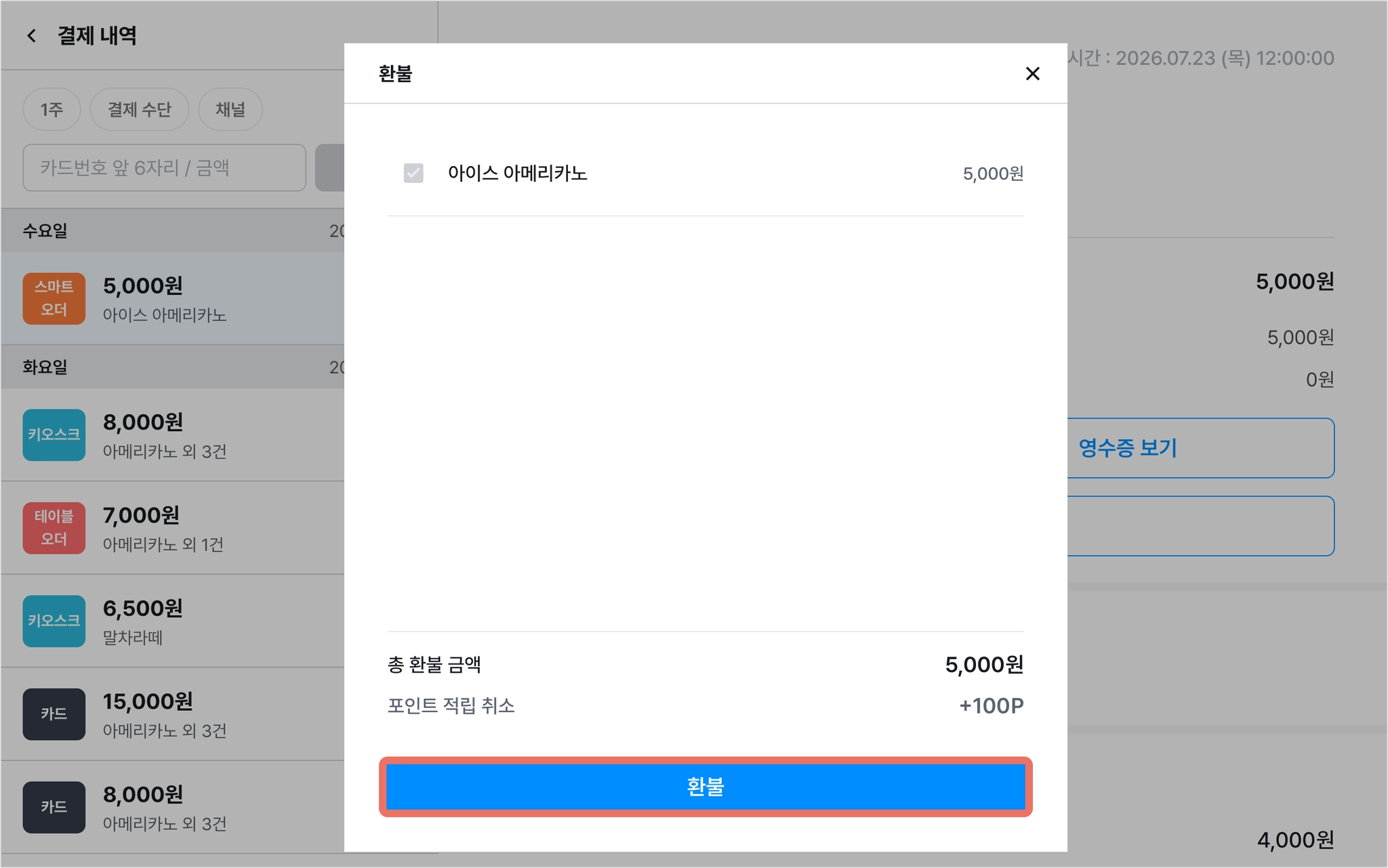
2) 환불 시, 별도의 요청사항 없이 환불이 완료돼요.
3) 또는 고객이 [주문 취소]를 누르면 자동 환불되며, 매장으로 취소 알림이 발송돼요.
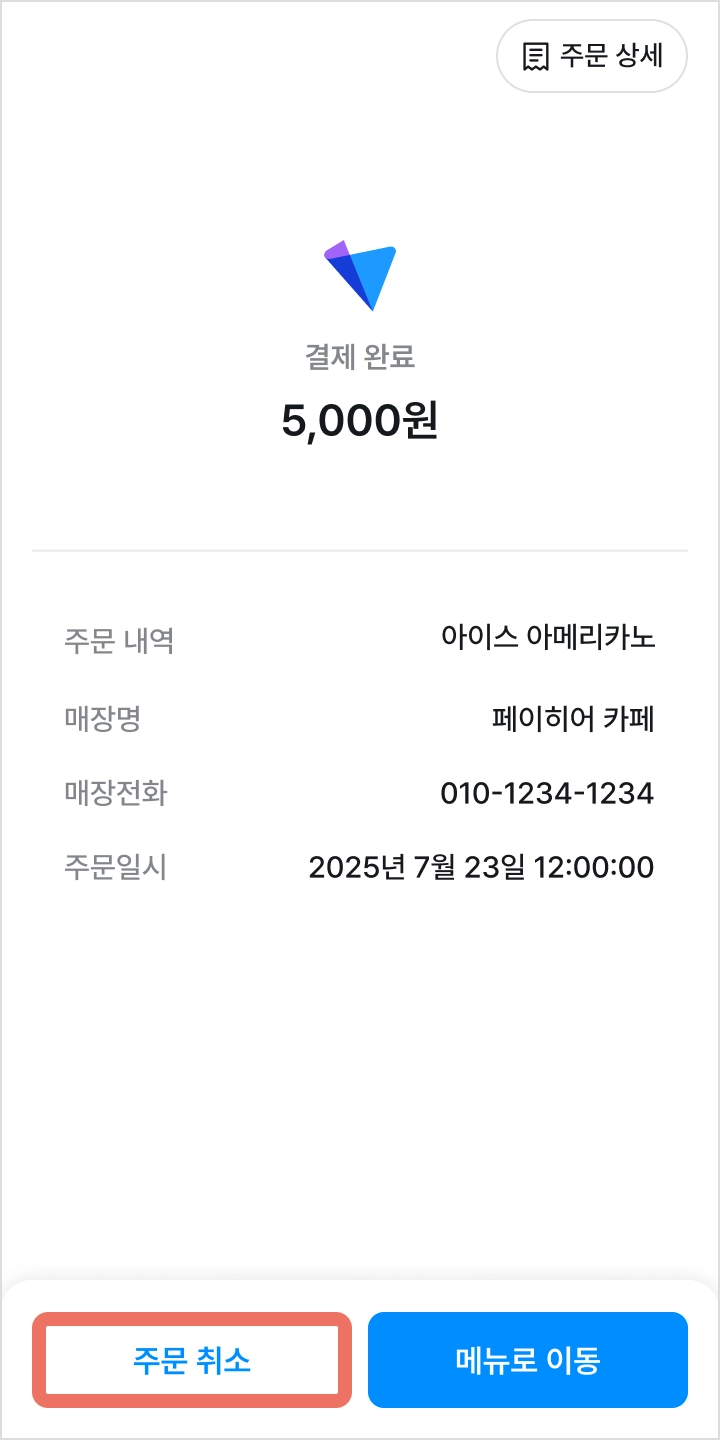
고객 [주문 완료] 화면 (1)
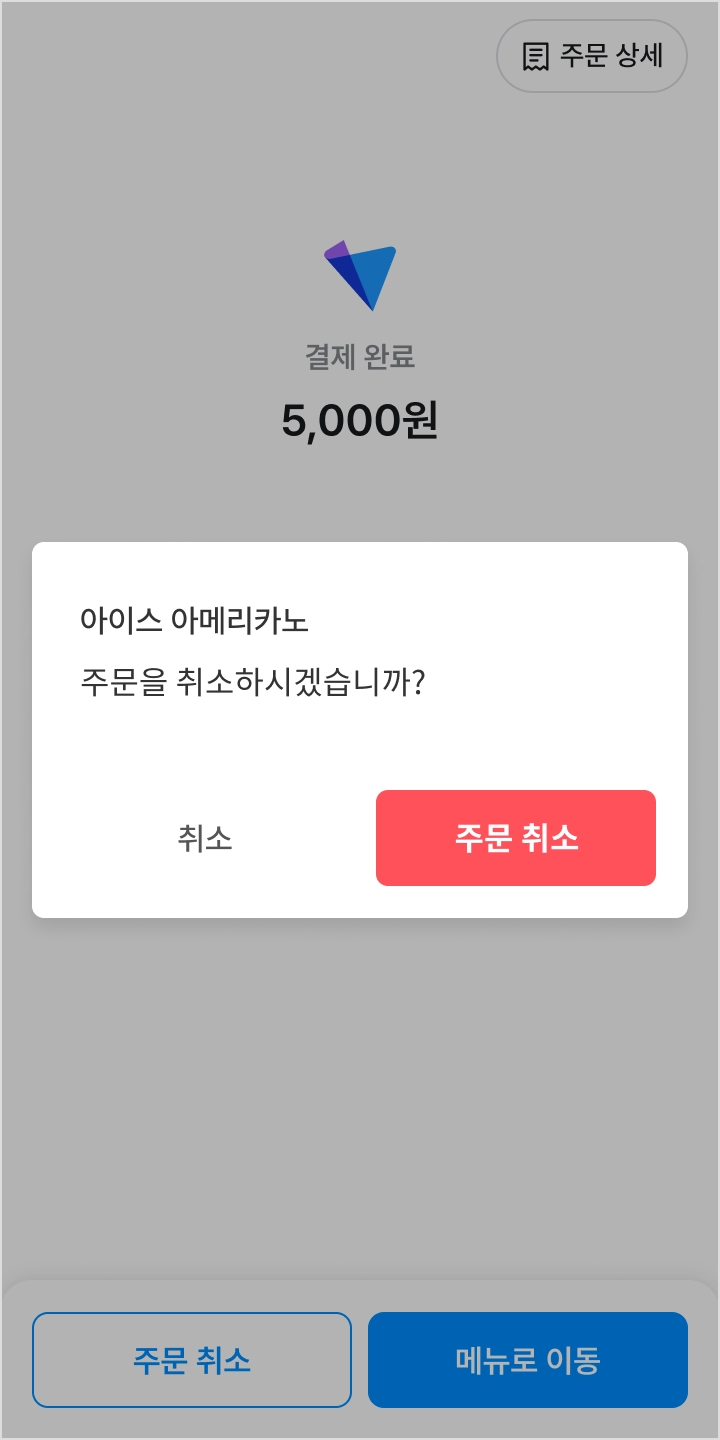
고객 [주문 완료] 화면 (2)
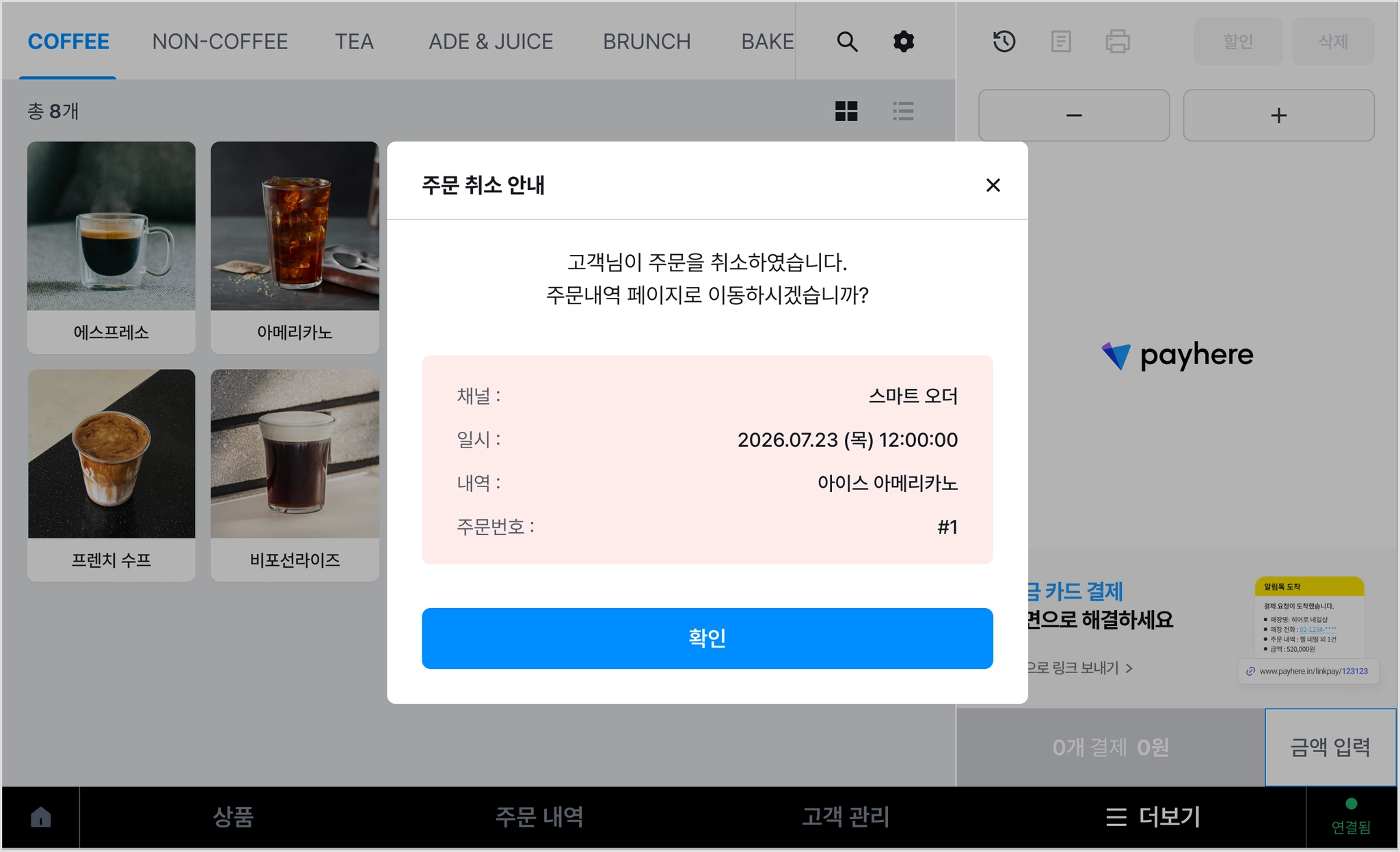
셀러 [주문 취소] 안내 화면
