

1. 교환증 설정

참고해 주세요.
•
해당 기능은 뉴도소매 유형 매장만 지원돼요.
◦
무선 카드 단말기 기본형 (C101) 사용 중인 매장에서는 이용이 어려워요.
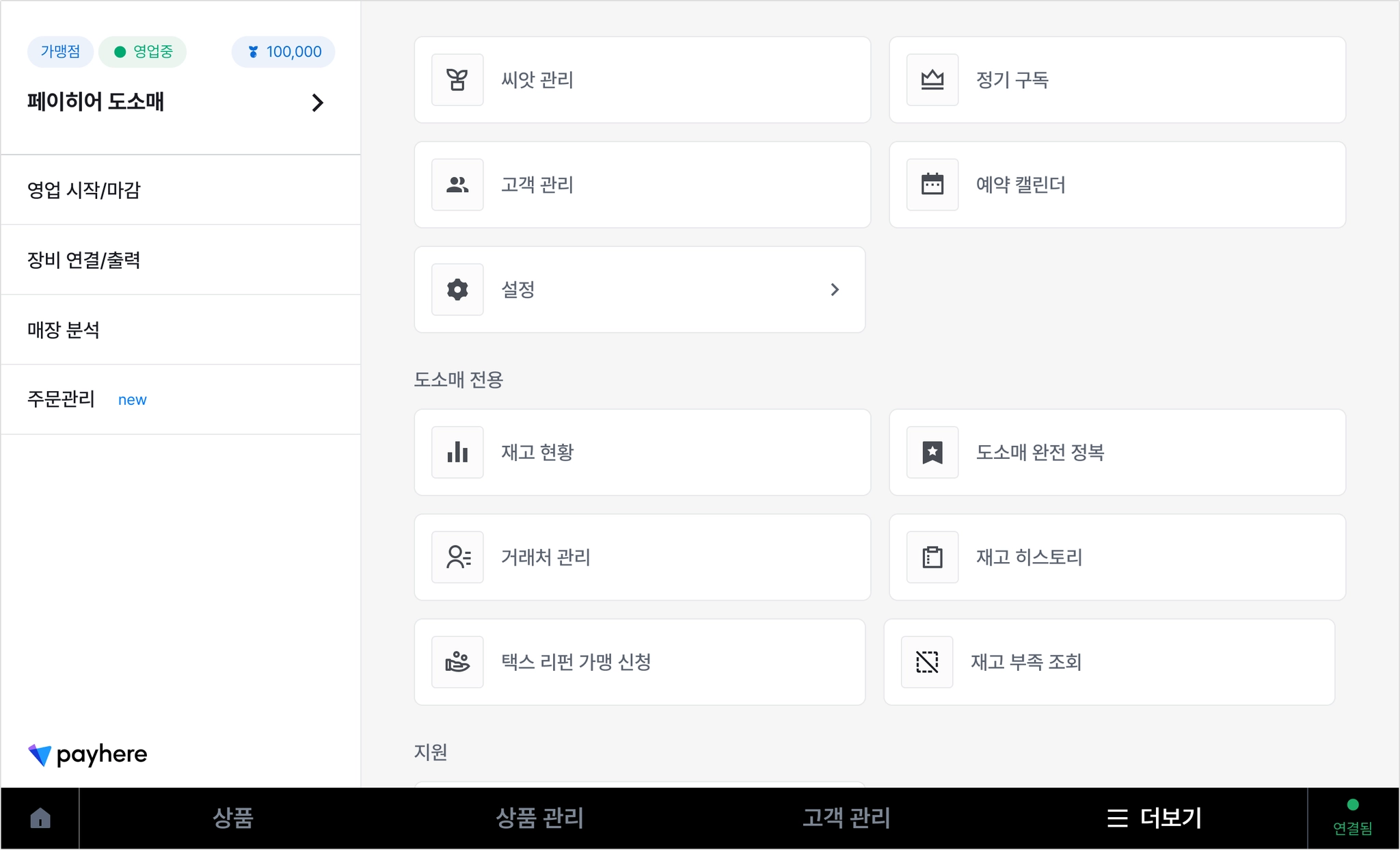
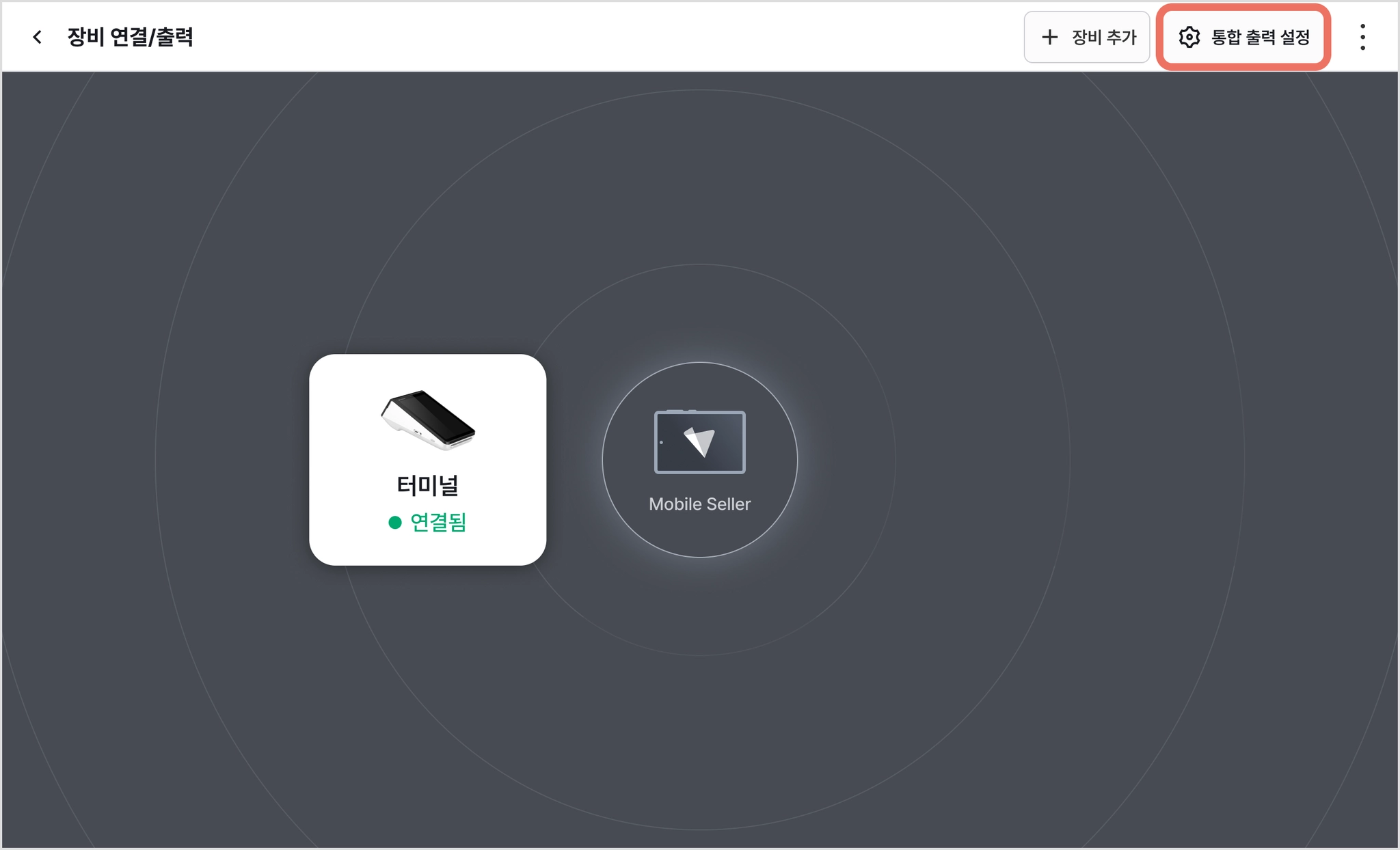
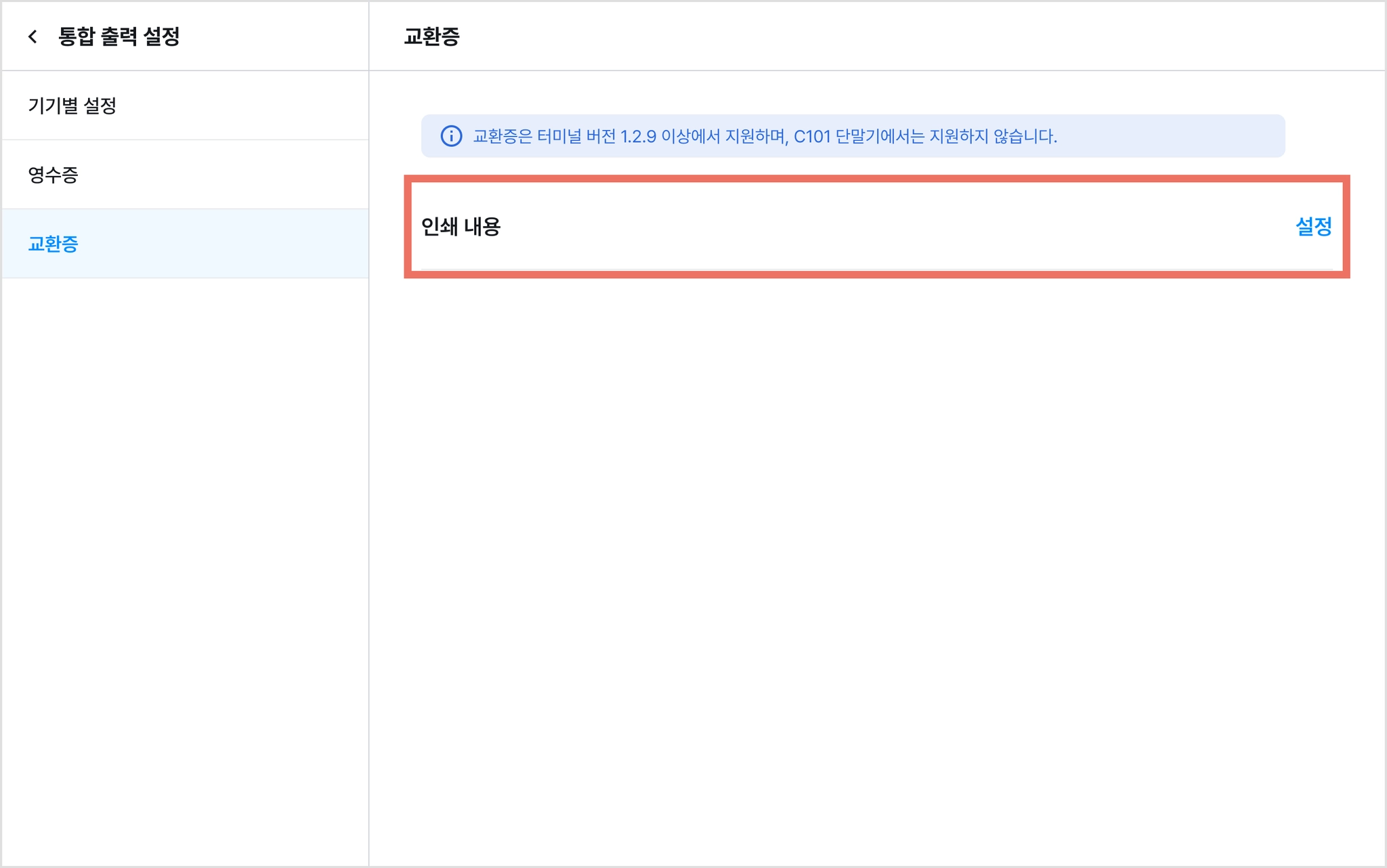
1) 셀러 내 [더보기] → [장비 연결/출력] → [통합 출력 설정]을 눌러 주세요.
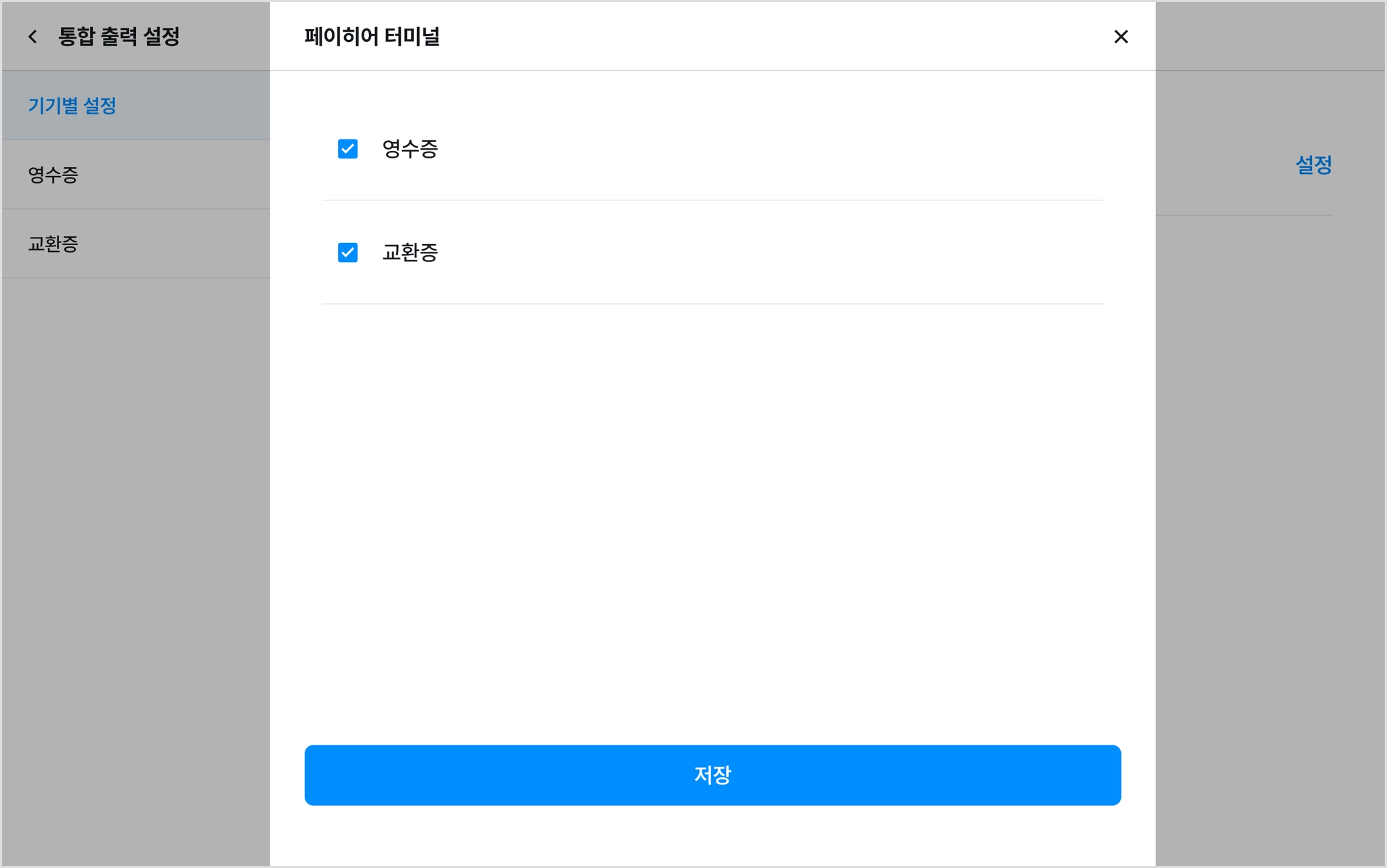
2) [기기별 설정]에서 교환증 출력 여부를 선택할 수 있어요.
3) [교환증] → 인쇄 내용 [설정]을 눌러 주세요.
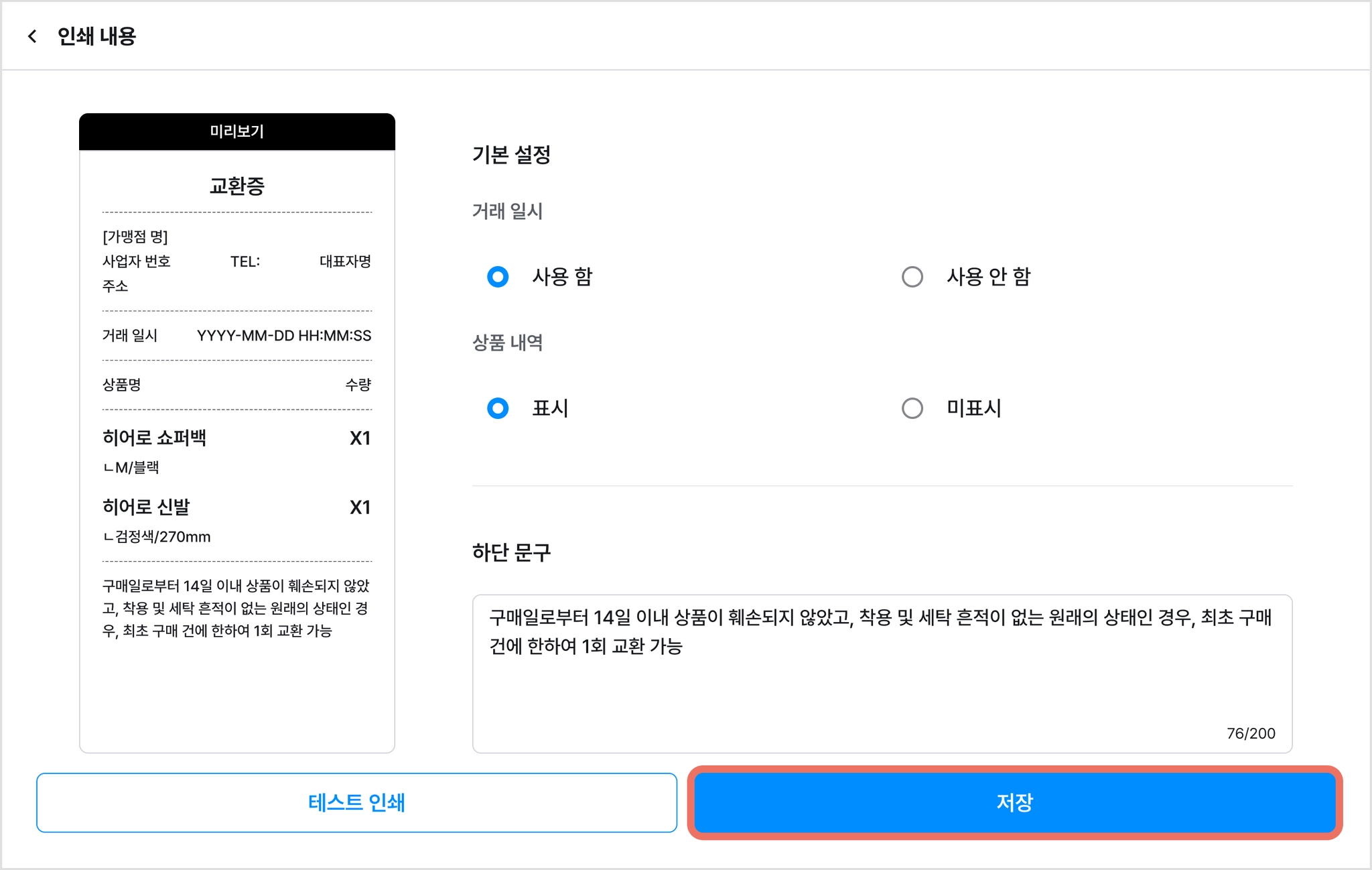
4) 거래 일시 · 상품 내역 표시 설정 및 하단 문구를 추가한 후 [저장]을 눌러 주세요.

참고해 주세요.
•
[테스트 인쇄] 시에는 바코드가 표시 되지 않아요.
•
하단 문구는 최대 200자를 입력할 수 있어요.
2. 교환 하기
2-1. 교환증 출력

확인해 주세요.
•
선불권이 포함되거나 택스리펀이 적용된 결제건은 교환증을 출력할 수 없어요.
◦
환불 후 재결제를 진행해 주세요.
•
삭제 상품이 있는 경우에도 교환증 출력은 지원되지 않아요.
•
교환 완료된 결제건은 교환증을 다시 출력할 수 없습니다.
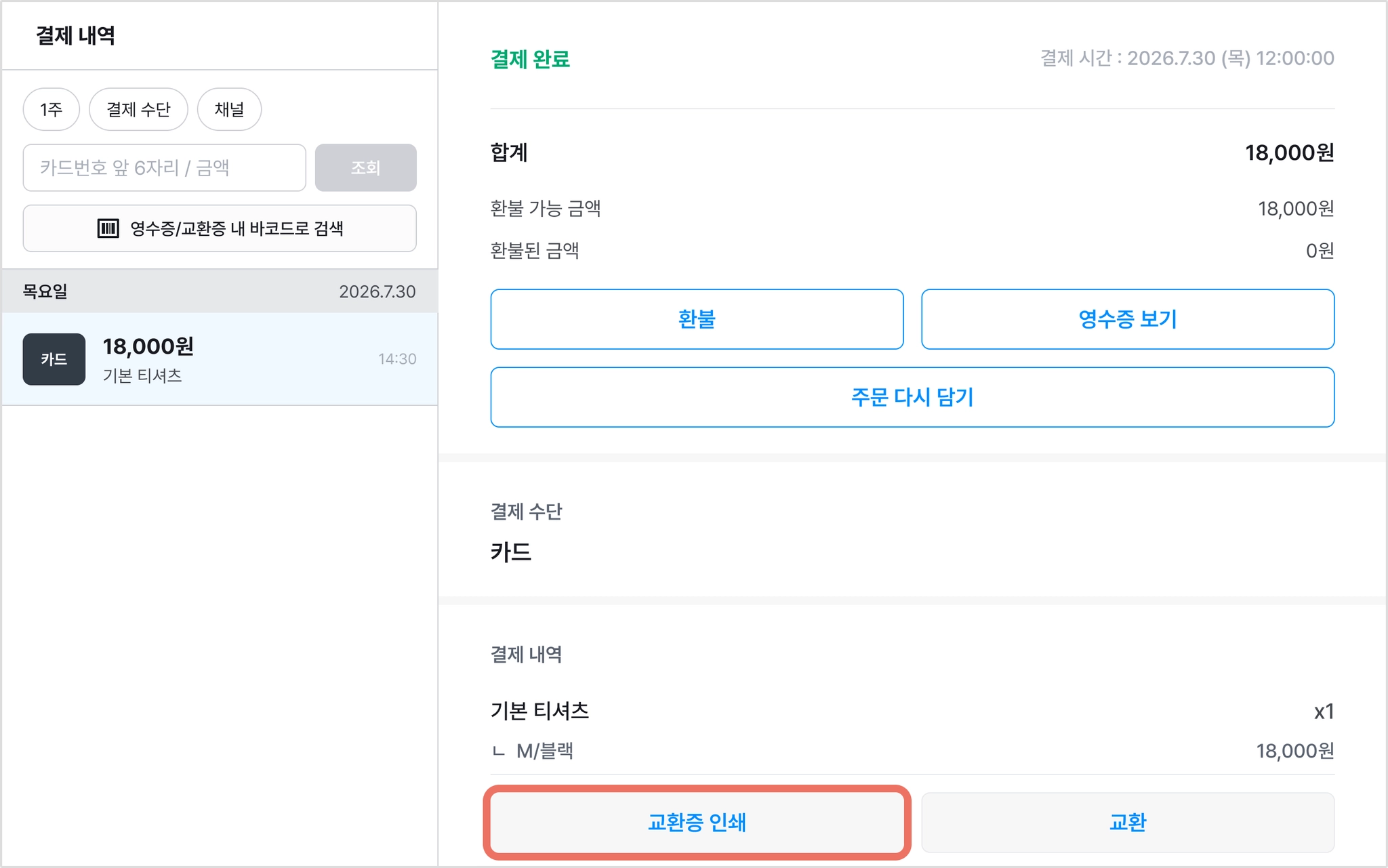
1) 결제 완료 후 [결제 내역] 하단에서 [교환증 인쇄]를 눌러 주세요.
2) 출력된 교환증을 확인할 수 있어요.

교환증에는 금액이 표시되지 않으니 선물 영수증 으로 활용해 보세요.
으로 활용해 보세요.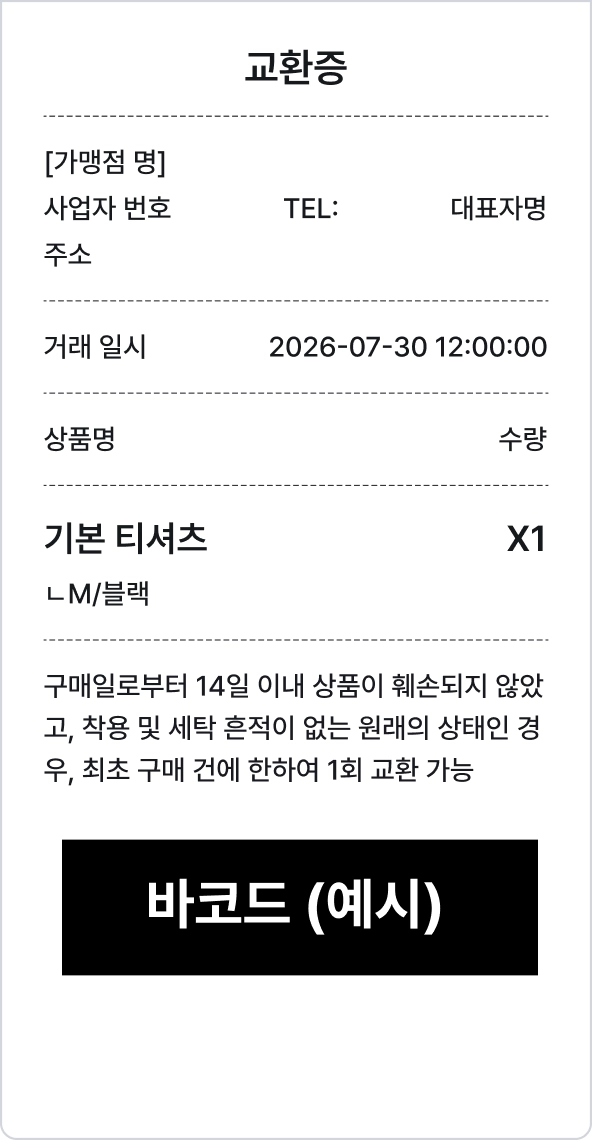
2-2. 결제 내역 조회하기
1) [결제 내역] 에서 [영수증/교환증 내 바코드로 검색]을 눌러 주세요.
•
기간 설정 또는 카드번호 및 금액으로 검색해서 조회도 가능해요.
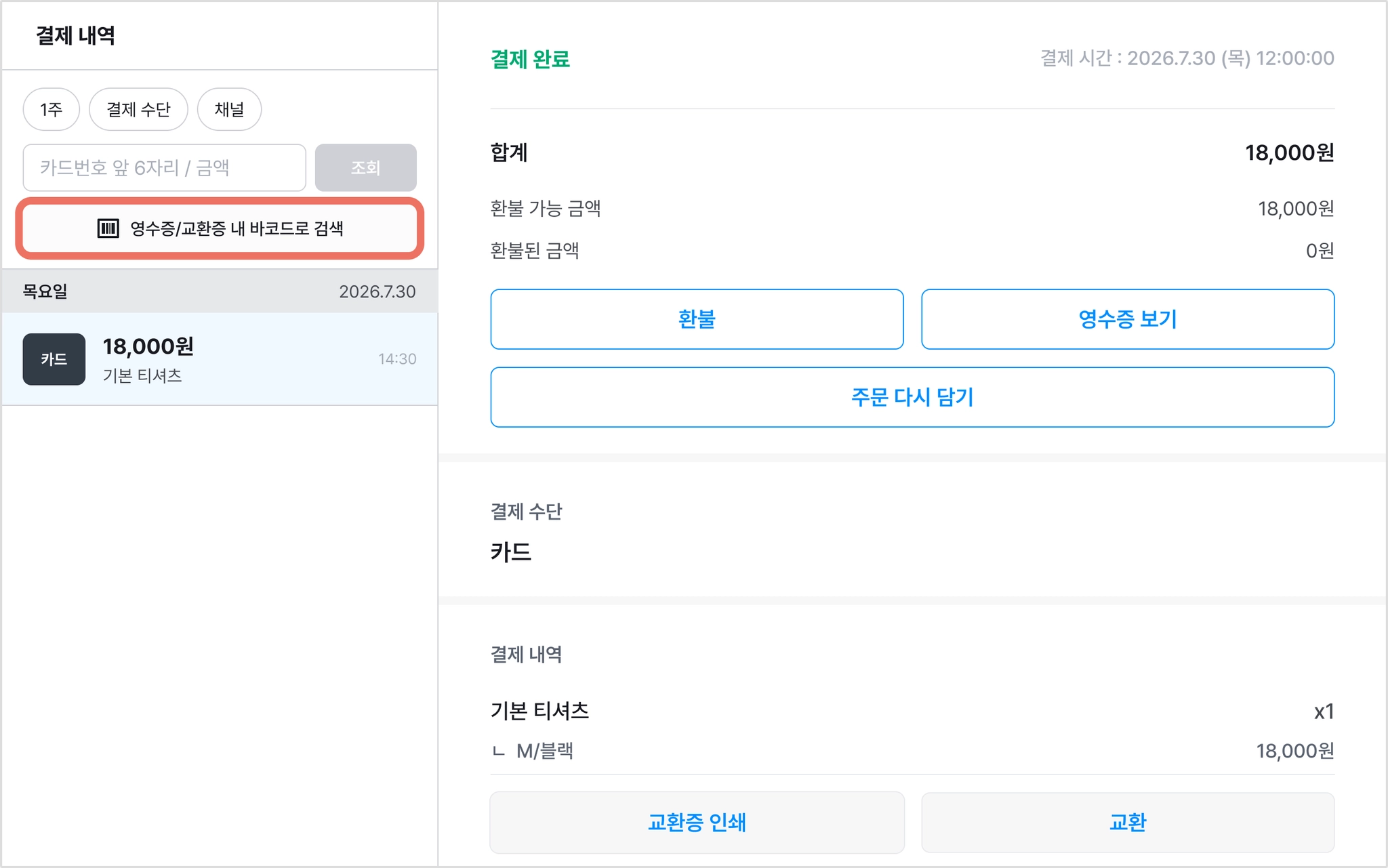
2) 교환증의 바코드를 스캔하시면 해당 결제건을 바로 확인하실 수 있어요.
2-3. 교환하기
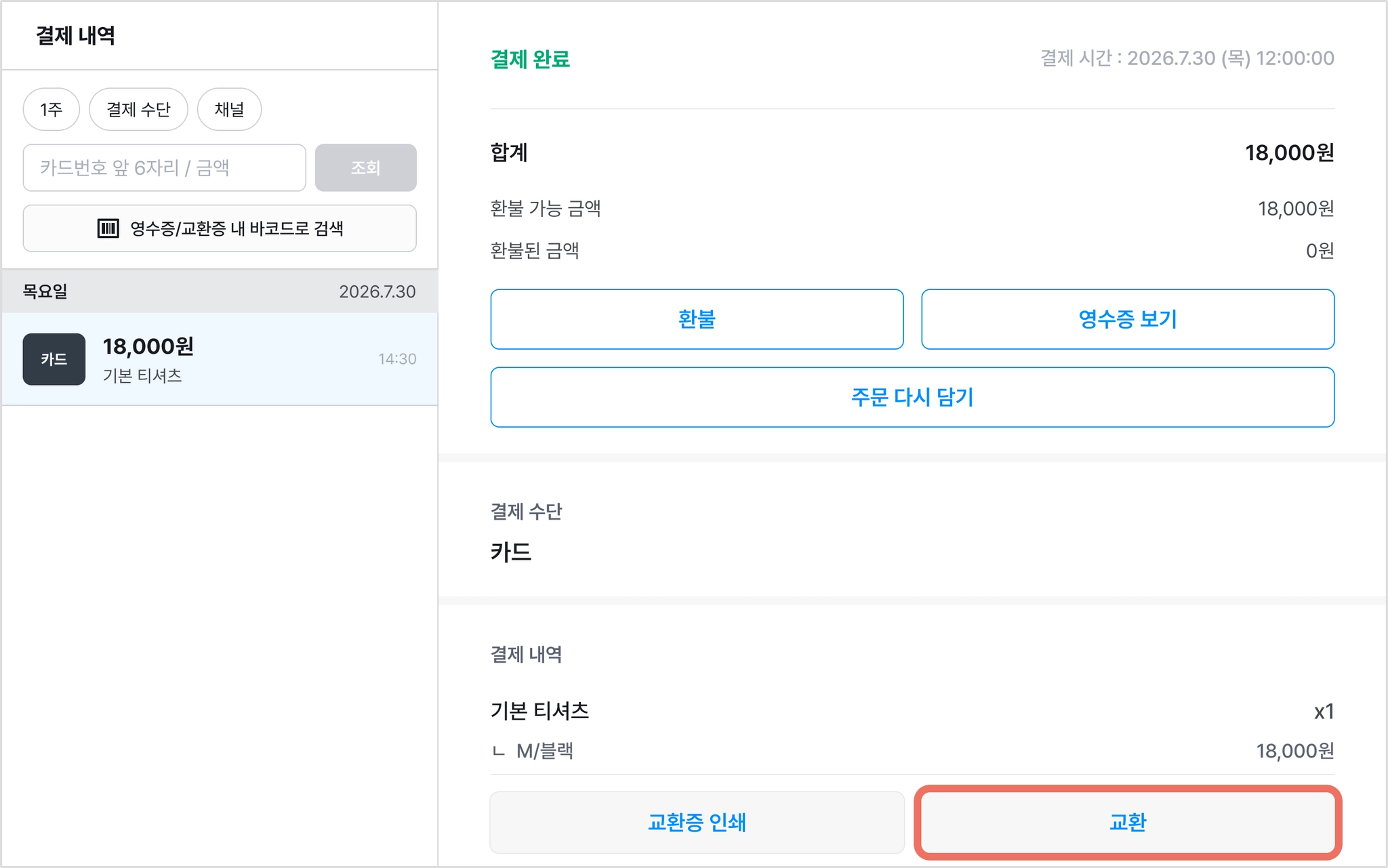
1) [결제 내역]에서 교환할 결제 건에 진입한 후 [교환]을 눌러 주세요.
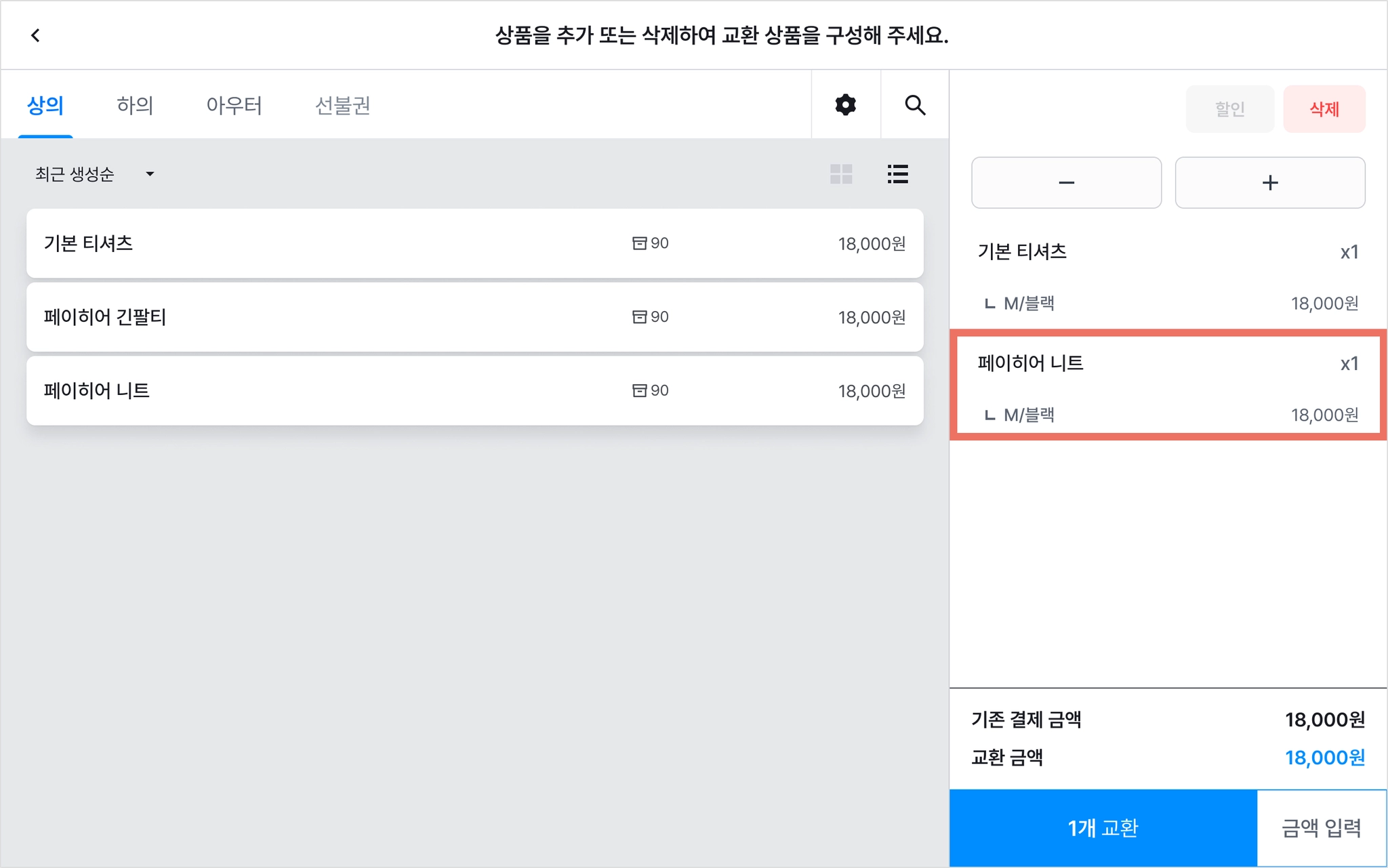
2) [주문 목록] 화면에서 상품을 추가하거나 삭제하여 교환할 품목을 구성해 주세요.
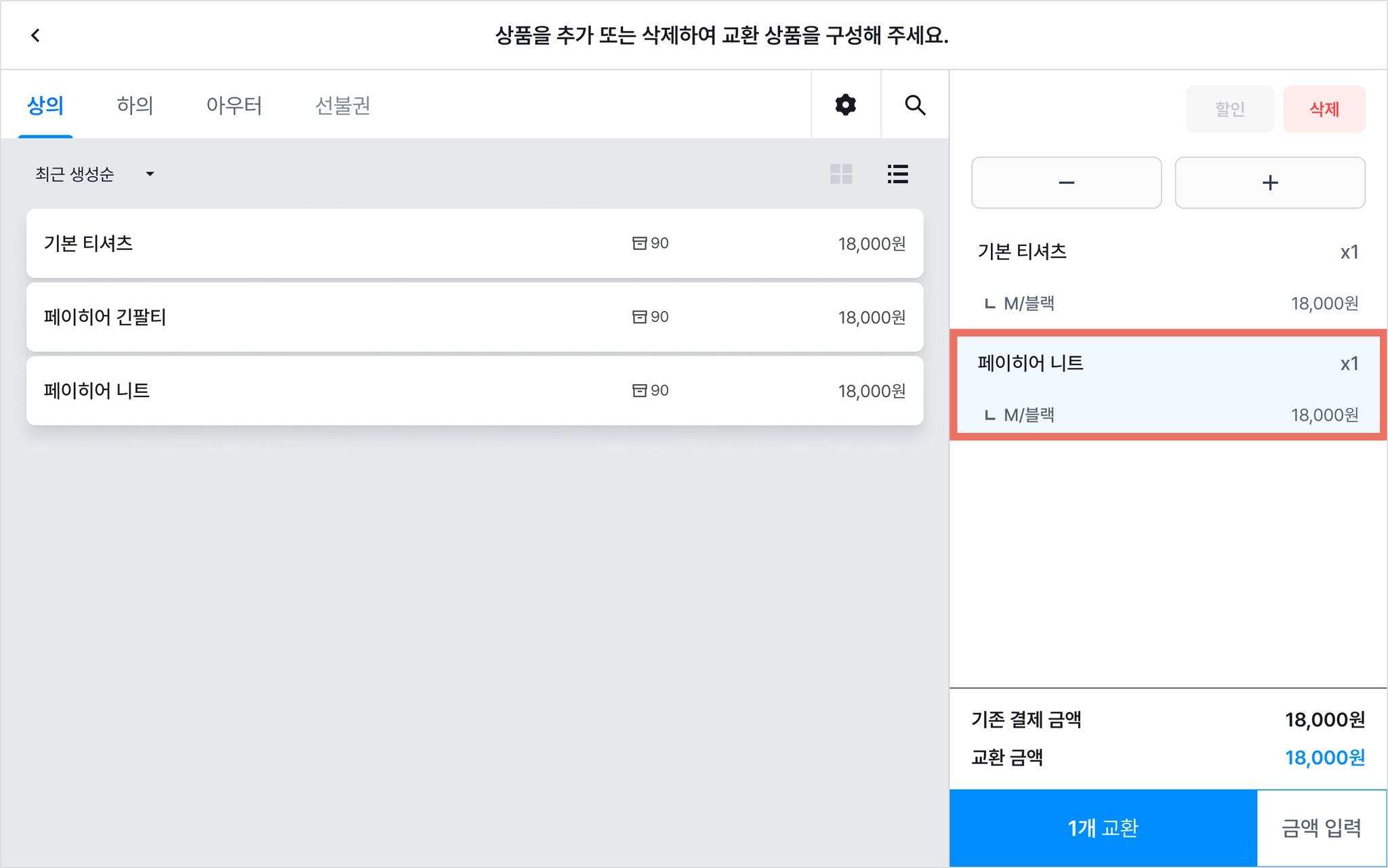
3) 교환할 상품을 한번 더 선택한 후 [ - 개 교환]을 눌러 주세요.
3) '교환 후' 상품 내역을 확인하고 [교환]을 누르면 교환 처리가 완료돼요.
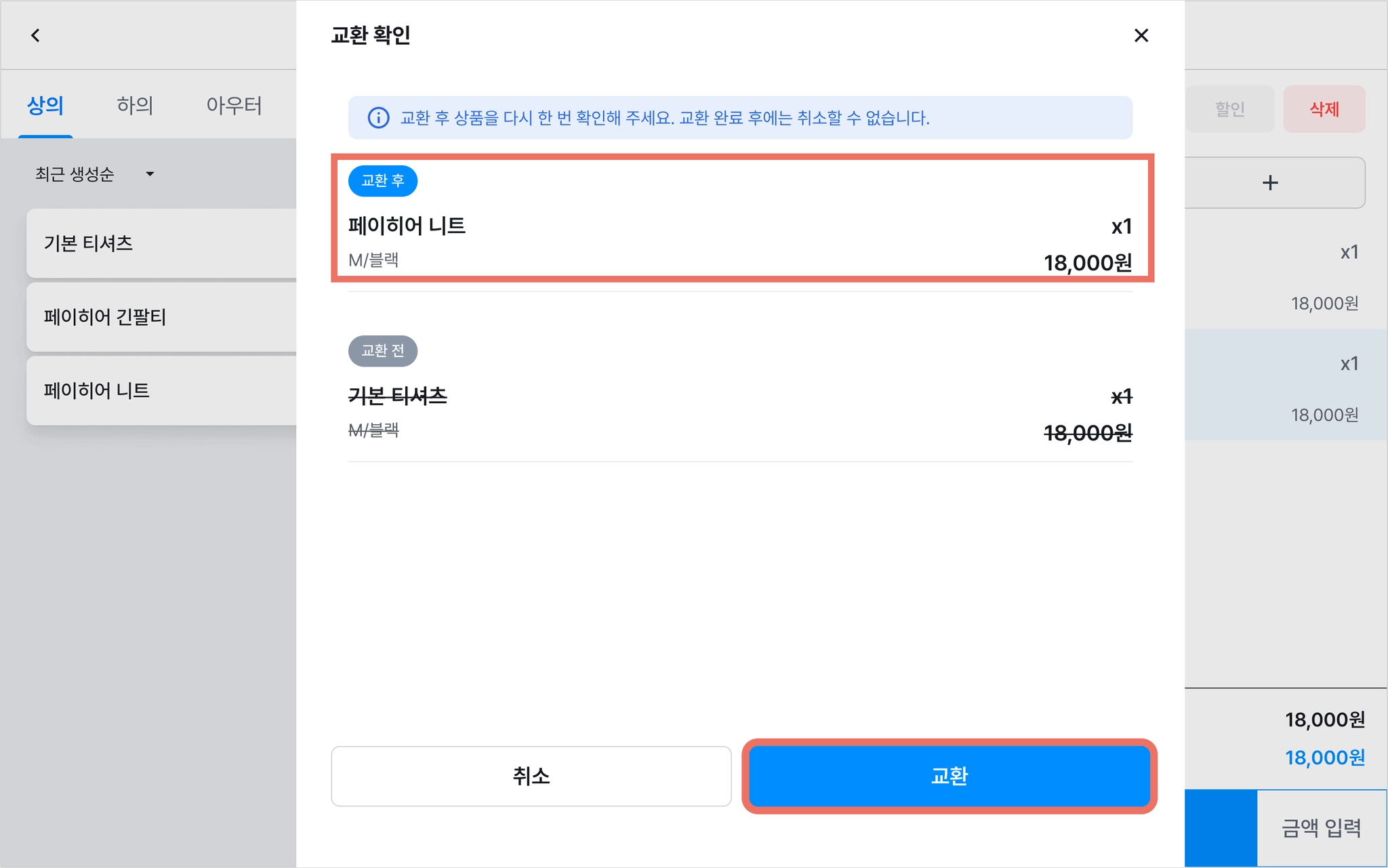

확인해 주세요.
•
동일 상품 교환 시 수량만 변경이 진행돼요.
•
원 결제 금액 초과
◦
[교환]을 누르면 차액 결제 화면이 나타나며, 결제를 마쳐야 교환 처리가 완료돼요.
•
원 결제 금액 미만
◦
교환 처리가 불가하므로 기존 결제건을 환불한 후 재결제로 진행해 주세요.

참고해 주세요.
•
교환이 완료되면 교환증 재인쇄는 지원되지 않아요.
2-4. 교환 이후 [결제 내역] 확인하기
•
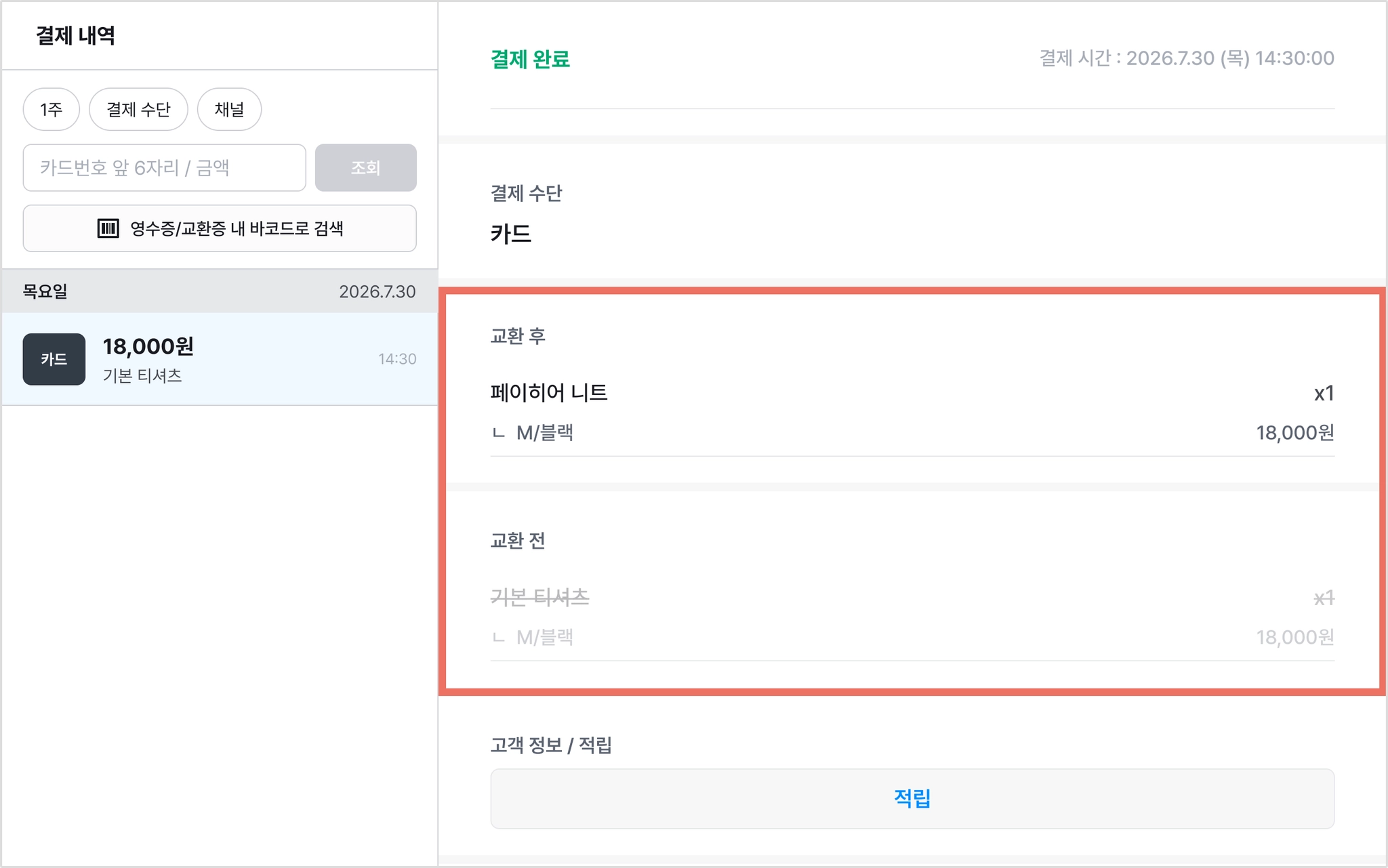
[결제 내역]에서 해당 결제 건 조회하면 교환 후 · 교환 전 내역을 확인할 수 있어요.