


- 목록 -

고객에게 맞춤형 문자 · 알림톡을 전송하여 우리 매장을 홍보해 보세요.
•
고객 마케팅은 프랜차이즈 또는 다중 지점이 통합 멤버십 구독 시 제공되는 기능이에요.
•
일반 가맹점은 고객 관리 프리미엄 구독 시 제공되는 기능이에요.
•
통합 멤버십 구독 시 본사 또는 그룹의 알림톡 · 문자 발신번호 채널 변경도 지원돼요.
◦
신청 경로 : [문자/알림톡] 메인 화면 우측 상단

1. 문자 · 알림톡 작성
1-1 문자
1) [고객] → [고객 마케팅] 내 [문자/알림톡]을 눌러 주세요.
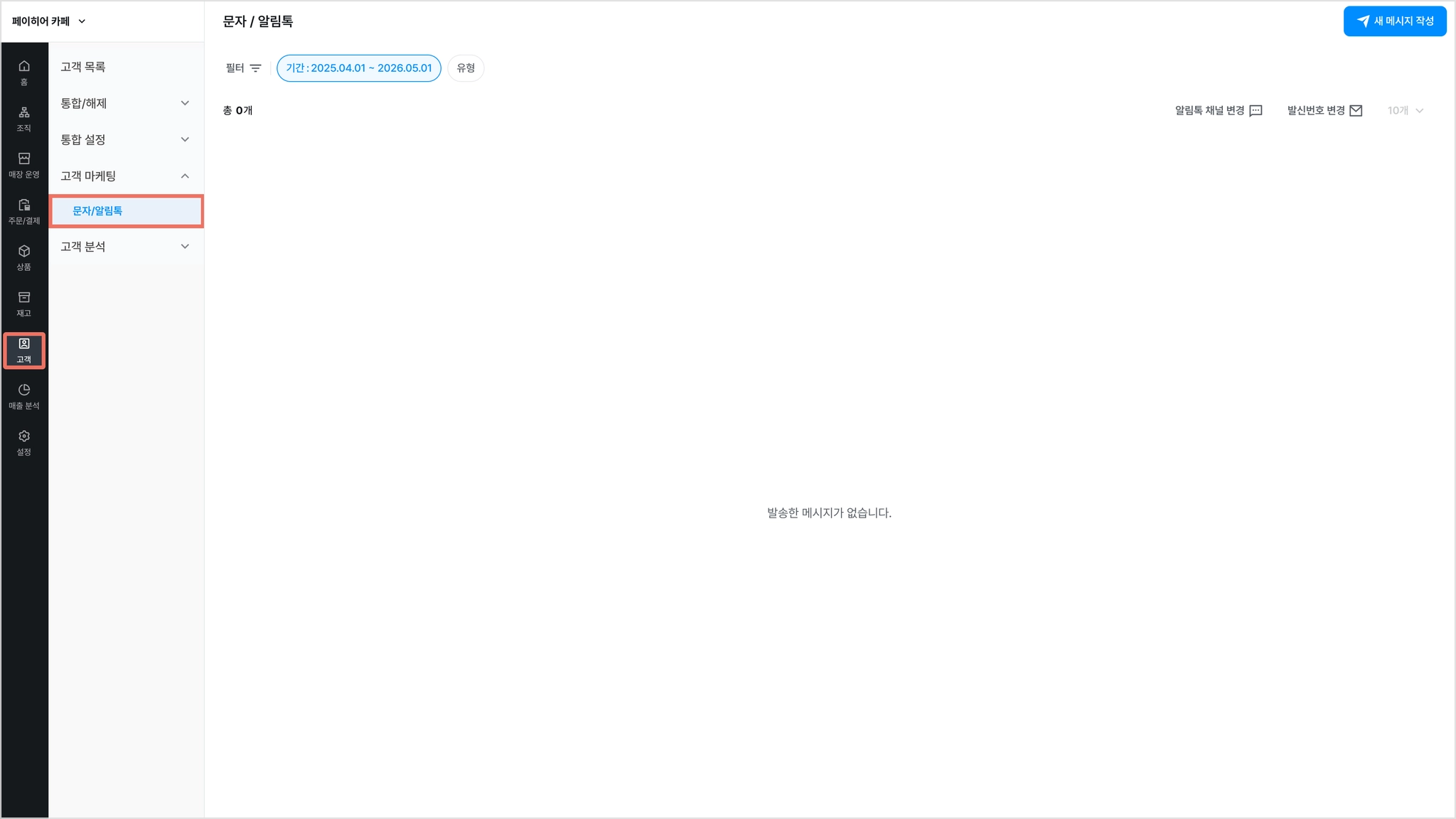
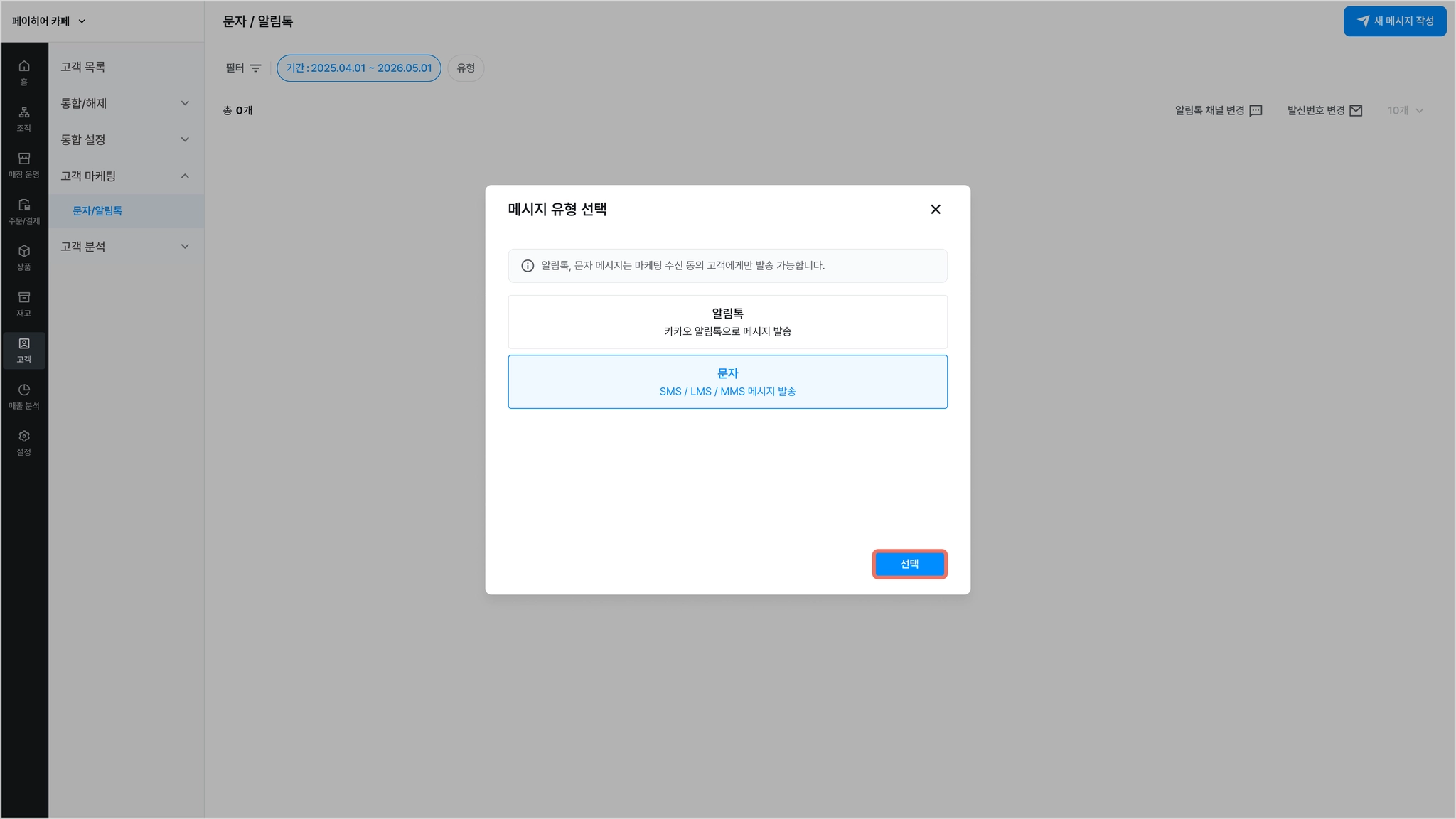
2) 우측 상단의 [새 메시지 작성]을 누른 뒤, 메시지 유형에서 [문자]를 선택하고 [선택]을 눌러 주세요.
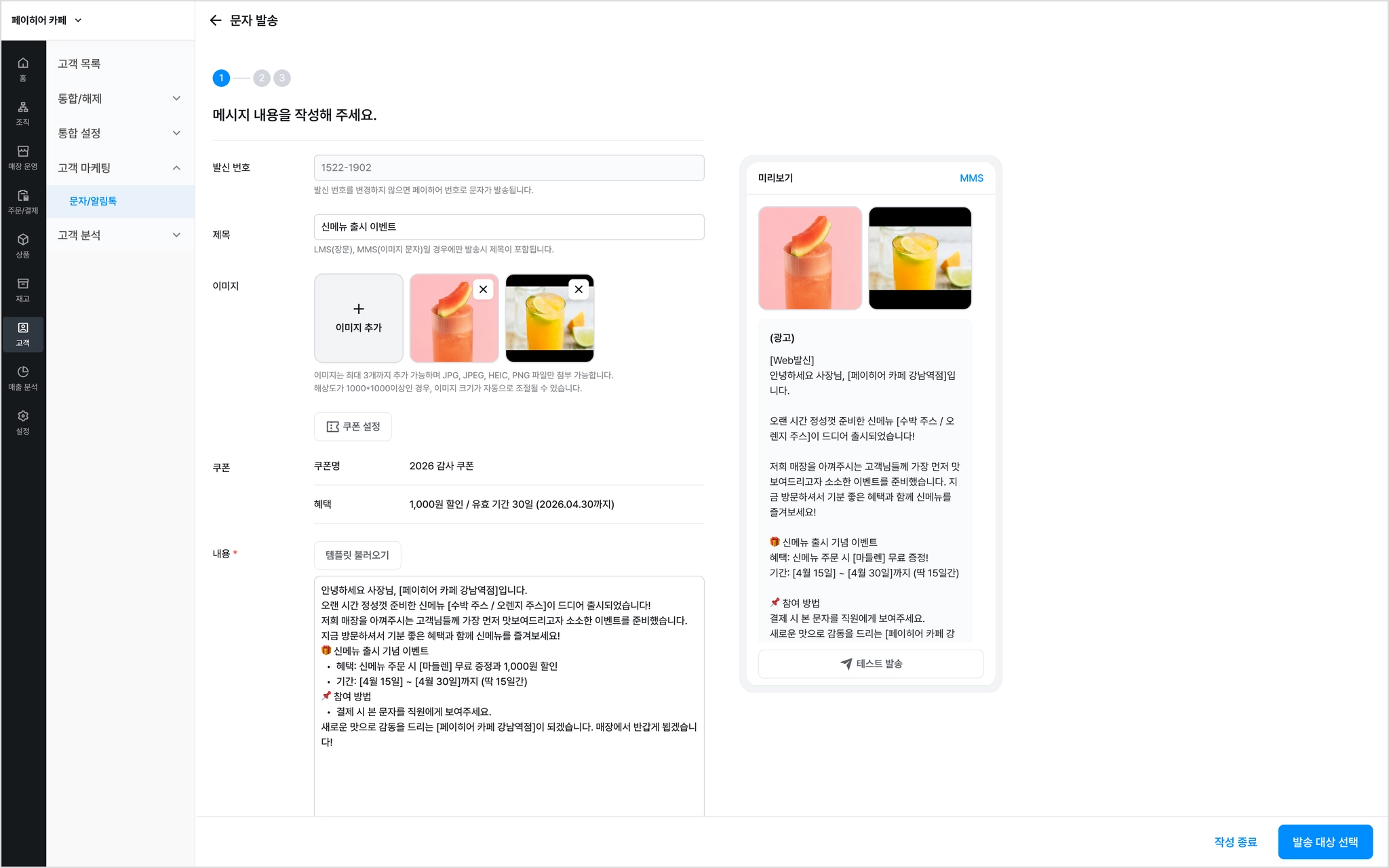
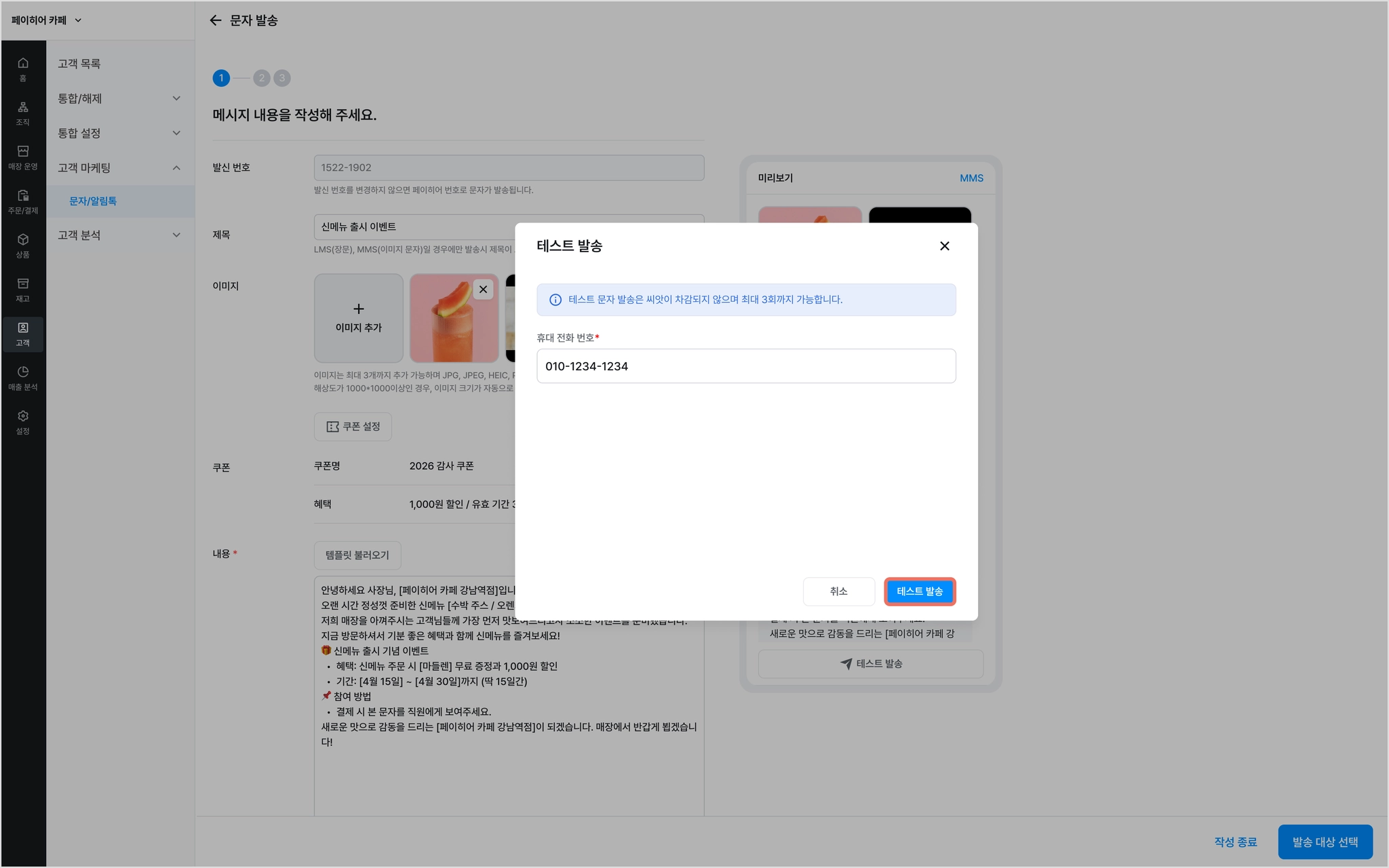
3) 메시지를 작성해 주세요.
•
제목과 이미지는 선택 입력 항목입니다.
•
내용 작성(문자) : 템플릿을 적용하거나 직접 작성할 수 있습니다.

참고해 주세요.
•
메시지 발송 정책에 따라, 91byte 이상 내용을 입력(LMS)했거나 이미지를 포함(MMS)했을 때 제목을 입력할 수 있어요.
•
(광고) · 문의 전화 · 무료 수신 거부는 기본 내용으로 포함됩니다.
•
이미지는 최대 3개까지 첨부할 수 있으며, JPG · JPEG · HEIC · PNG 형식을 지원해요.
•
[ X ]를 눌러 첨부된 이미지를 지울 수 있어요.
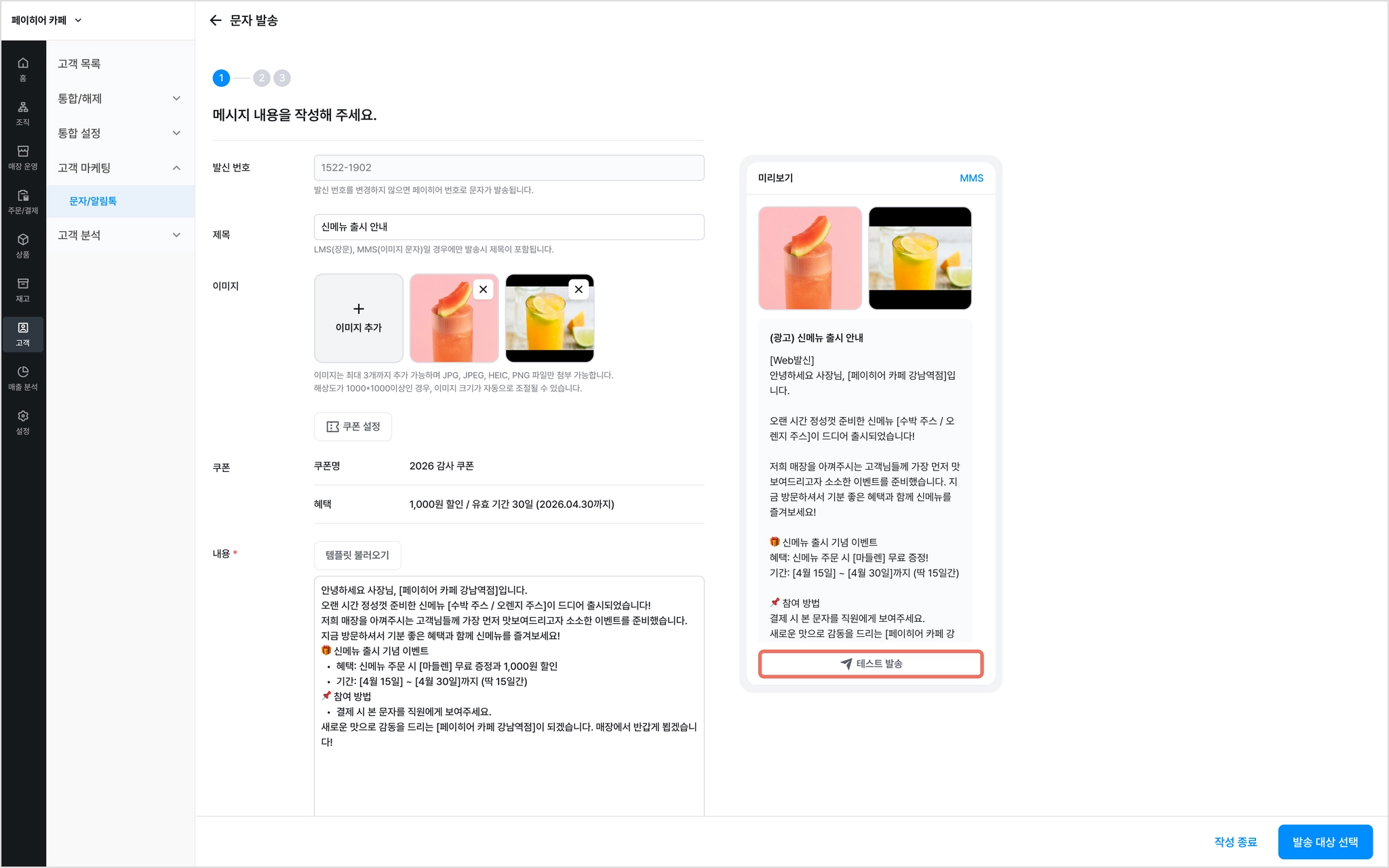
4) [테스트 발송]을 누르면 입력한 번호로 하루 최대 3번까지 테스트 발송이 가능해요.
•
테스트 발송 시 씨앗은 차감되지 않아요.
•
전화번호는 11자리로 입력해 주세요.

유의해 주세요.
•
통신사 정책에 따라 메시지 내용에 스팸성 문구가 포함돼 있거나, 고객 휴대폰에 문자 차단 기능이 적용돼 있는 경우 수신받을 수 없어요.
1-2 알림톡
1) [고객] → [고객 마케팅] 내 [문자/알림톡]을 눌러 주세요.
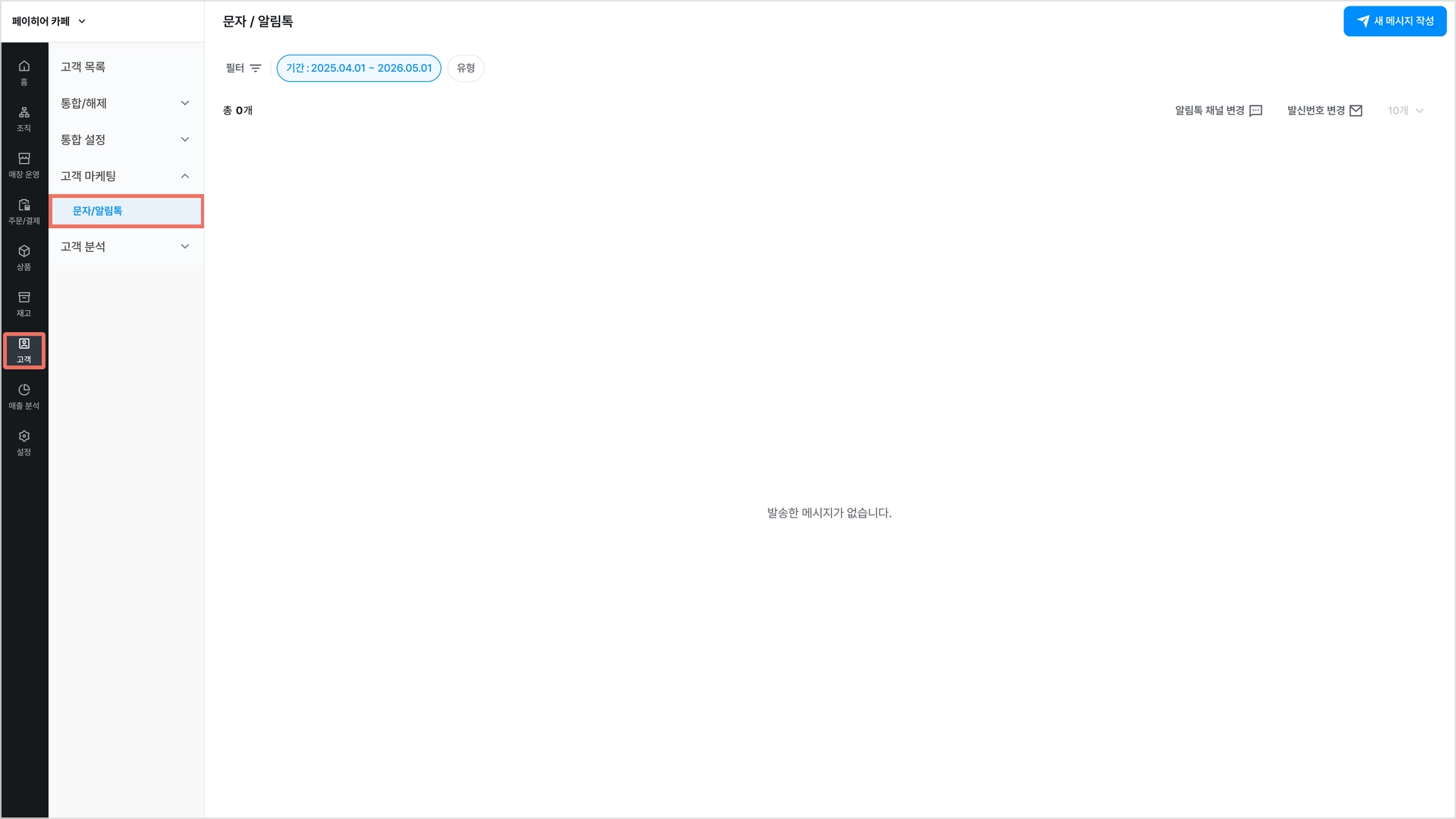
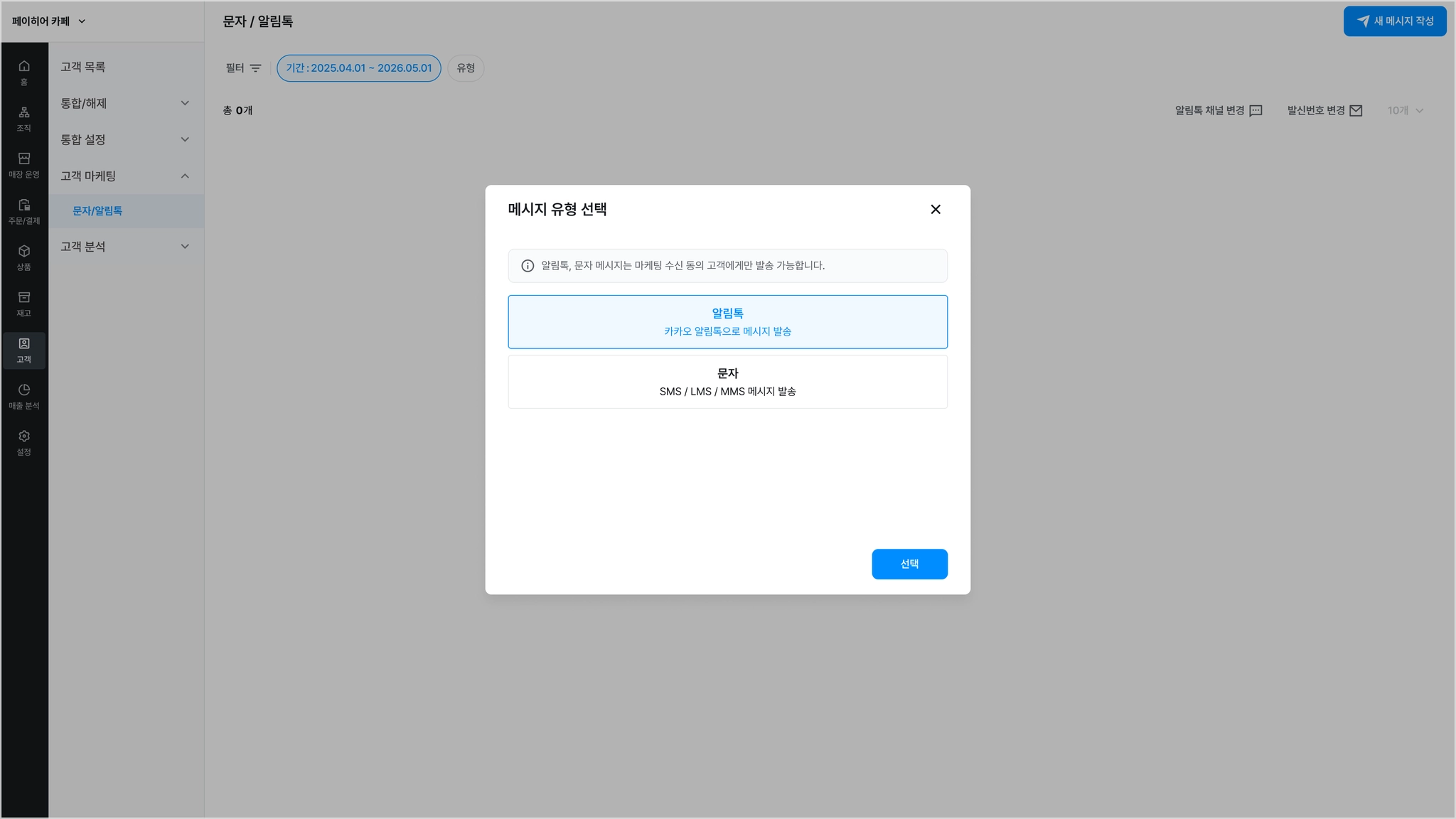
2) 우측 상단의 [새 메시지 작성]을 누른 뒤, 메시지 유형에서 [알림톡]을 선택하고 [선택]을 눌러 주세요.
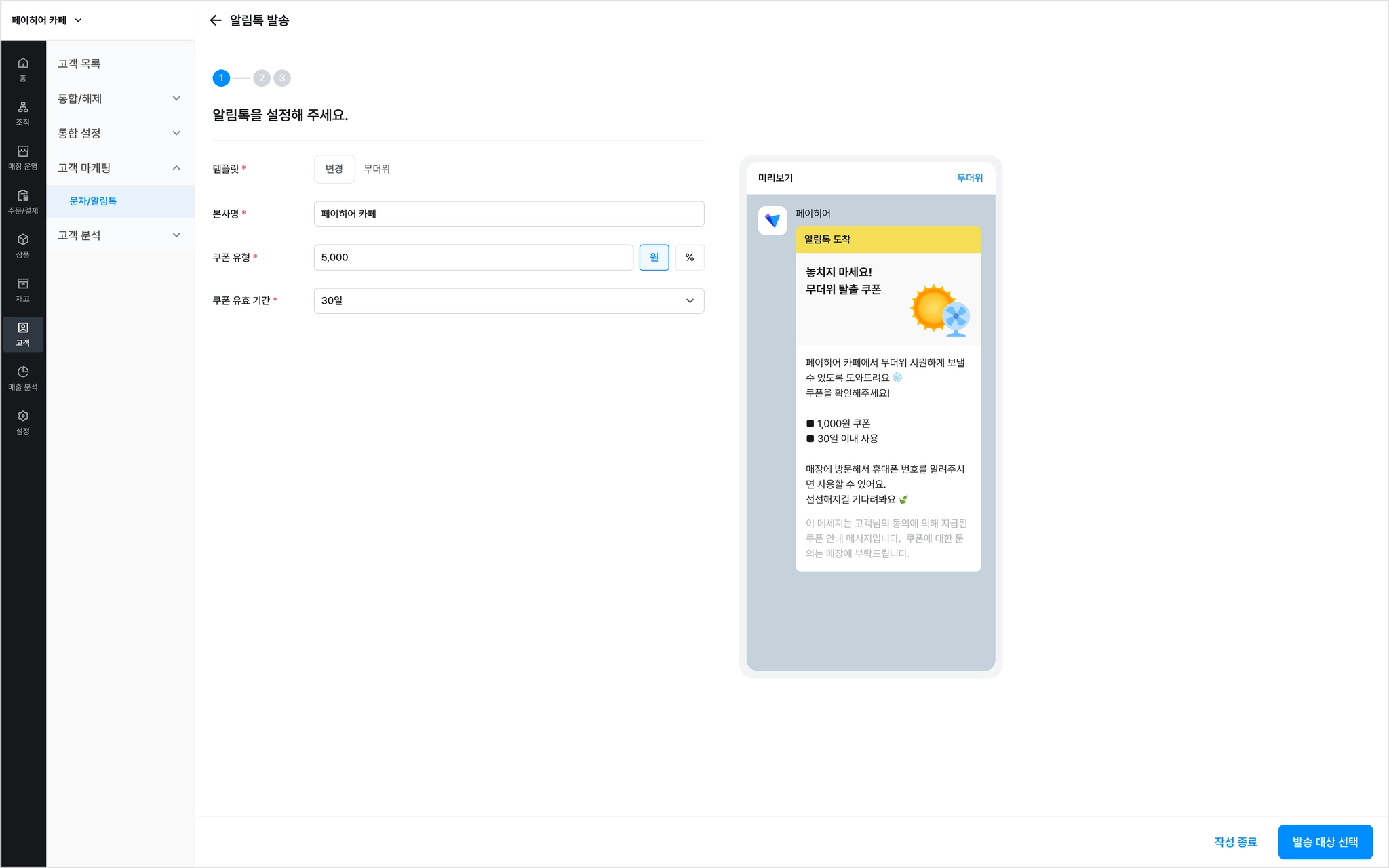
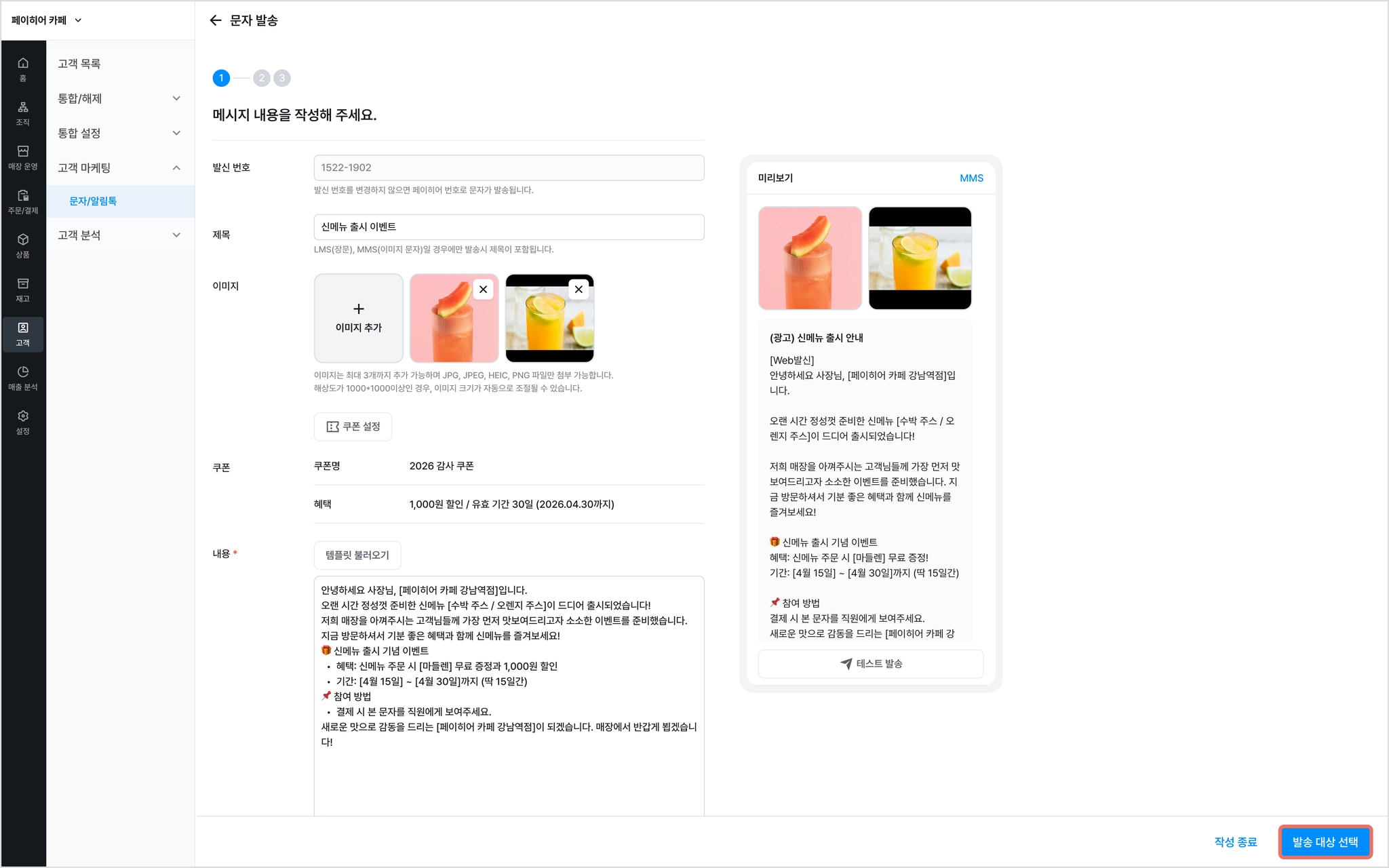
3) 알림톡 내용을 설정한 후, [발송 대상 선택]을 눌러 주세요.
•
[작성 종료]를 누르면 작성 중이던 내용은 저장되지 않습니다.
2. 발송 대상 선택
1) 메시지를 작성하고 [발송 대상 선택]을 눌러주세요.
•
내용이 최소 1byte 이상 입력돼 있어야 선택이 가능해요.
2) [모든 고객] 또는 [직접 선택] 중 하나를 지정한 후, [중복 방지 설정]까지 완료해 주세요.
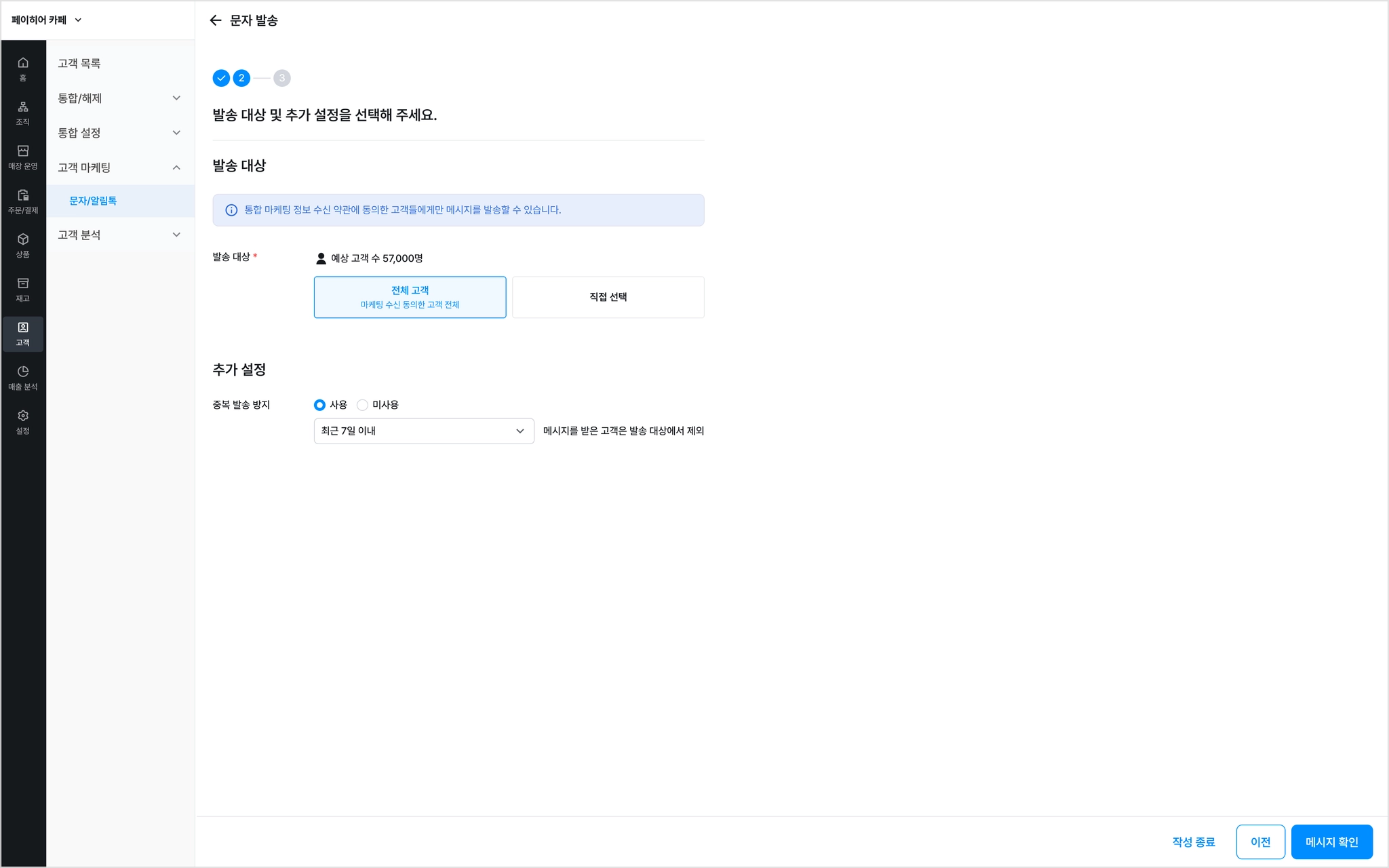
모든 고객
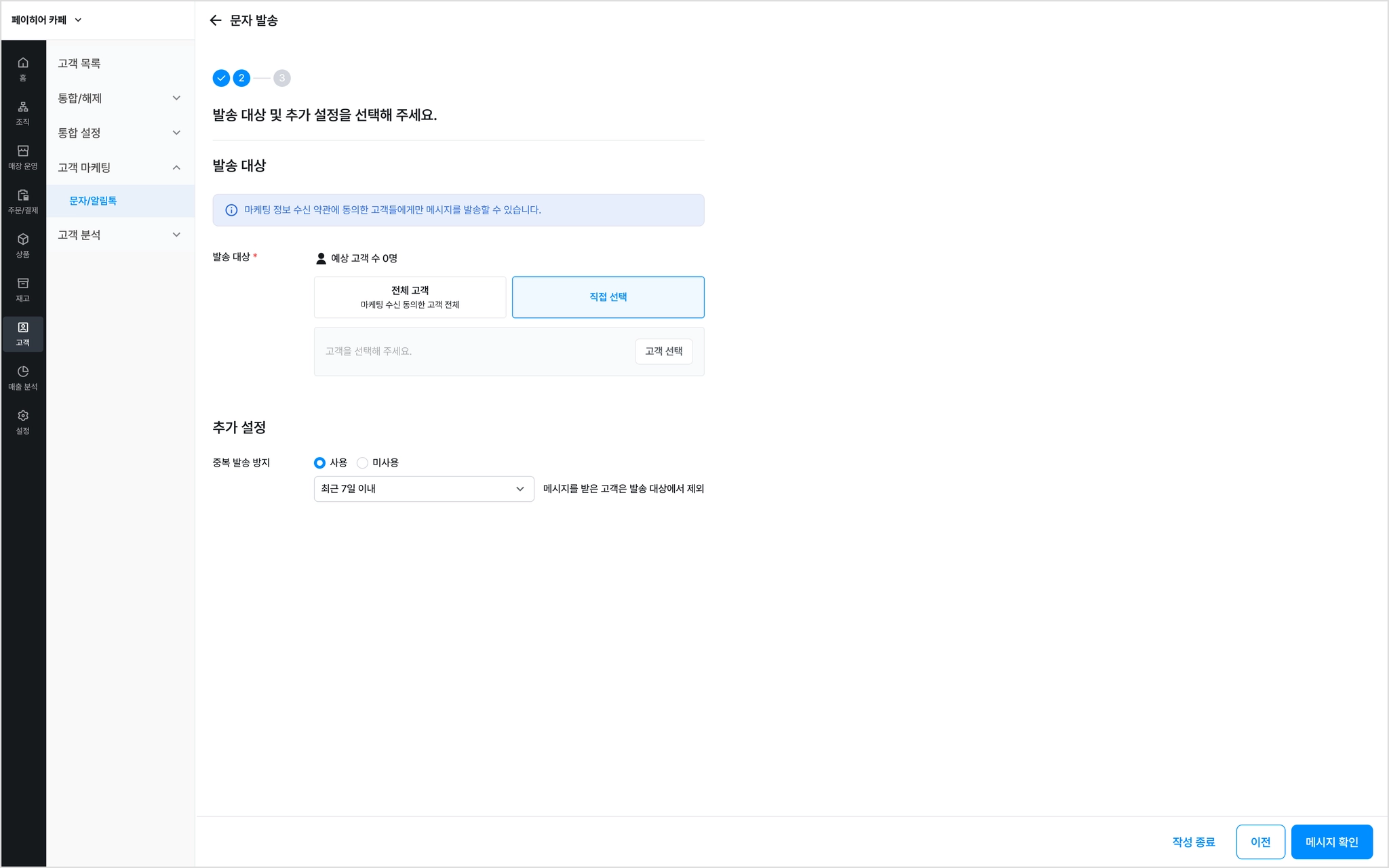
직접 선택

참고해 주세요.
•
최초 통합 후 최소 1곳에서 [통합매장용] 마케팅 수신 동의를 완료해야 고객 조회가 가능해요.
•
고객 필터 기능은 아래와 같이 적용할 수 있어요.
◦
고객 이름 또는 연락처(뒷번호 4자리 또는 전체 번호) 검색
◦
보유 포인트 또는 스탬프 지정
◦
고객 등록일
◦
매장 지정
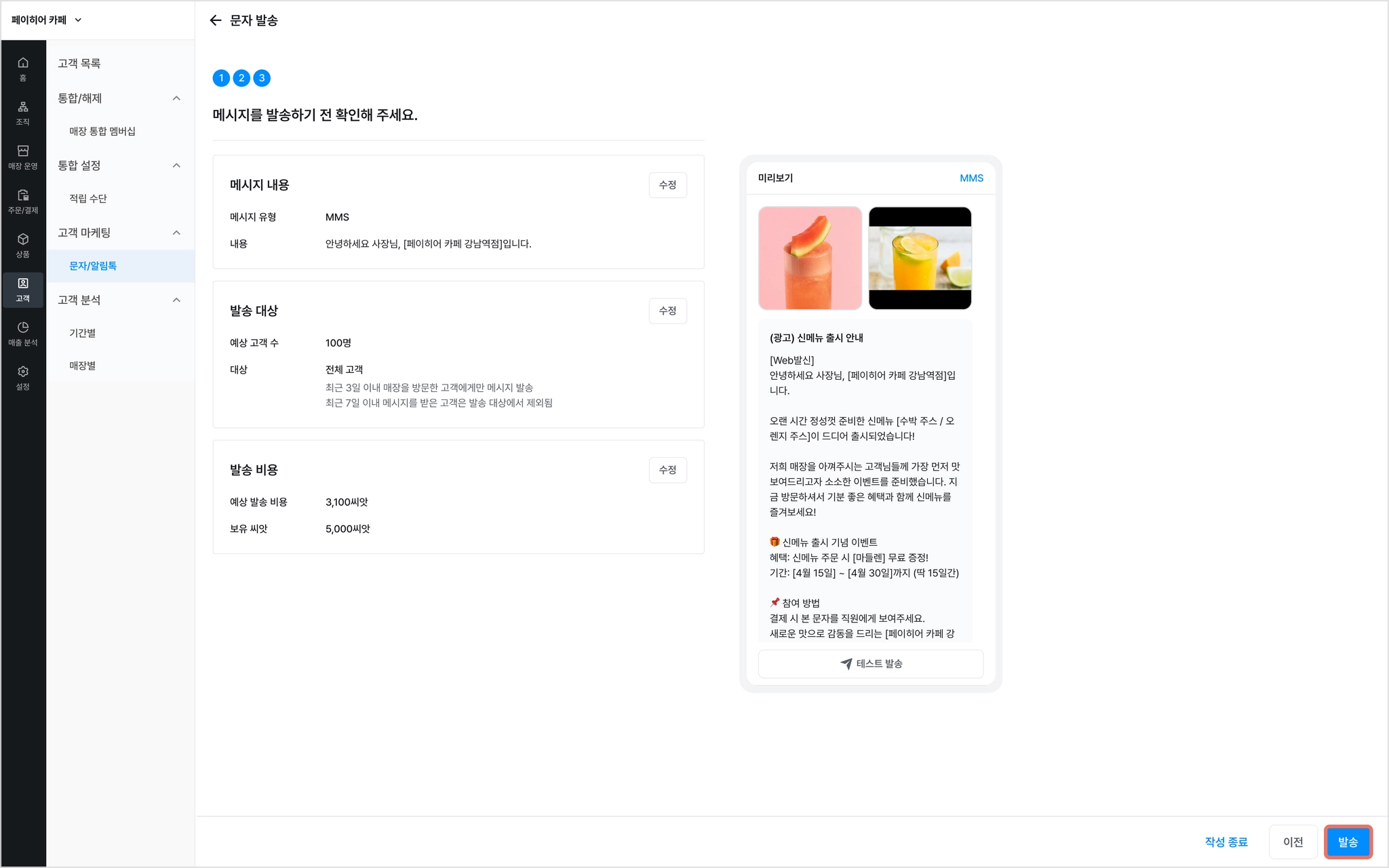
3) [메시지 확인]을 눌러 발송 내용 · 대상 · 비용을 확인한 후, [발송]를 눌러 주세요.
•
[수정] : 작성한 메시지 내용과 발송 대상을 변경할 수 있습니다.
3. 발송 목록 확인
1) 메시지를 발송한 후, 바로 [문자/알림톡] 화면에서 발송 목록을 확인할 수 있어요.
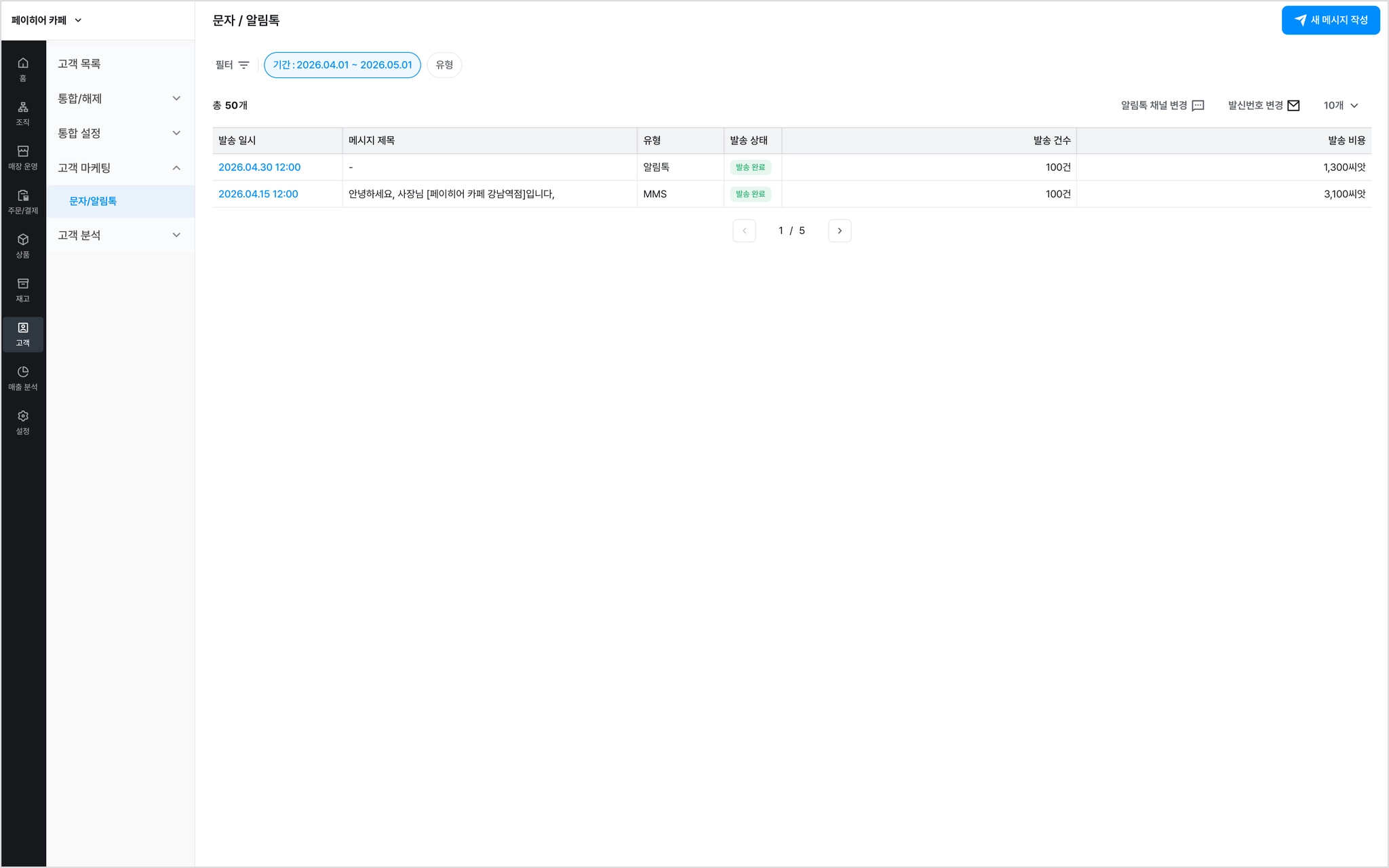
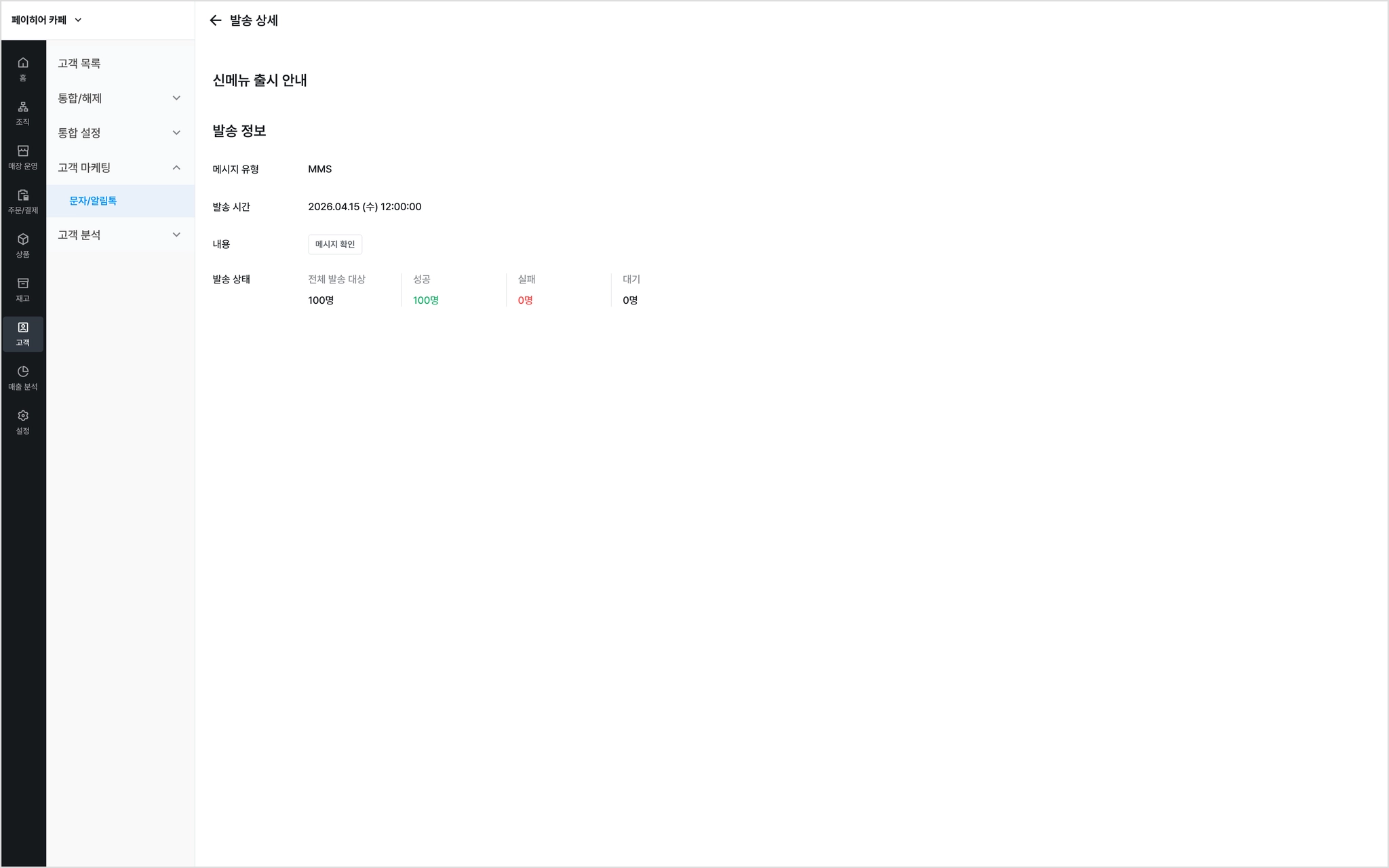
2) 발송 일시를 누르면 상세한 발송 내역을 확인할 수 있어요.

확인해 주세요.
 사용자 권한
 •
본사 / 그룹 관리자 : 권한이 부여된 관리자만 접근 가능
•
매장 사장님 : 고객관리 프리미엄 구독 매장만 사용 가능
 매장 유형별 발송 대상 범위
•
통합 멤버십 매장 : 내 매장 등록 고객 + 통합 지점의 마케팅 수신 동의 고객
•
일반 단독 매장 : 내 매장에 등록 완료 + 마케팅 수신 동의를 모두 마친 고객
 메시지 유형별 제목 표기
LMS / MMS | 제목 표기 |
SMS | 제목 미표기 |
알림톡 | 제목 미표기 |